
标记输入和标记辅助
在 AutoCAD 2023 中引入了“标记输入”和“标记辅助”,有助于提供一种以较少手动操作来查看和插入图形修订的方法。
现在,“标记辅助”可以检测和识别展平 PDF 中的标记。
当“标记辅助”正在检测标记时,“跟踪”工具栏上的“标记辅助”图标会指示这种情况。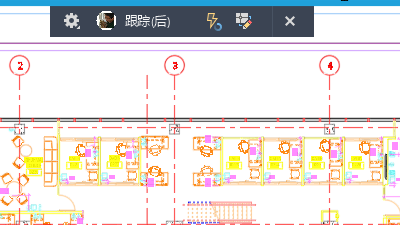
跟踪
跟踪提供了一个安全空间,可以在不更改现有图形的情况下为图形提供反馈。
当图形不包含任何跟踪时,“跟踪”选项板已更新,以便更轻松地创建新跟踪或输入标记。 现在,COPYFROMTRACE(允许您将对象从跟踪复制到图形中)会在将对象从跟踪布局复制到视口时提供有关比例因子的命令行反馈。
活动见解
“活动见解”功能让您可以了解您或其他人过去针对您的图形所做的操作。
只要在 AutoCAD 中打开并处理图形文件时,“活动见解”功能就会跟踪事件。它还可以跟踪 AutoCAD 之外的一些事件,例如在“Windows 资源管理器”中重命名或复制图形。打开图形时,将从“活动见解”数据库中读取在图形中执行的过去事件,并将这些事件按时间顺序显示在“活动见解”选项板中。同时,当您处理图形时,事件会写入数据库,这将使选项板的内容保持最新。
注: 即使“活动见解”选项板处于关闭状态,也会记录事件。下次打开选项板时,将显示所有事件。

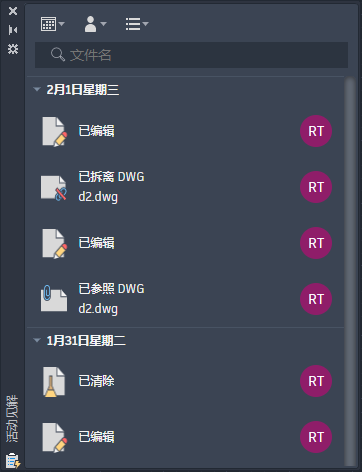 通过此信息,AutoCAD 可以提供有关您的工作流和实践的有意义见解。
智能块:放置
新的“智能块”功能可以根据您之前在图形中放置该块的位置提供放置建议。
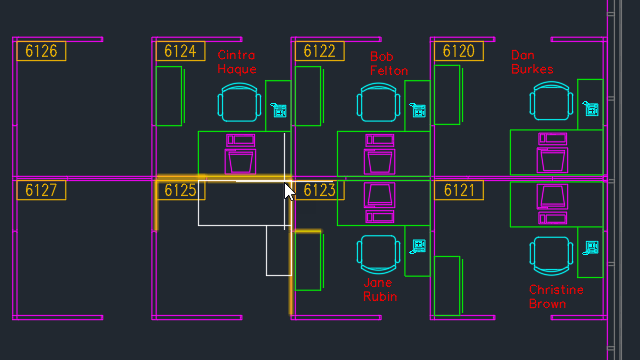
块放置引擎会学习现有块实例在图形中的放置方式,以推断相同块的下次放置。插入块时,该引擎会提供接近于您之前放置该块的类似几何图形的放置建议。
例如,如果已将椅子块放置在靠近墙角的位置,则当插入该相同椅子块的另一个实例时,AutoCAD 会在您将椅子移近类似角点时自动定位该椅子。移动块时,墙会亮显,并会调整椅子块的位置、旋转和比例以匹配其他块实例。可以单击以接受建议、按 Ctrl 键切换到其他建议,或将光标移开以忽略当前建议。要在放置块时临时关闭建议,请在插入或移动块时按住 Shift+W 或 Shift+[。
智能块:替换
通过从类似建议块的选项板中进行选择,来替换指定的块参照。
选择要替换的块参照时,产品会为您提供从中选择的类似建议块。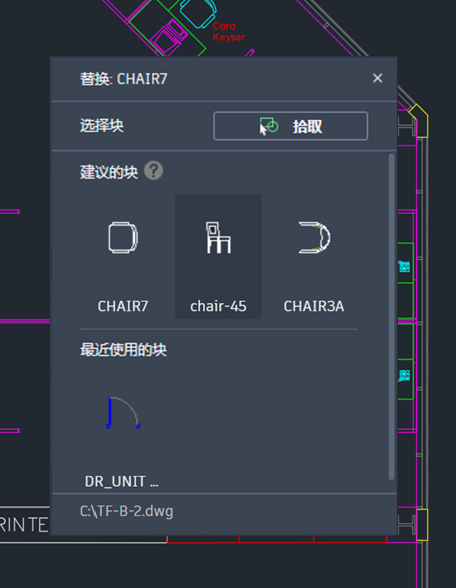
跟踪更新
跟踪环境不断改进,现在于工具栏上包含了新的 COPYFROMTRACE 命令和新的设置控件。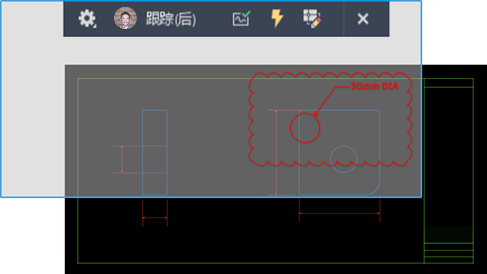
Autodesk Docs 的改进
已对 Autodesk Docs 进行了如下改进:
改进了在 Autodesk Docs 上查看大型文件时的支持和性能。
改进了 Desktop Connector,从而提高了在“开始”选项卡中显示图形以及从 Autodesk Docs 打开图形时的性能。
改进了 Autodesk Docs 中存储的图形在“开始”选项卡上的导航。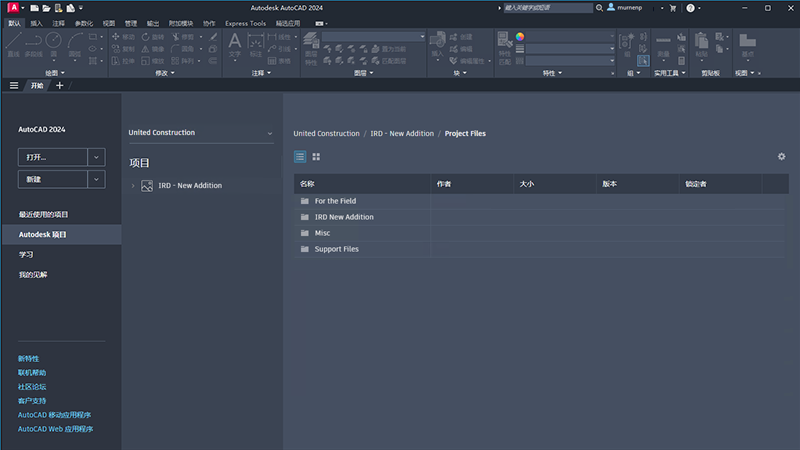
“开始”选项卡更新
此版本中的“开始”选项卡继续得到改进,包括用于对最近使用的图形进行排序和搜索的新选项。
最近使用的图形更新
最近使用的图形列表使用较小缩略图,以允许显示更多图形。现在,可以在栅格视图和列表视图中对最近使用的图形进行排序和搜索。
“文件”选项卡菜单
使用新的“文件”选项卡菜单来切换图形、创建或打开图形、保存所有图形、关闭所有图形等。 注: 该“文件”选项卡菜单将替换溢出式菜单。
将光标悬停在文件名上,可查看其布局的缩略图。将光标悬停在布局上,可临时显示该布局并显示用于打印和发布的图标。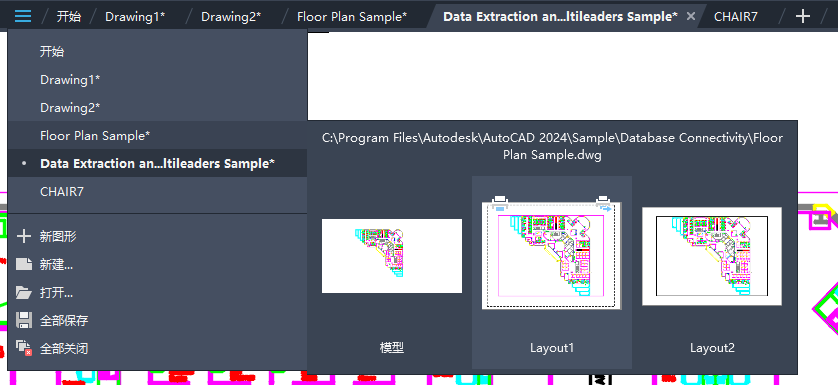
“布局”选项卡菜单
使用新的“布局”选项卡菜单来切换布局、从模板创建布局、发布布局等。 在布局名称上单击鼠标右键,可查看更多选项。
注: 使用 Ctrl 和 Shift 键,可从菜单中选择多个布局名称。
适用于 Web 的图纸集管理器改进
此版本包含几个增强功能,用于在适用于 Web 的图纸集管理器中发布和传递图形包 (电子传递)。
一些更改包括:能够选择多张图纸进行发布、定义如何发布或传递选定图纸、更好地控制 PDF(或电子传递)文件名和位置,以及在发布和电子传递期间覆盖现有文件的选项。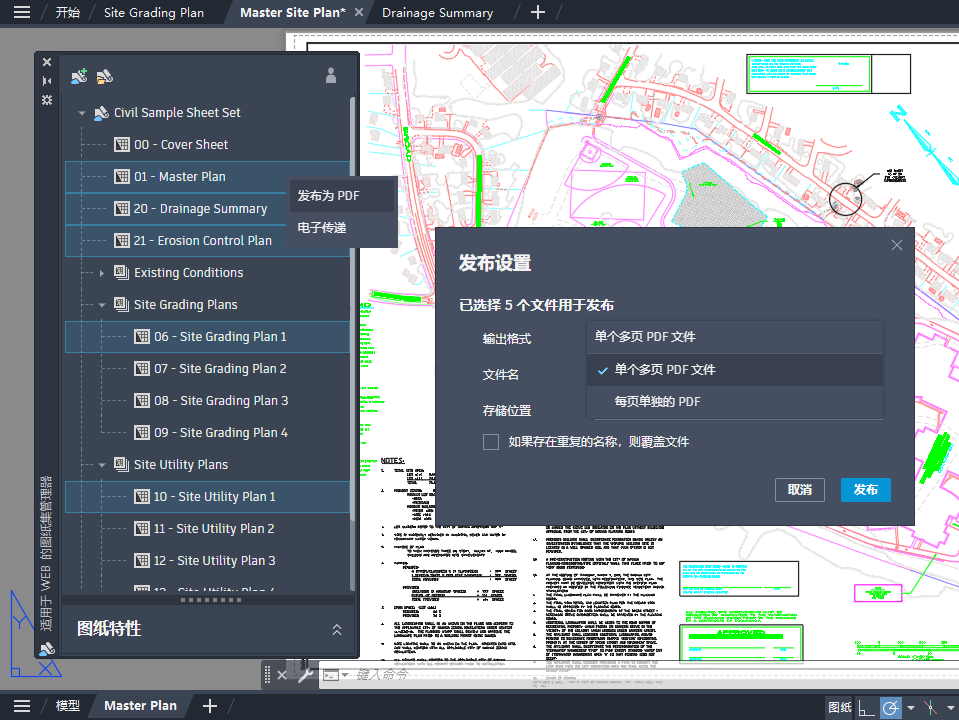
自上一版本以来,对适用于 Web 的图纸集管理器进行的其他改进有:
自动图纸集锁定管理
控制新图纸的位置
“打开图纸集”按钮已添加到选项板
其他增强功能
1.文件打开:提高了打开包含大量注释比例的图形时的文件打开性能。当有大量可能会引入其他注释比例的图形参照时,可能会出现大量注释比例。
2.平移和缩放:使用平移和缩放命令时的常规性能改进。
3.PDFSHX 系统变量:将 PDFSHX 设置为 2,以在将图形输出为 PDF 时存储使用 SHX 字体作为隐藏文字的文字对象。这使文字可以在 PDF 中进行搜索和选择。
4.三维图形:下面列出了对“着色(快速)”和“带边着色”快速)”视觉样式所做的改进。
1)支持 Map 3D 和 Civil 3D
2)大坐标系支持
3)选择(栏选、套索、多边形)
4)图纸空间支持
5)点云支持
6)线宽
7)暗显外部参照和锁定的图层
8)稳定性、视觉逼真度和性能的全面改进
5.二维图形:下面列出了对二维图形系统所做的改进。
1)提高了具有光栅图像或区域覆盖的图形的平移性能
2)提高了跟踪背景、标记输入和标记辅助以及 ViewCube 的显示性能
3)布局切换性能提高
注: 启用硬件加速,以在 AutoCAD 中提高性能和响应速度。




 苏公网安备 32059002002276号