
在CAD中如何绘制与两个圆同时相切的圆?
在我们日常绘制图形时,会存在这样的一种情况:在 免费CAD
绘图时已经存在两个圆,那么如何快速的绘制出一个圆并和这两个圆相切?
接下来小编就跟大家讲解一下具体的方法步骤吧!
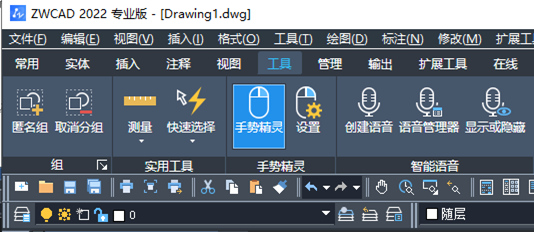
1、 首先,打开先打开我们的ZWCAD
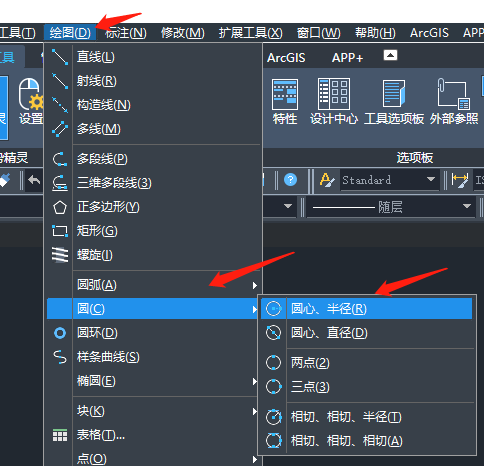
2、接着,依次点击绘图-圆命令-切点、切点、半径(T)
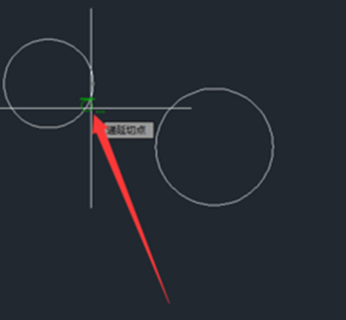
3、然后,点击第一个圆大体要相切的位置
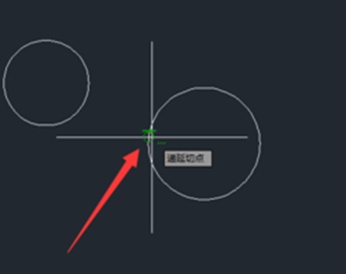
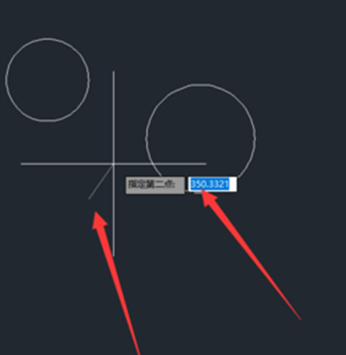
4、鼠标点击另一个圆大体要相切的位置
5、最后,指定圆心来确定圆的位置,然后移动鼠标并点击任意一个圆的边,这样就完成绘制相切的圆了
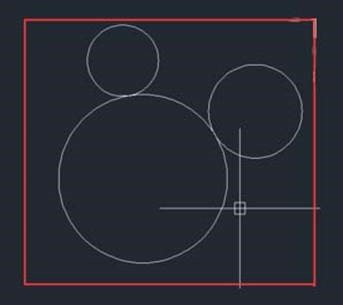
这样就完成啦,根据以上教程打开ZWCAD动手尝试把!
推荐阅读:在CAD中怎样自定义坐标原点
推荐阅读:CAD中如何更改鼠标设定



 苏公网安备 32059002002276号