点击蓝字,关注我们
0.
概述
META的METADB结果压缩功能为工程师们提供了一种高效管理和存储大量模拟数据的方法。通过调整压缩选项,用户可以在保证分析数据精度的同时,显著减少存储空间的使用,提高数据处理的效率。加载的几何和结果可以保存在一个名为META数据库(.metadb)的二进制文件中,并且也支持只存储部分加载的几何图形或结果数据。
本文将主要介绍METADB压缩界面、使用METADB结果压缩的步骤以及不同选项的结果大小对比。
1.
METADB压缩界面介绍
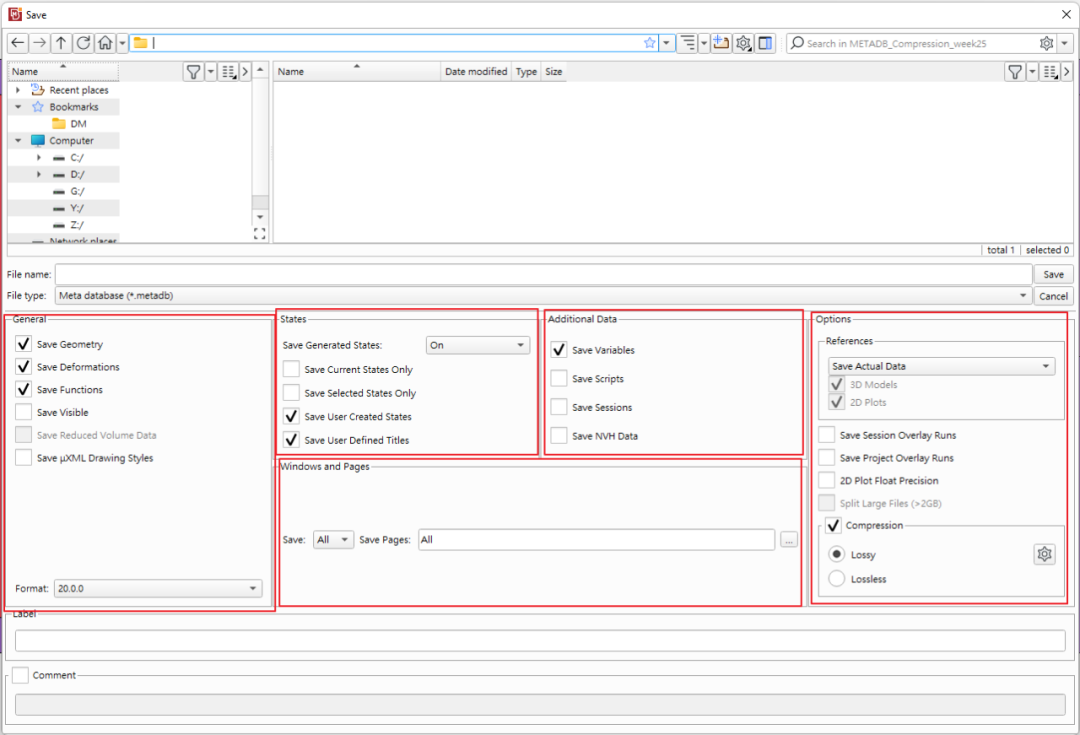
图1 METADB保存窗口
1.1 General
常规部分控制是否将加载的几何模型,以及所加载的结果(Save Deformations,Save Functions)是否保存在METADB里面。Format控制输出的格式,如图所示20.0.0,意味着高于20.0.0版本的META都可以读取所保存出来的METADB。
1.2 Status
这个部分是控制保存METADB是否将已加载或是通过计算生成的状态步(states),以及模型的标题一并保存。
1.3 Additional Data
额外数据这一栏控制的是在META进行后处理时,若在META中编写了脚本(script)以及使用了对应的变量(Variables)之类的一些数据是否也是需要一并保存在METADB当中。
1.4 Windows and Pags
可以控制哪些页面的内容将会被保存,可以选择2d窗口,3d窗口,以及或是全部。
1.5 Options
References Save Actual Datave:整个数据库(几何图形,结果,后处理生成的数据等)将保存在一个项目文件中(METADB)。
Save References to Results Files:一个项目文件(METADB)被保存为模板,用于Overlay功能。
Compression Lossy:达到原始文件大小的~5-10%。
Lossless:达到原始文件大小的50%。
Compression setting:可以指定某些结果的压缩精度。
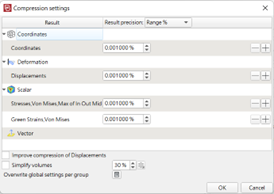
图2 Compression settings界面
2.
使用METADB结果压缩的步骤
点击File>save project。
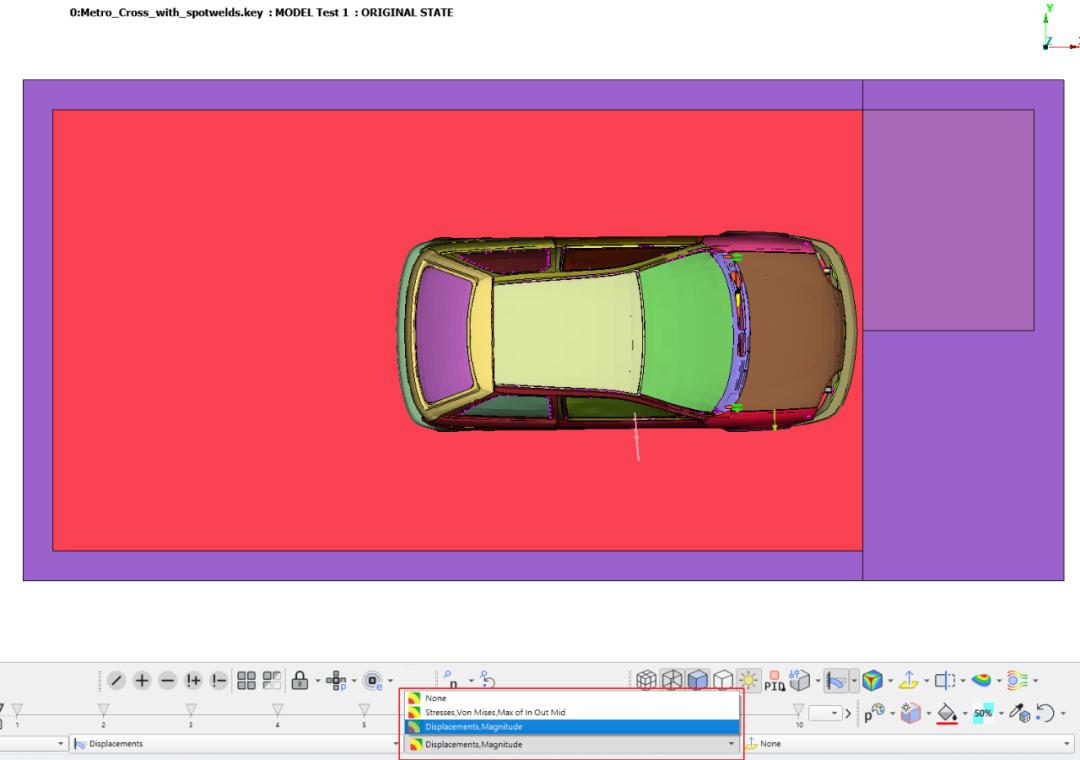
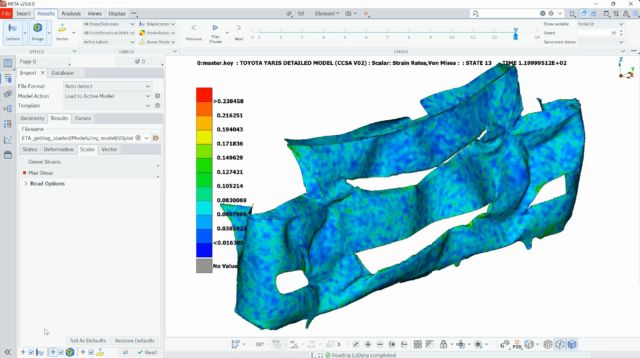
图3 加载了两个Scalar结果
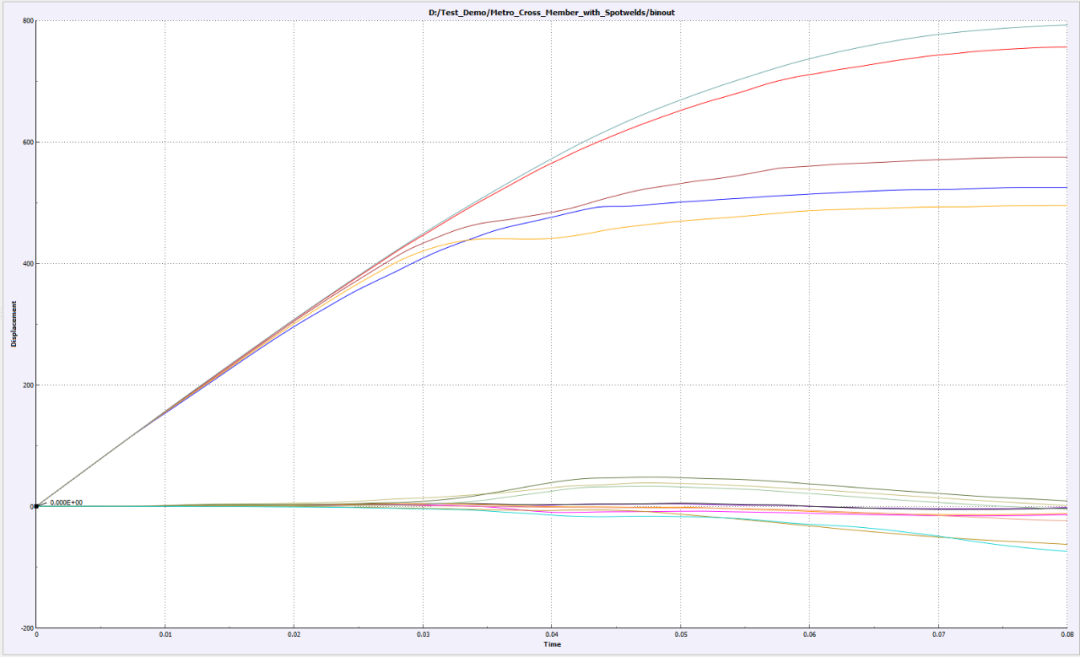
图4 加载的2d曲线
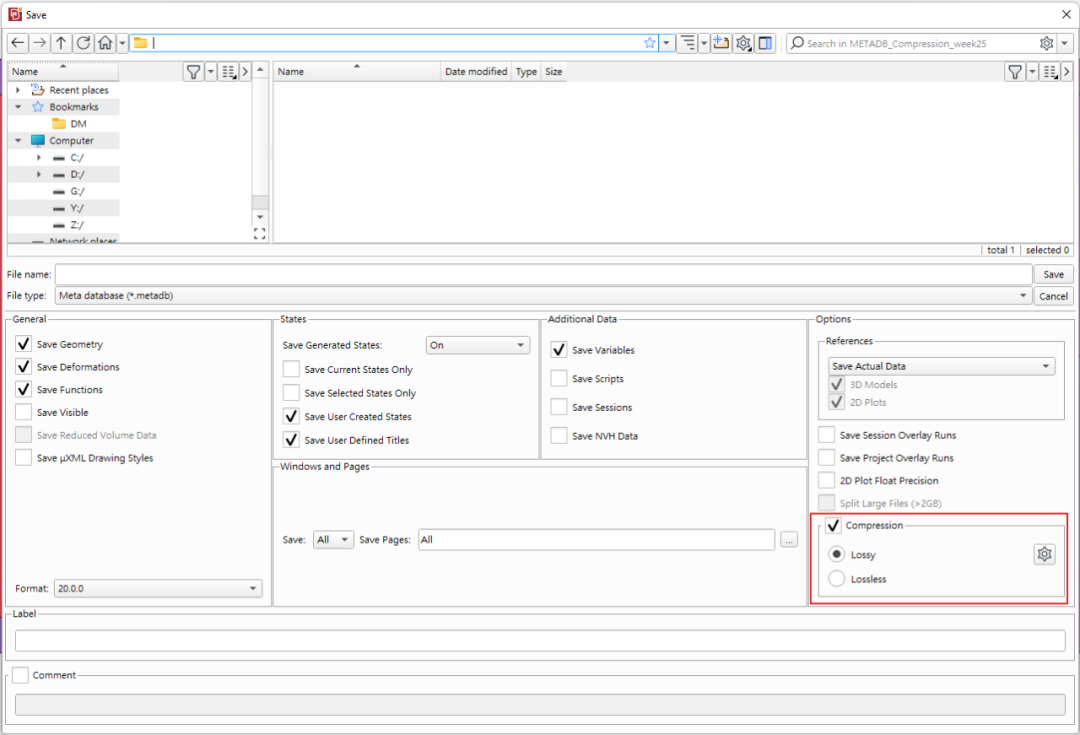
图5 Save窗口设置
3.
不同选项的结果大小对比
在使用默认设置下,lossy跟lossless选项最后压缩出来结果的大小对比,使用lossless的选项会保证较高的结果精度,所以压缩出来的文件大小也会比lossy选项的要大一些,如下图6。
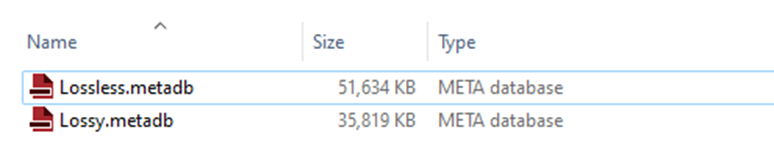
图6 结果大小对比
在本文中,我们详细介绍了METADB结果压缩功能的界面布局和各项设置,通过对比Lossy和Lossless两种压缩选项下结果文件的大小,我们可以看到Lossless选项虽然压缩率较低,但能够保留更多的数据细节,适用于对精度要求较高的应用场景。而Lossy选项则更适合于对存储空间有严格限制,或对结果精度要求不高的场景。
END
作者 | 黄涛
BETA CAE 工程师