点击蓝字,关注我们
0.
概述
在META中,可以通过Explode功能来对模型实现爆炸视图的轻松处理,该功能涵盖了多种处理方式,并且通过用户友好的界面来帮助用户快速实现想要的效果。在CFD的应用场景中,还可以通过META的CFDPost工具,将CFD的局部模型进行镜像对称显示。本文将详细介绍Explode工具和CFD镜像工具。
1.
Explode工具
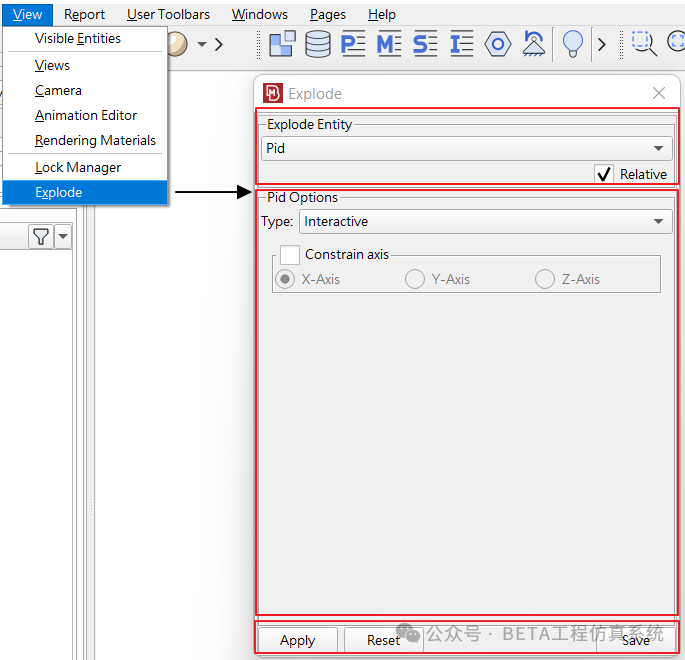
图1 Explode工具界面
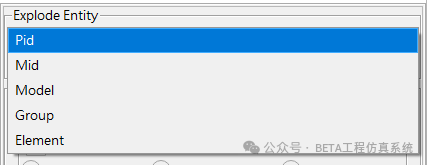
图2 Explode功能对应的实体
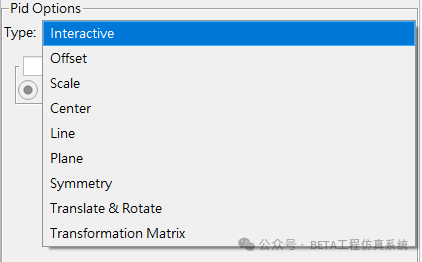
图3 Explode的类型
下面会对主要的几种爆炸类型进行介绍。
1.1 Interactive
Interactive类型可以支持进行鼠标拖动的方式,将选中的实体进行任意的拖拽摆放,也可以通过指定沿着X,Y和Z的其中一个方向进行拖动。实现步骤如下:
1)首先我们需要选择交互方式,如果选择任意拖拽摆放的方式,则不激活Constrain axis选项,如果需要沿着某一个指定的方向进行拖动,则需要激活Constrain axis并选择某一个方向。
2)之后点击Apply选择对应需要进行爆炸的实体(例如PID),可以通过Pick进行点选,也可以点击All进行全选,另外也支持对应Visible的实体以及输入id号段范围来选取需要进行爆炸的实体。
3)选择完实体后点击鼠标中键进行确认,按住鼠标左键进行拖动。
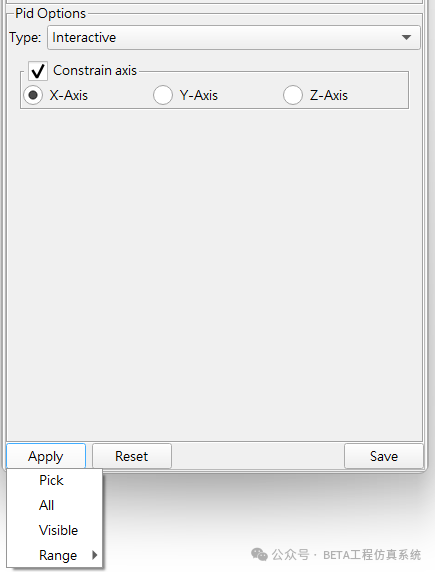
图4 Explode>Interactive
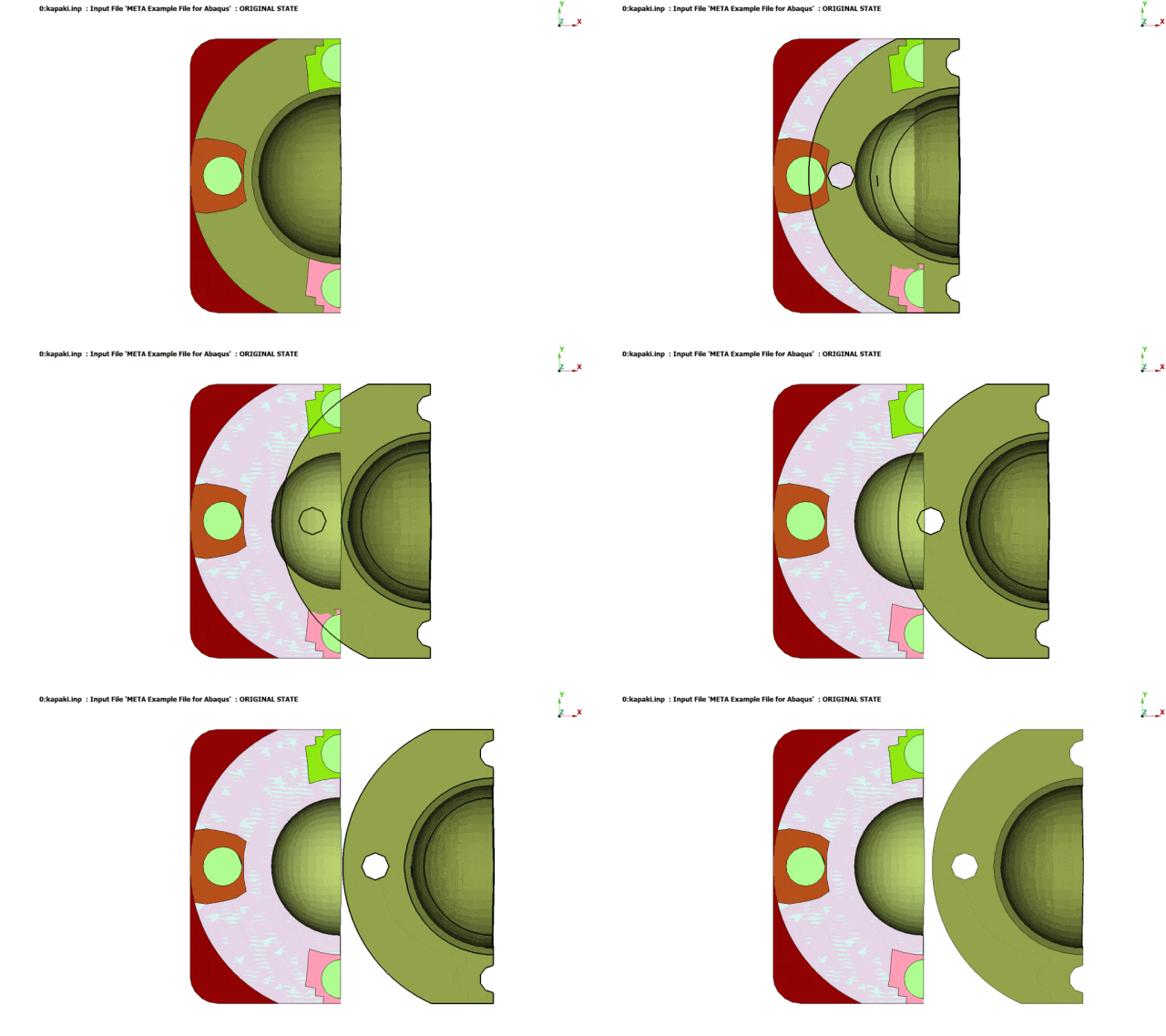
图5 Interactive 效果动画
1.2 Center
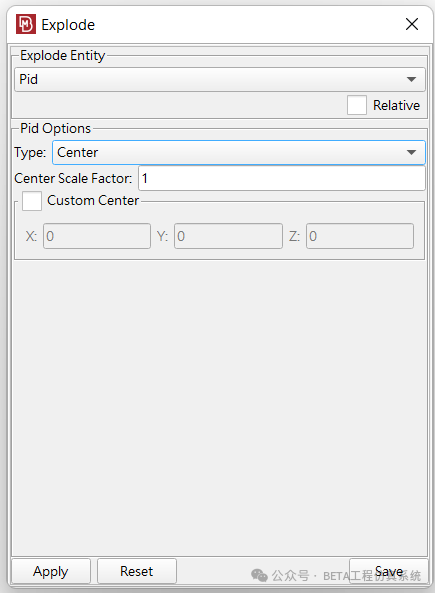
图6 Explode>Center
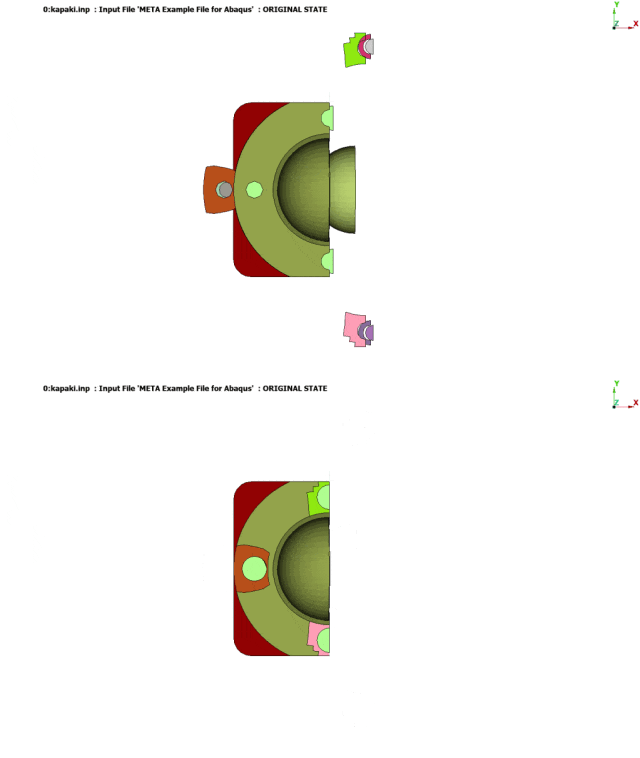
图7 Center效果动画
1.3 Translate& Rotate
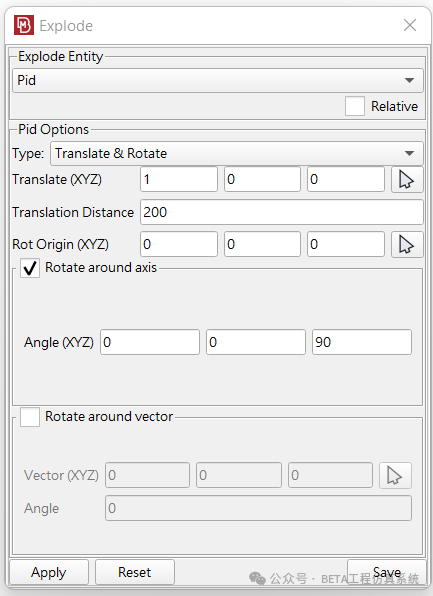
图8 Explode>Translate & Rotate
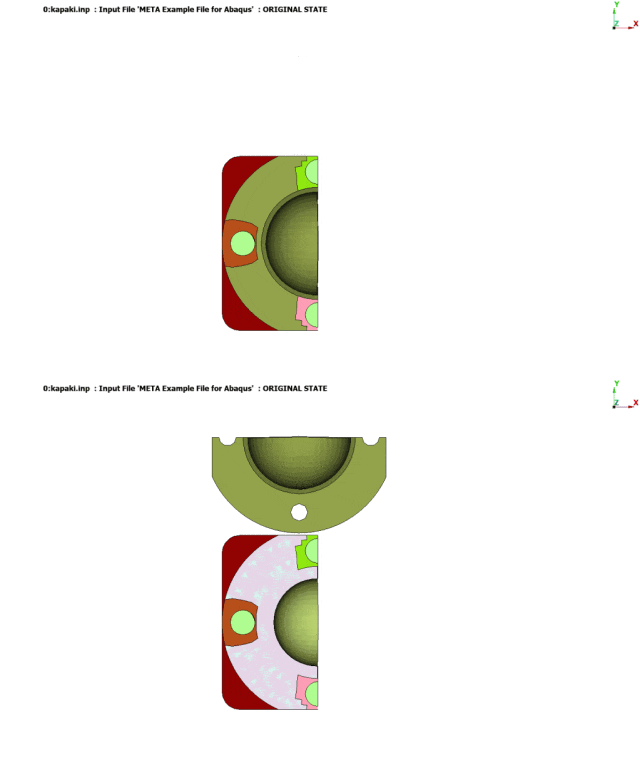
图9 Translate & Rotate效果动画
2.
CFD镜像工具
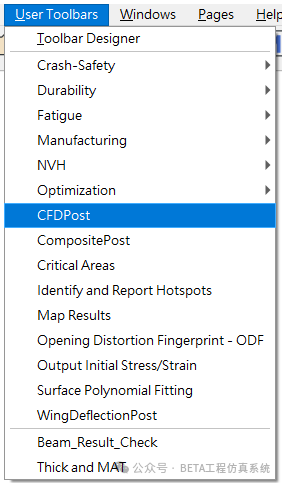
图10 CFDPost工具位置
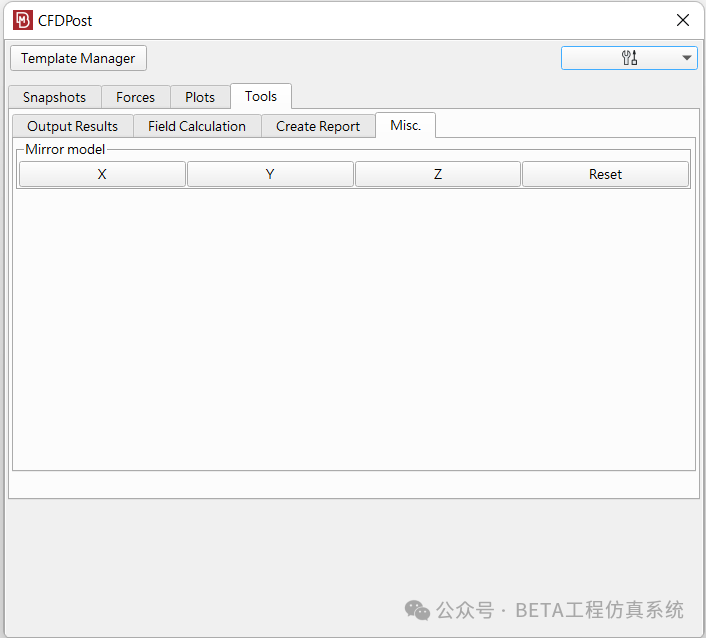
图11 CFDPost工具界面
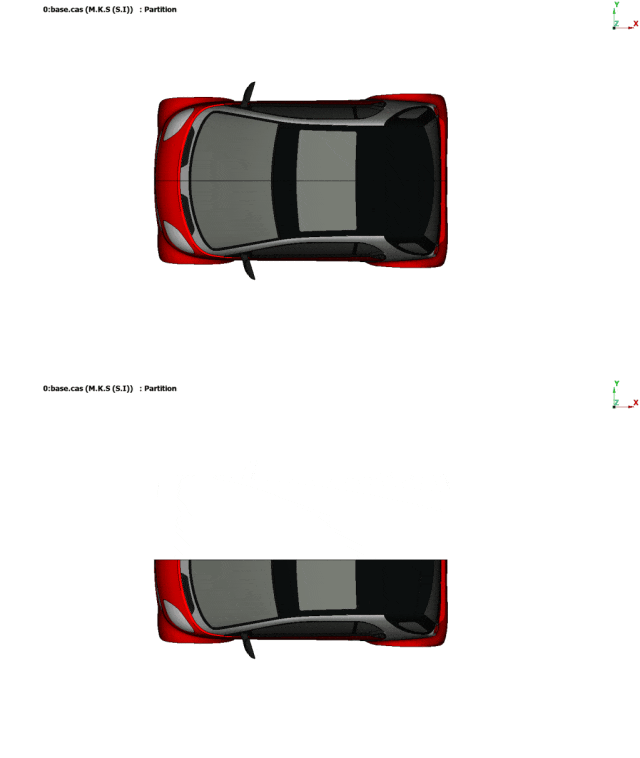
图12沿着Y方向镜像效果
结 语
通过上面的内容中可以了解到Explode和CFDPost这两个工具在模型镜像和爆炸图操作方面的应用。用户只需要简单的步骤,不仅能够快速地对模型进行镜像处理,还能够直观地通过爆炸图展示模型的内部结构和工作原理。这些功能不仅提高了工程师和设计人员的工作效率,也为产品开发和设计带来了更多可能性。
END
作者 | 黄涛
BETA CAE 工程师