点击蓝字,关注我们
【概述】
META是一个命令行软件,对于操作的每一个功能,都有着对应命令。在META运行时,所有执行的操作都会被记录下来,存成一个session(会话)文件。并且该文件是可以被编辑以及进行参数化以处理重复的后处理过程。
因此,META提供了一个叠加会话处理(Overlay Session)功能,可以通过该功能实现将当前模型所做的后处理步骤快速的应用在其他模型上,可以实现将两个或是多个迭代模型快速的进行同步后处理评估,同时提供一个管理器对于某个结果显示处理。

首先,在运行叠加会话处理功能之前,需要编写好对应的session文件,或是将当前模型的后处理步骤储存成session文件。
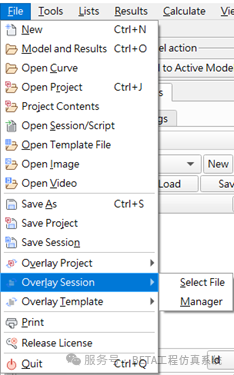
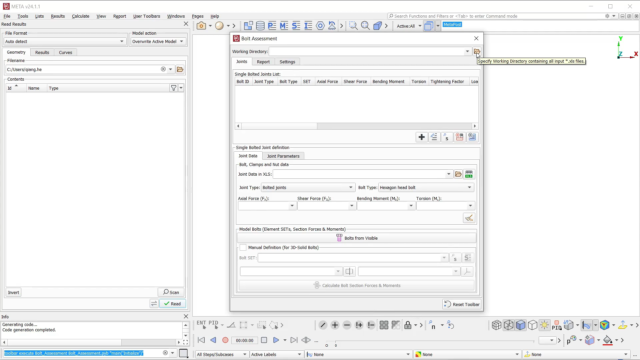
图1 打开Overlay Session
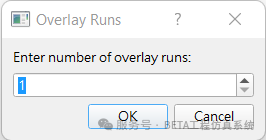
图2 弹窗
输入完之后会出现以下界面,META会自动检索session文件里面的内容,会将session文件里面涉及到的路径会单独列出来,作为可以更改的一个选项在下面的界面中出现。以Run 1为例子,将下面的两个路径替换成需要进行结果对比的文件路径即可。(图3)
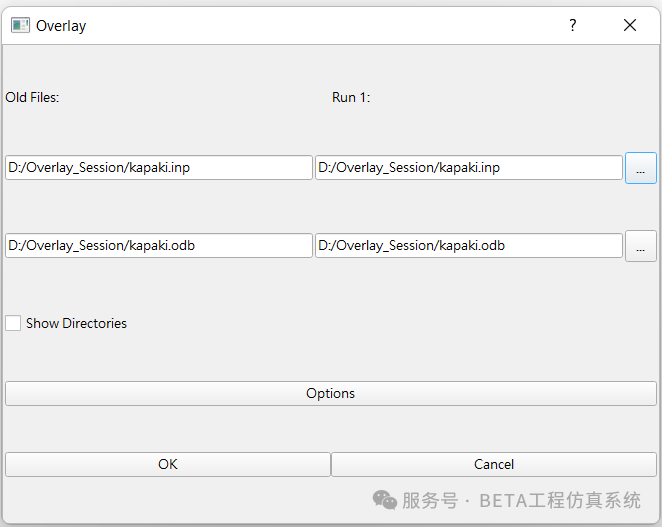
图3 Overlay Session主界面
Options:提供了针对Overlay里面的内容,可以自定义的去更改一些显示效果。包括模型/切面/注释等的颜色更改和曲线的颜色以及线型,宽度等,都可以按照需求进行调整进行调整。(图4)
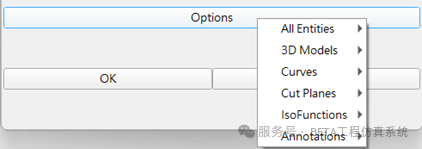
图4 Options
并且提供了Overlay Manager, 对于进行叠加处理的模型进行管理,可针对于某一个运行的模型进行单独显示的操作,或是更改某些实体的颜色显示等,手动创建的实体则不受影响。
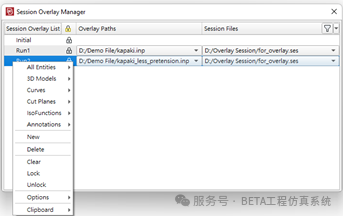
图5 Overlay Manager
最后,简要的总结一下叠加会话处理(Overlay Session)简要运行步骤。
1. 将当前模型的后处理步骤保存成一个session文件
2. 可在当前模型或是新开一个META来调用Overlay Session功能
3. 选择需要对比模型的数量
4. 选择对应的session文件
5. 进行不同模型的颜色设置(可选项)
6. 点击运行即可(如果是在当前模型运行,则会将对比模型直接叠加进来,如果是新开一个META运行该功能,则只会将对比模型读取)
总 结
META的叠加会话处理(Overlay Session)为工程师们提供了极大的便利,可以快速的对迭代模型进行相同的后处理步骤,进行横向对比,在一定程度上节省了工程师们后处理的时间。还可以可以通过编写更通用,全面的session文件,来实现高程度自动化处理。
END
作者 | 黄涛
BETA CAE 工程师