
ISO SKEY
01
首先我们解释一下
什么是ISO SKEY
在生成ISO图的窗口下方点击Edit PCF。
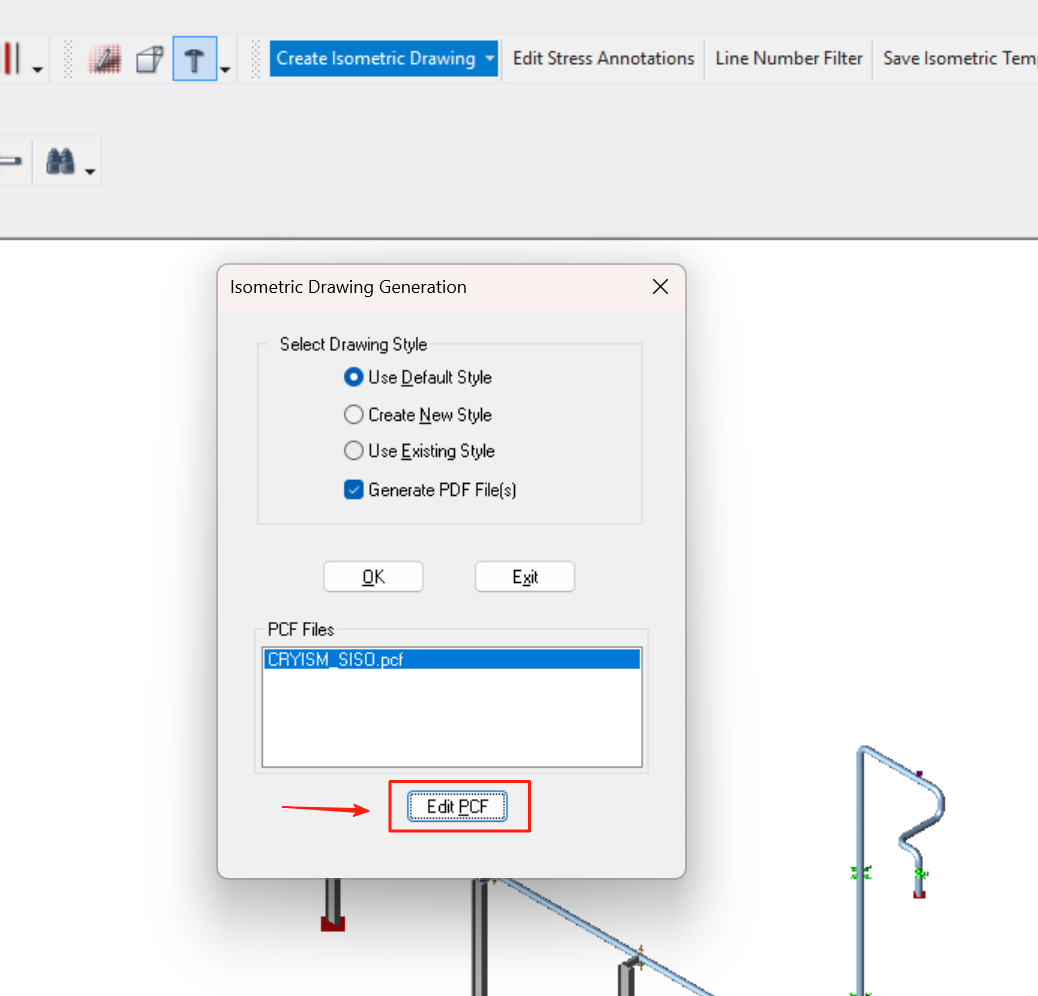
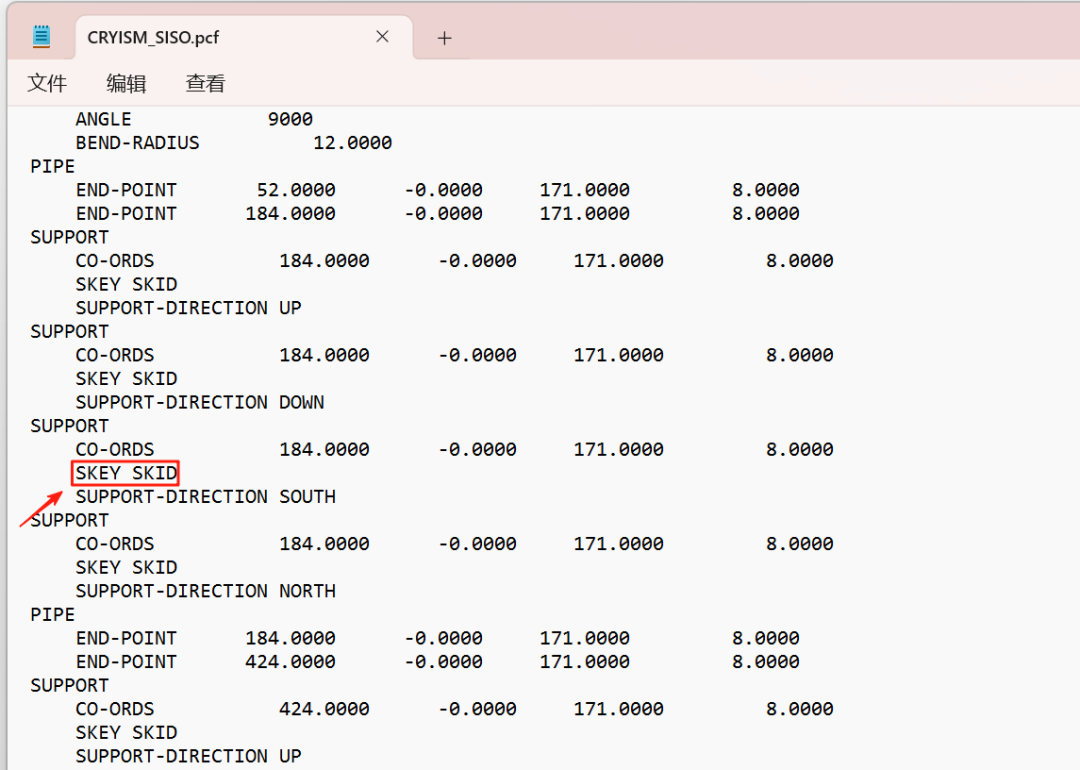
可以打开如下图所示的PCF文件,CAESAR II正是基于该PCF文件生成的ISO图。在其中的SUPPORT项中就可以看到SKEY属性值为SKID。如下图所示:
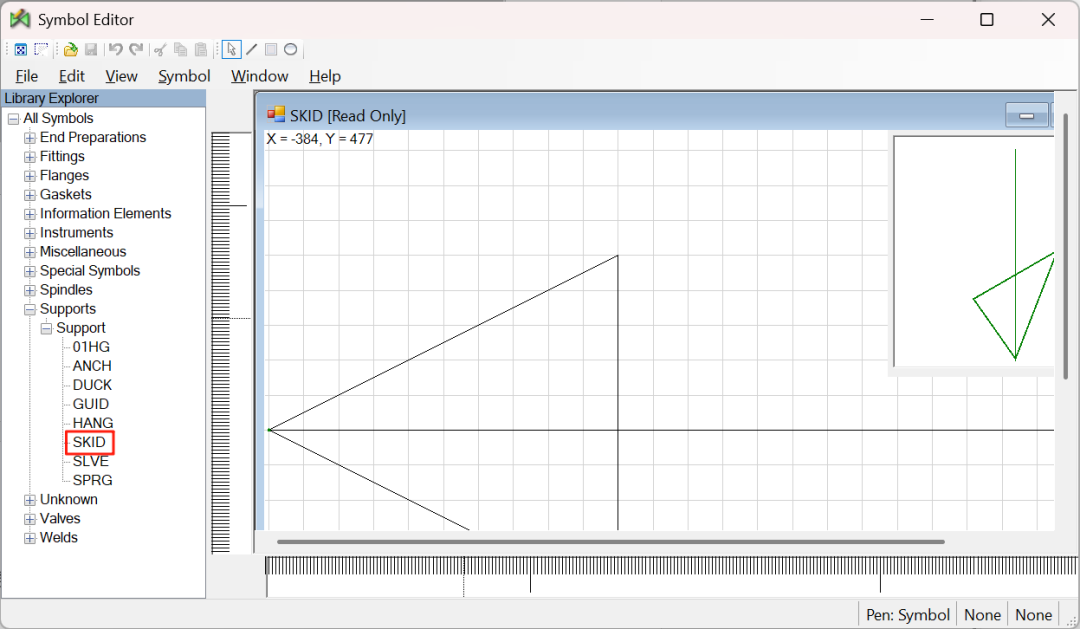
该SKEY所对应的符号如下图红框所示:
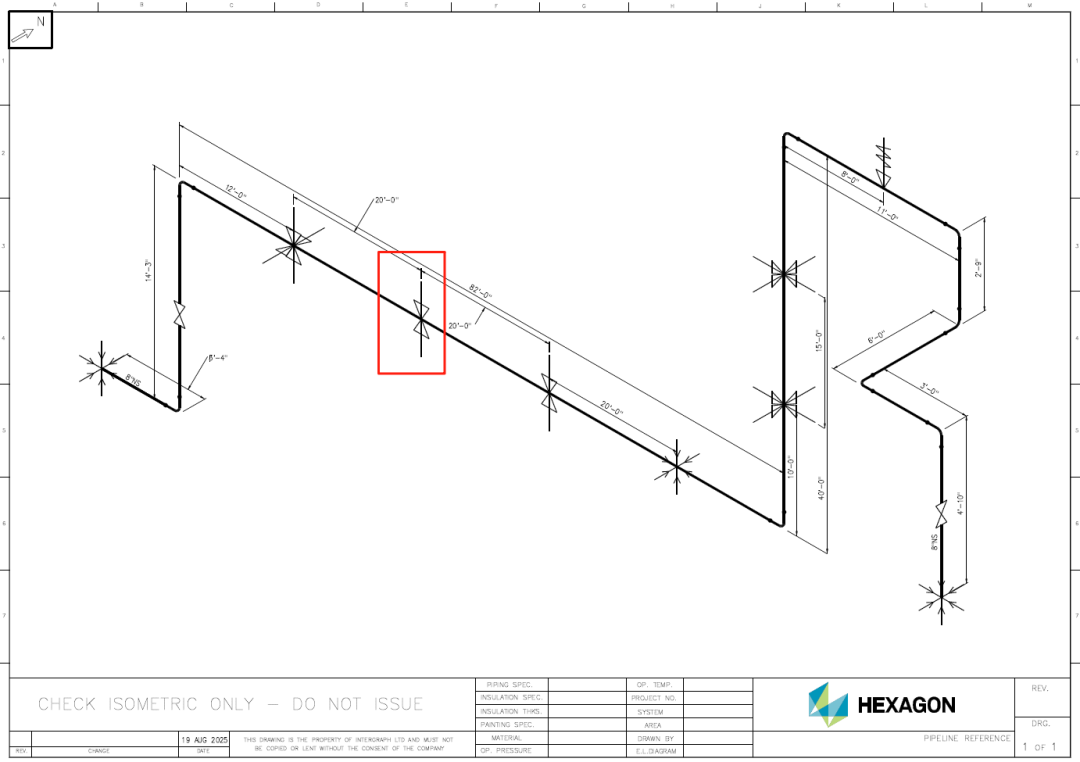
其他的如阀门、弹簧架等也会有对应的SKEY,他们通过SKEY的名称在ISO图中对应有不同的符号显示,如果我们需要修改这些符号显示,就可以通过创建自定义的ISO SKEY来实现。
Symbol Editor
02
找到并启动
“Symbol Editor.exe”
修改ISO SKEY对应的符号显示,需要借助于“Symbol Editor.exe”程序来实现。
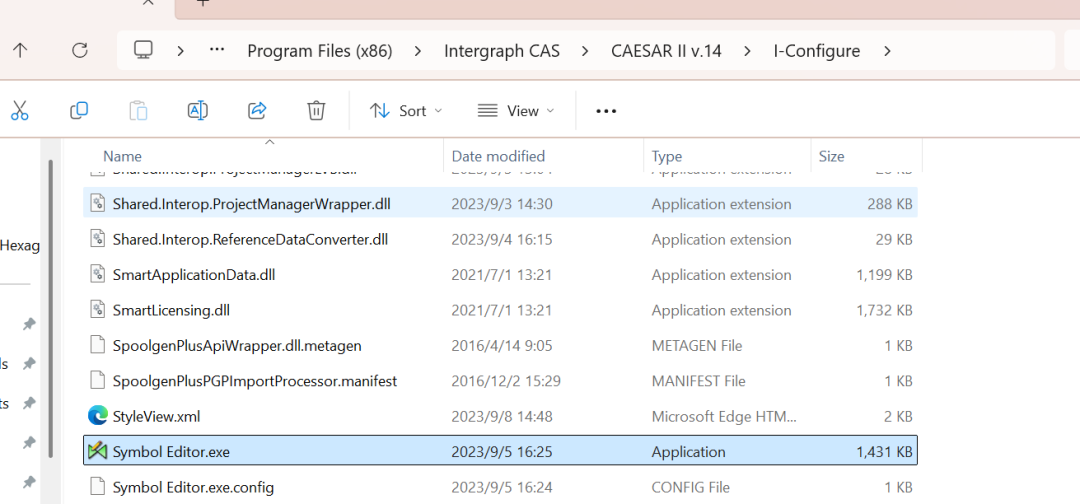
在软件安装目录C:Program Files (x86)Intergraph CASCAESAR II v.14I-Configure中,可以找到并启动“Symbol Editor.exe”程序。
Symbol Editor包含默认的图例,基于这些默认图我们可以创建新的图例。
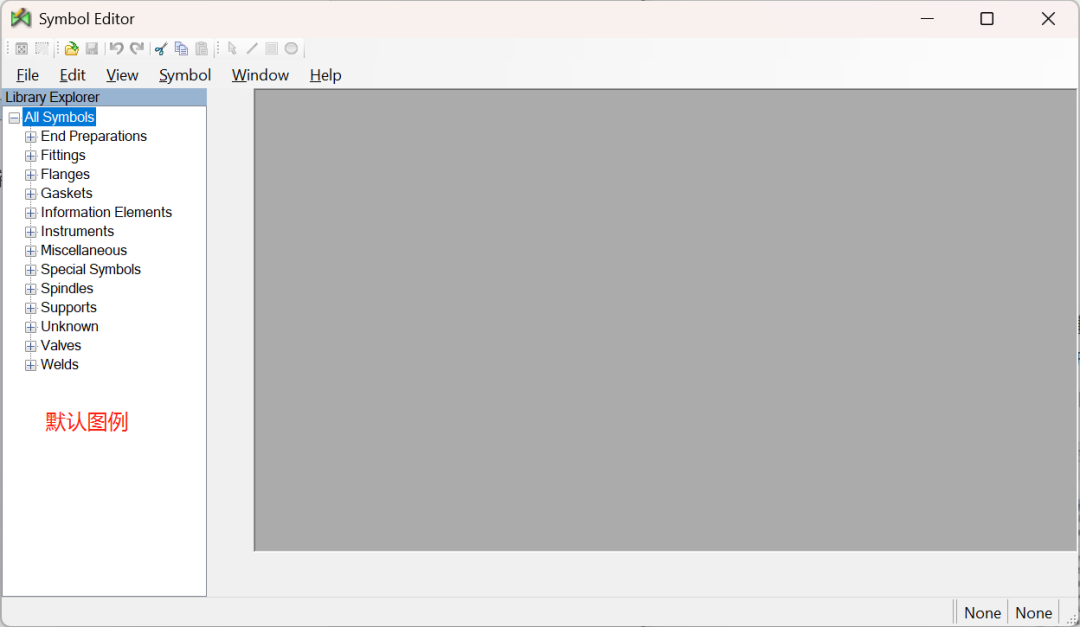
创建新的 Symbol,首先找到对应的SKEY(Symbol Key)。在本示例中,SKID SKEY(Support)的修改如下。
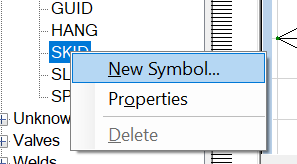
在“SKID”右键,并点击“New Symbol”。
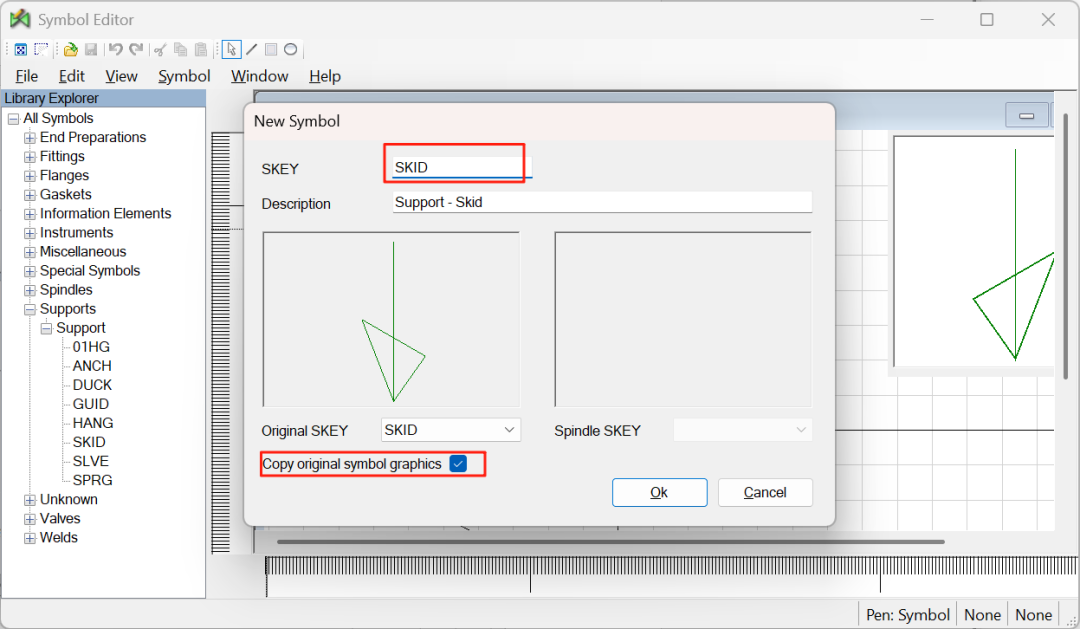
可以输入新的Symbol Key,这里输入你要修改的SKEY名称(注意名称要与PCF中需修改的SKEY名称一致)。如果需要在当前图形基础上进行修改,我们可以勾选窗口下方的Copy Original Symbol Graphics,如下图所示。
设置完成后点击OK进入图形窗口。在窗口上方有三个简单的绘图工具(直线、矩形、圆形)可以用来创建图例。
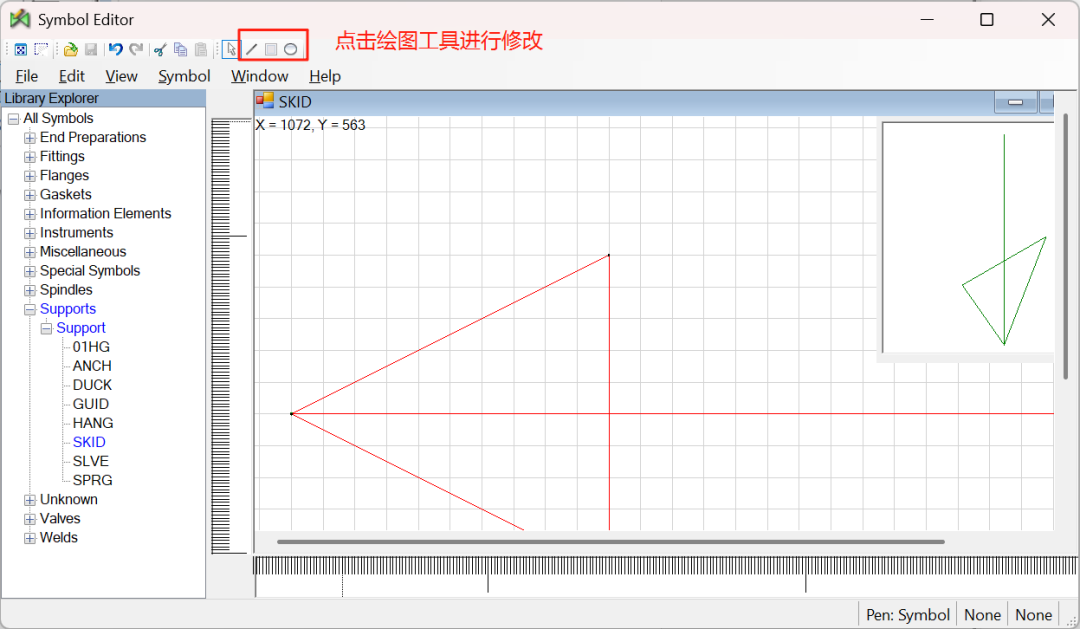
SKEY图例编辑完成之后,在菜单中点击File-> Export Isogen Symbols生成新的asc文件(symbol file)。
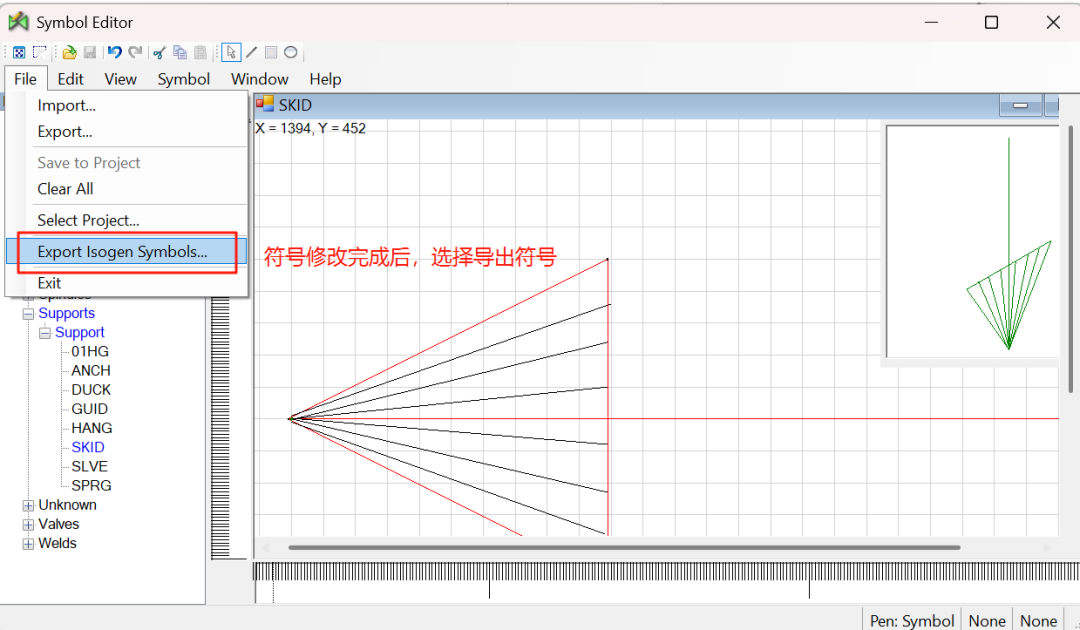
Symbol
03
在I-Configure中
映射Symbol文件
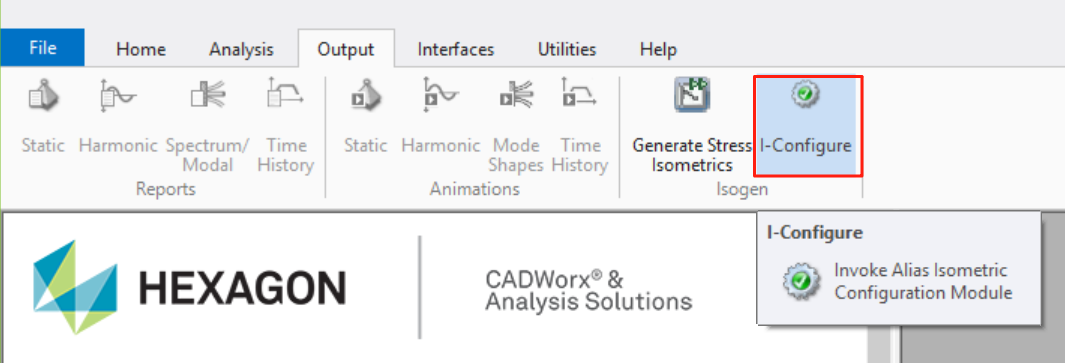
在CAESAR II 主窗口选择I-Configure。
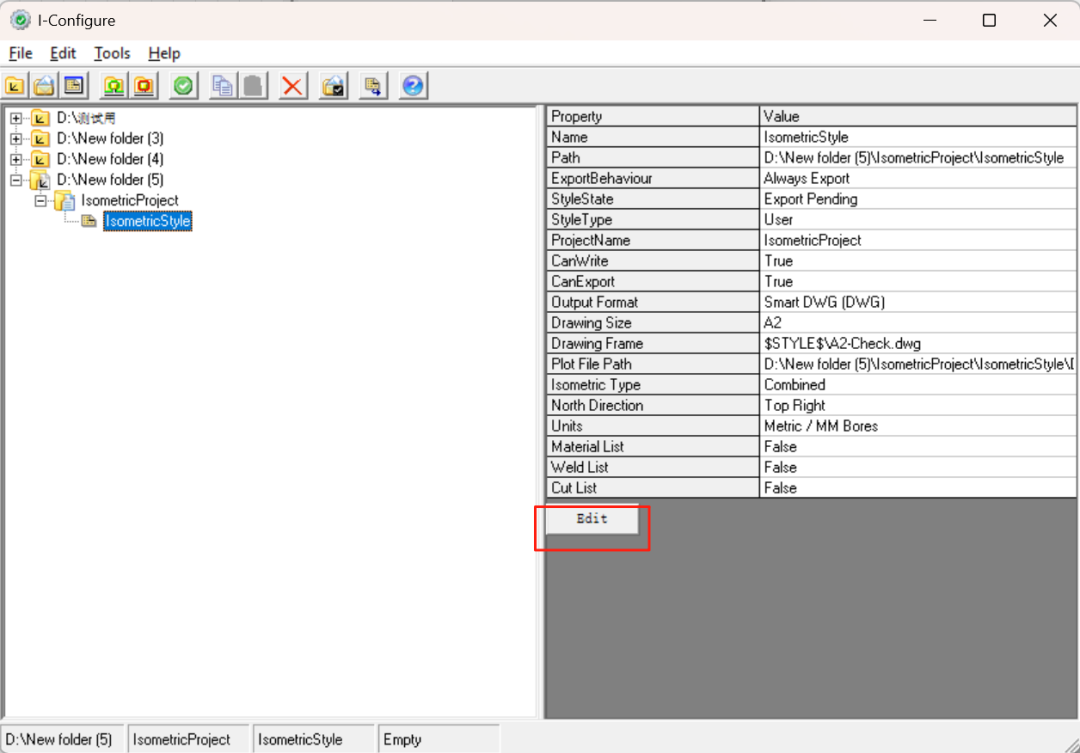
在打开的I-Configure中选择要修改的样式名称,然后在右侧点击Edit。
在Drawing Manager中选择Input File。
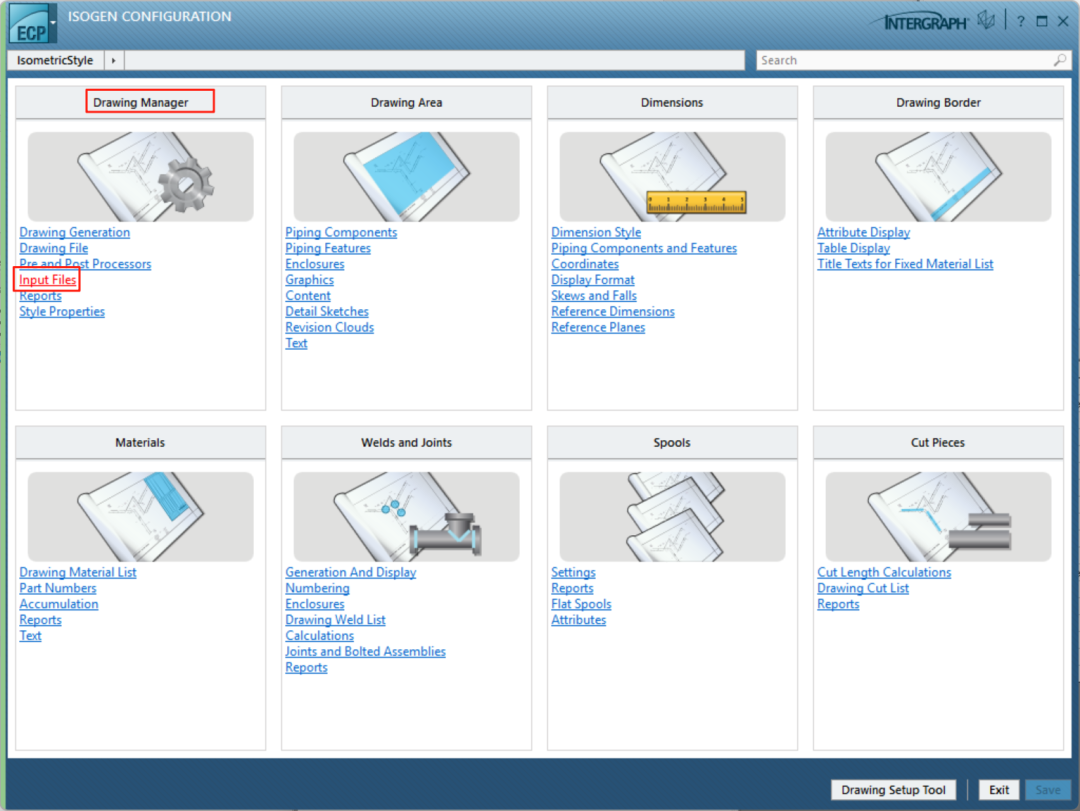
在Input Files窗口左侧选择Summary,然后如下图所示,选择加载我们之前生成的asc文件。
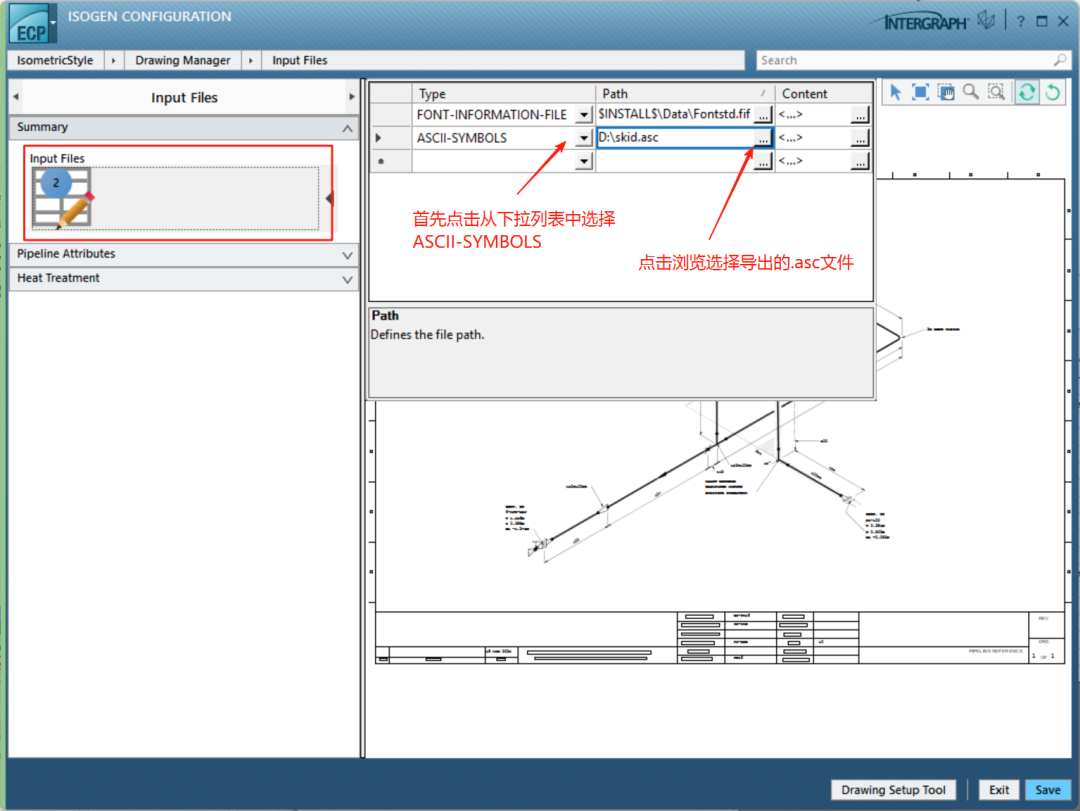
点击右下角的“Save”按钮及“Exit”按钮 。
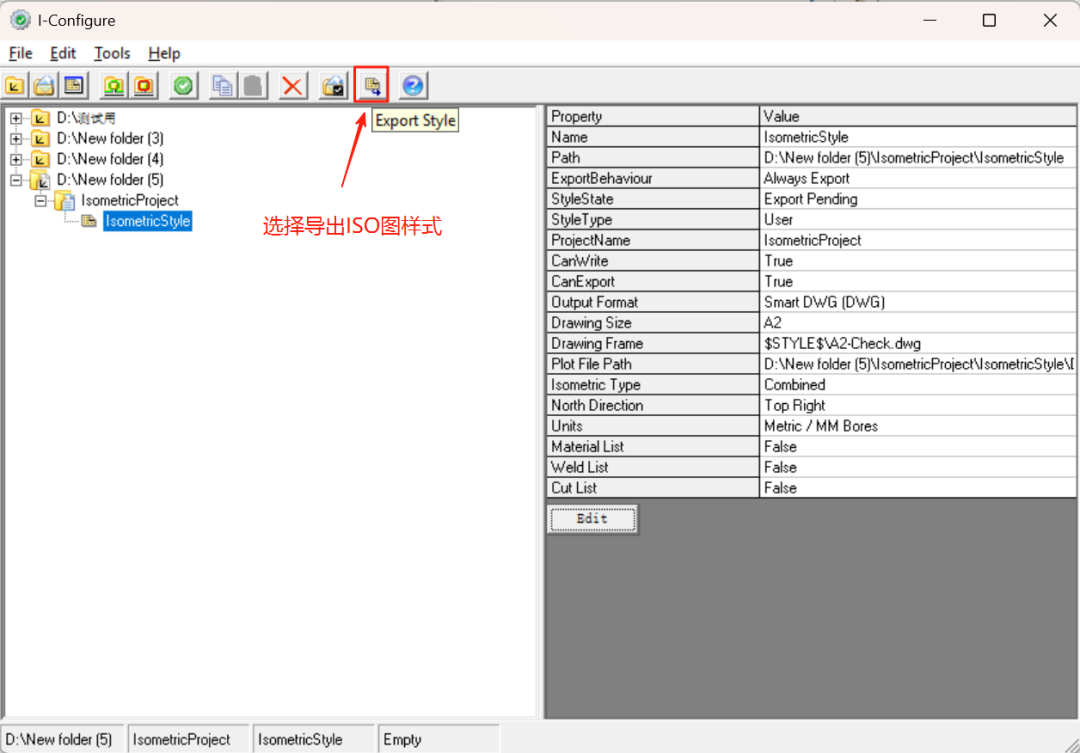
导出ISO Style。如下图所示,在关闭I-Configure前,要选择Export Style导出该ISO图样式。
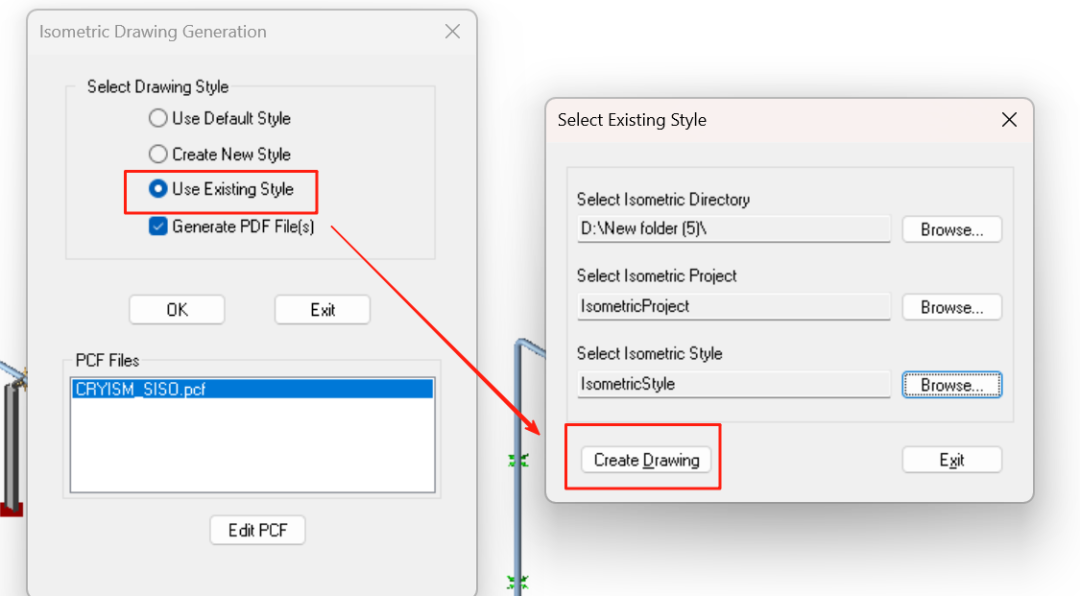
重新回到ISO图生成页面,此时我们要选择Using Existing Style,然后再选择上一步导出的ISO图样式,选择完成后点击Create Drawing生成ISO图。
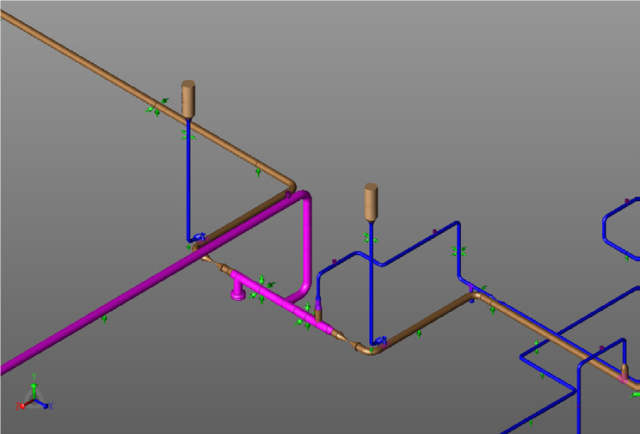
下图即为重新生成的ISO图,可以看到,其中的支架图例已被修改。
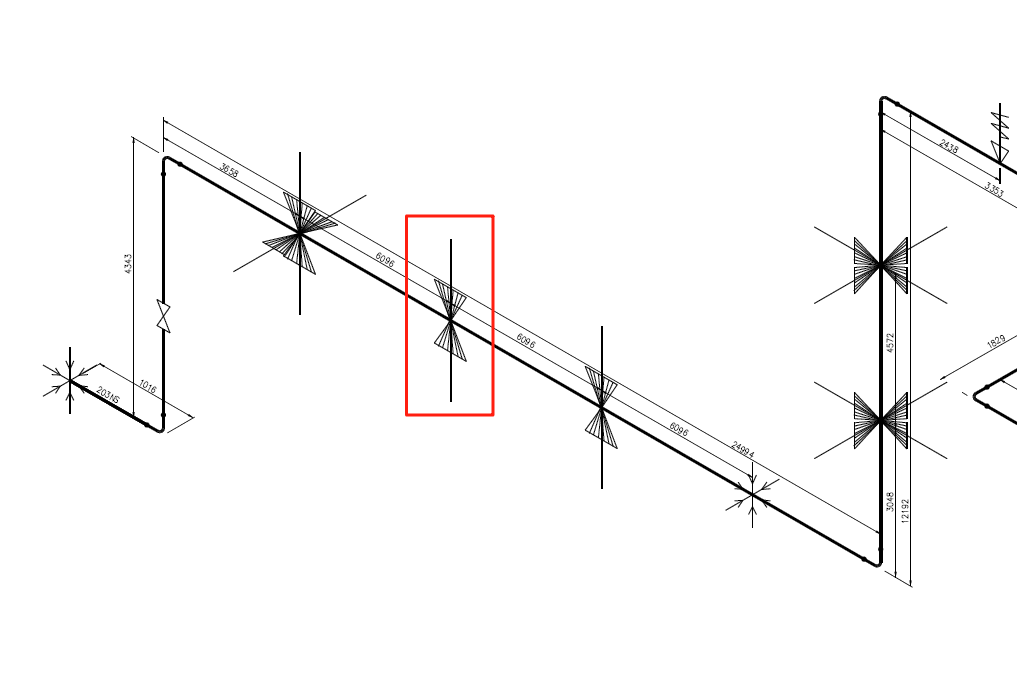
您也可以利用同样的方法,根据您的具体需求对其他SKEY图例按需进行定制。

END
关于海克斯康
海克斯康,作为数字化信息技术解决方案的革新者,秉承“智慧引擎,共赋未来”的理念,凭借“双智战略”推动制造业的智能与创新,构建新基建智慧城市生态体系。海克斯康业务遍及全球50个国家及地区,拥有员工超过24,500人。
关于海克斯康数字智能
海克斯康数字智能是海克斯康集团的独立产业单元。作为全球领先的工程类软件研发企业和信息应用服务商,从数字化工程到数字化交付以及数字化工厂,海克斯康数字智能始终致力于面向工厂全生命周期的企业级工程和管理软件系统的开发及应用服务。海克斯康数字智能通过数字化、智能化的解决方案助力客户充分利用有价值的数据资产,实现可持续发展,赋能流程工业的数字化转型,提高生产效率。











模板搭建——设备篇(二)-640x640.jpg)