
每周微课

CAESAR II软件在出具Office报告时可能会出现报错的问题,对于V14及以上版本用户,可以直接选择出具PDF版报告,如下图所示,该方法不依赖电脑中的Office软件,更加稳定可靠。
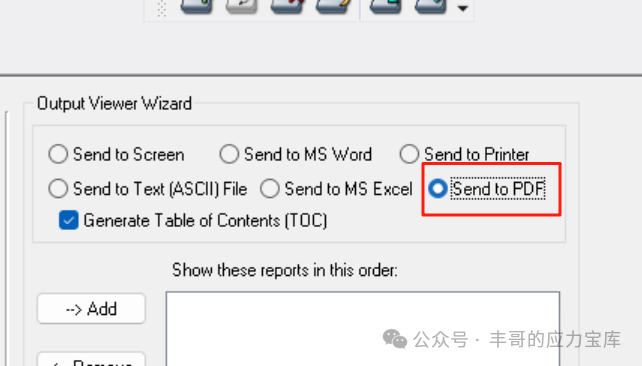
对于在出具Office报告时出现的错误,可以参照以下说明进行处理:
报错一、命令失败
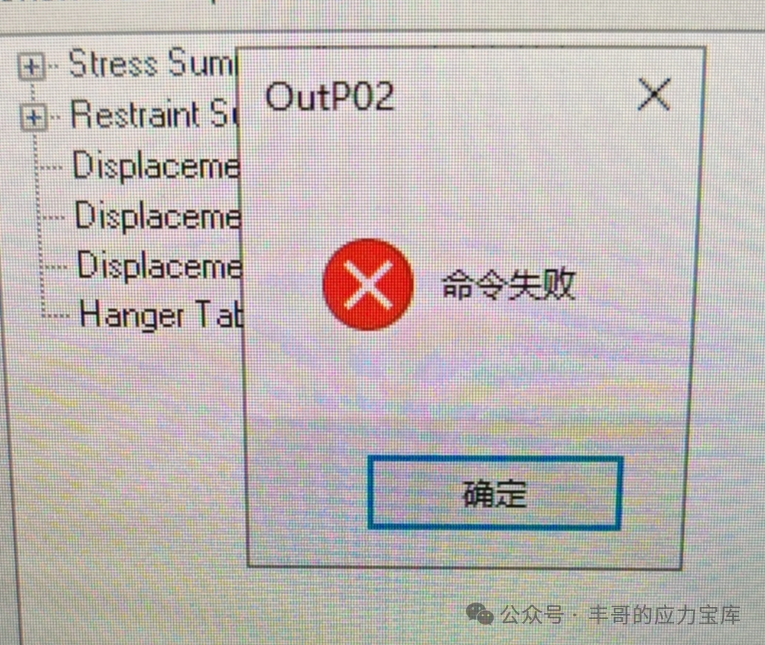
处理方法一
1、开始,运行,输入%temp%,回车,打开临时文件目录。
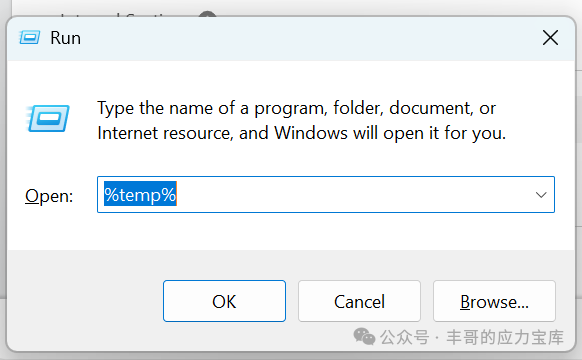
2、清空临时文件目录。
3、清空剪切板:点击开始菜单,直接输入Clipboard,然后选择清除剪切板数据。
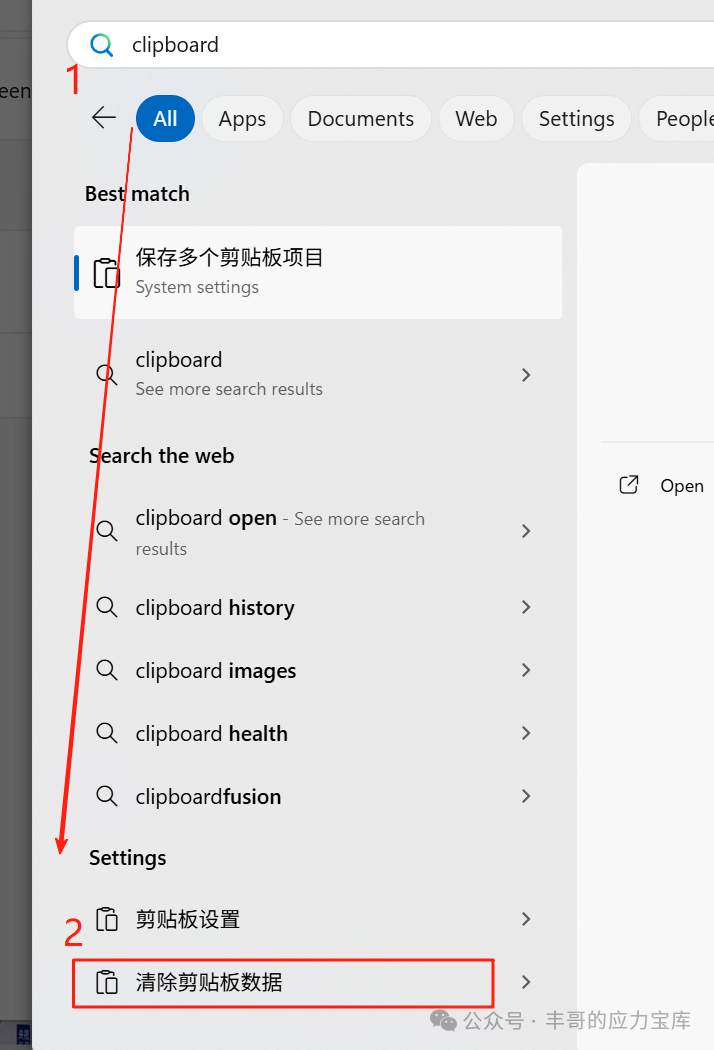
4、重新尝试出报告。
处理方法二
如果上面方法无法解决问题,可以执行如下步骤进行尝试:
1、在软件图标上点击右键,选择打开文件所在目录(对于V14版为C:Program Files (x86)Intergraph CASCAESAR II v.14或对于2019版为C:Program Files (x86)Intergraph CASCAESAR II 2019)。
2、找到OUPT02.exe。
3、右键点击该程序,然后在菜单中选择属性。
4、在属性页面兼容性选项卡中选择以兼容模式执行程序,兼容模式选择为Windows 8。
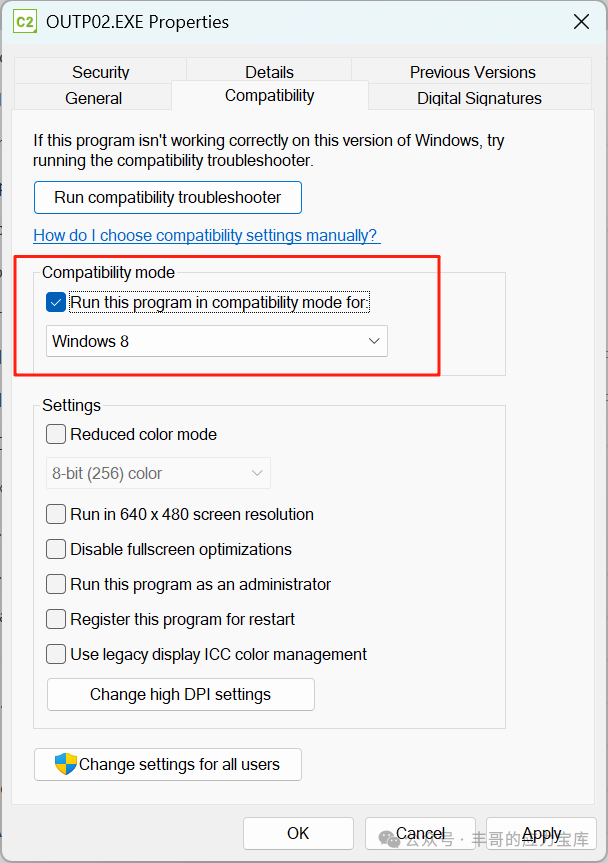
5、设置完成后,重启电脑,并重新尝试生成报告处理方法。
处理方法三
如前述两种方法都不好使,可以尝试删除电脑中的杀毒或加密软件后,再重新尝试出报告。
报错二、无法打开Office
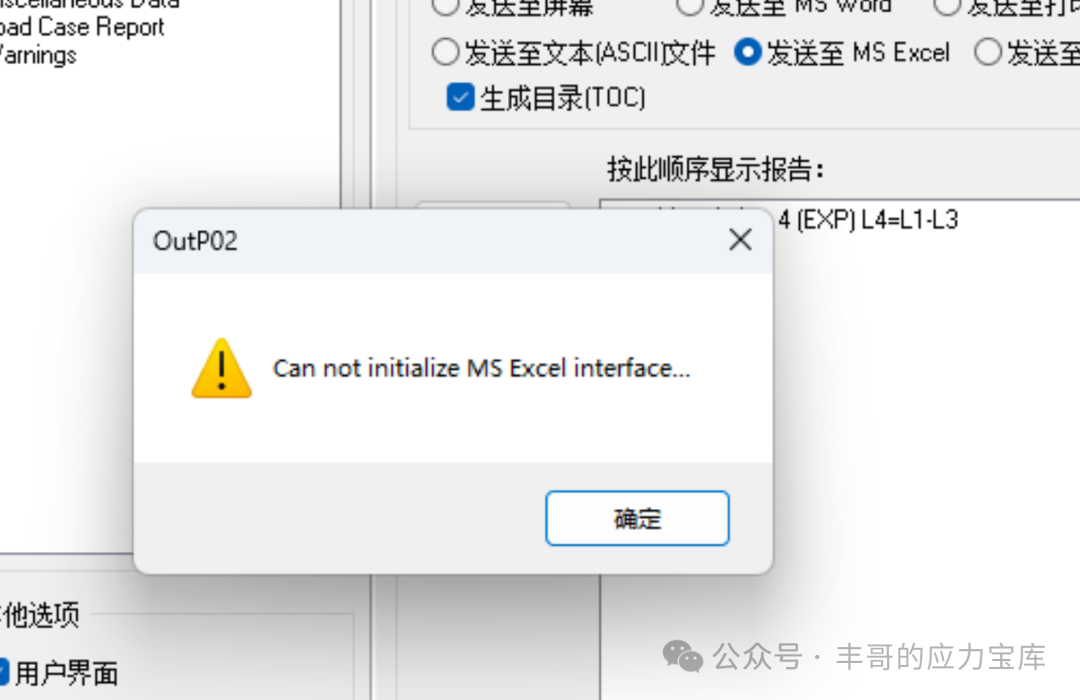
此问题通常由于电脑中的Office故障所致。处理步骤:
1、检查电脑中的MS Office是否可以正常打开,MS Office是否为激活状态。
2、如果Office一切正常,尝试卸载重装CAESAR II软件。
报错三、剪切板问题
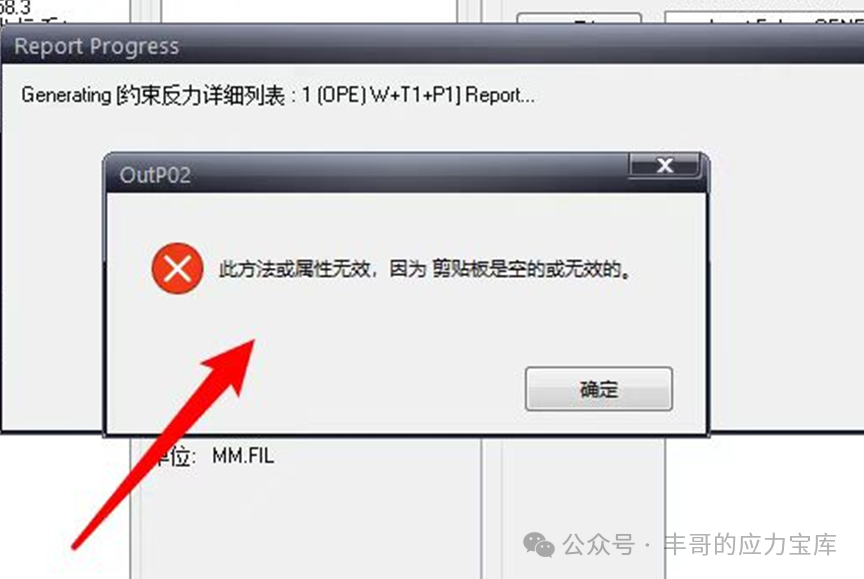
处理步骤:
1、关闭CAESAR II软件及所有打开的Office窗口。
2、清空剪切板:点击开始菜单,直接输入Clipboard,然后选择清除剪切板数据。
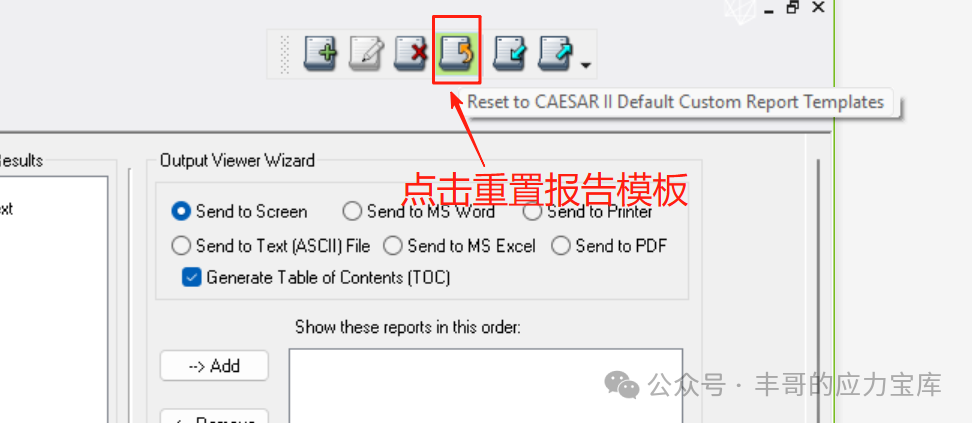
3、进入报告界面,重置报告模板,再次尝试出报告。
本期分享到此结束,期待对大家有所帮助。
1
END
1











模板搭建——设备篇(二)-640x640.jpg)