如何在Outlook中调整阅读窗格和邮件的缩放?
在Microsoft Outlook中阅读或编写电子邮件时,字体和图像可能太小而无法清晰舒适地阅读。 实际上,Microsoft Outlook支持用于调整缩放杆的缩放功能。 在这里,我将介绍如何在Microsoft Outlook中调整阅读窗格的缩放杆和新消息窗口。
在Outlook中调整阅读窗格的缩放
在Outlook中调整邮件缩放窗口
使用Microsoft Outlook调整消息缩放窗口
在Outlook中调整阅读窗格的缩放
在“阅读窗格”中预览电子邮件时,您可以调节缩放杆并使字体和图像适合舒适地阅读。
转到“邮件”视图,单击以选择要预览的电子邮件,然后通过移动Outlook底部状态栏中的缩放滑块来调整缩放杆。 请参阅以下屏幕截图:

备注:

在Outlook中调整邮件缩放窗口
您可以如下调整新消息窗口的缩放杆。
步骤1:使用以下方法打开新的消息窗口:
答:在Outlook 2010和更高版本中,通过单击 全新 上的按钮 首页 标签;
B.在Outlook 2007中,单击 文件 > 全新 > 邮件讯息.
步骤2:点击 Zoom 上的按钮 信息 标签(或 格式化文字 标签在Outlook 2007中)。

备注:本 Zoom 在将光标置于编辑区域中之前,该按钮为灰色。
步骤3:在弹出的“缩放”对话框中,选中一个缩放杆或在 百分之 框,然后单击 OK 按钮。

备注:
使用Microsoft Outlook调整消息缩放窗口
使用上述方法更改缩放级别后,下次打开并阅读电子邮件时,更改后的缩放级别将自动恢复为原始默认缩放级别。 随着 Zoom 实用程序 Microsoft Outlook,您可以将缩放级别指定为您在消息窗口中永久使用的级别,其中包括撰写,阅读,回复和隐藏窗口。 请执行以下操作。
Microsoft Outlook :具有100多个方便的Outlook加载项, 60天免费试用.
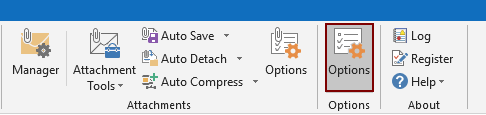
1。 点击 库工具 > 附加选项。 看截图:
2。 在里面 附加选项 对话框,转到 Zoom 选项卡,检查 在阅读,撰写和回复窗口中启用自动缩放(百分比) 框,然后从下拉列表中根据需要指定缩放级别,最后单击 OK 按钮。 看截图:

从现在开始,当您在Outlook中编写或阅读电子邮件时,缩放级别将更改为自动指定的级别。

如果您想免费试用该实用程序,请转到 点击右上角免费试用软件 首先,然后按照上述步骤进行操作。