
 小服AI
如何在Outlook中为模板分配快速启动按钮?
在Outlook中使用模板时,必须进入“选择表单”窗口,找到模板保存位置,然后选择以将其打开。 对于我们大多数人来说,这可能有些麻烦。 在这里,我将向您展示分配快速启动按钮以在Outlook中打开指定模板的方法。 分配按钮后,只需单击一下即可快速打开模板。
使用VBA代码为模板分配快速启动按钮
在Outlook中使用模板时,必须进入“选择表单”窗口,找到模板保存位置,然后选择以将其打开。 对于我们大多数人来说,这可能有些麻烦。 在这里,我将向您展示分配快速启动按钮以在Outlook中打开指定模板的方法。 分配按钮后,只需单击一下即可快速打开模板。
使用VBA代码为模板分配快速启动按钮
请执行以下操作,以将快速启动按钮分配给Outlook中的模板。
1。 按 其他 + F11 键打开 Microsoft Visual Basic应用程序 窗口。
2。 在里面 Microsoft Visual Basic应用程序 窗口中,单击 插页 > 模块。 然后将下面的VBA代码复制到“代码”窗口中。
VBA代码:宏以打开模板
Sub MakeTemplate()'Update by Extendoffice 2018/5/24Dim xDialog As FileDialogDim xExcel As Excel.ApplicationDim xFilePath As StringDim xNewItem As ObjectOn Error Resume NextxFilePath = CreateObject("WScript.Shell").SpecialFolders(5)xFilePath = xFilePath & "MicrosoftTemplatestemplate test.oft"Set xNewItem = Outlook.Application.CreateItemFromTemplate(xFilePath)xNewItem.Display TrueSet xNewItem = NothingEnd Sub备注:在代码中,“ Microsoft Templates template test.oft“”是默认的模板保存路径,而“模板测试”是您将打开的模板的名称。请根据需要进行更改。
3。 点击 工具 > 參考資料。 然后启用 Microsoft Excel对象库 框如下图所示。

4。 按 其他 + Q 关闭键 Microsoft Visual Basic应用程序 窗口。
5。 点击 自定义快速访问工具栏 > 更多命令。 看截图:

6。 在里面 Outlook选项 对话框,您需要:
6.1选择 宏 来自 从中选择命令 下拉列表;
6.2选择 项目1.MakeTamplate 在命令列表框中;
6.3点击 加入 按钮;
6.4点击 OK 按钮。 看截图:
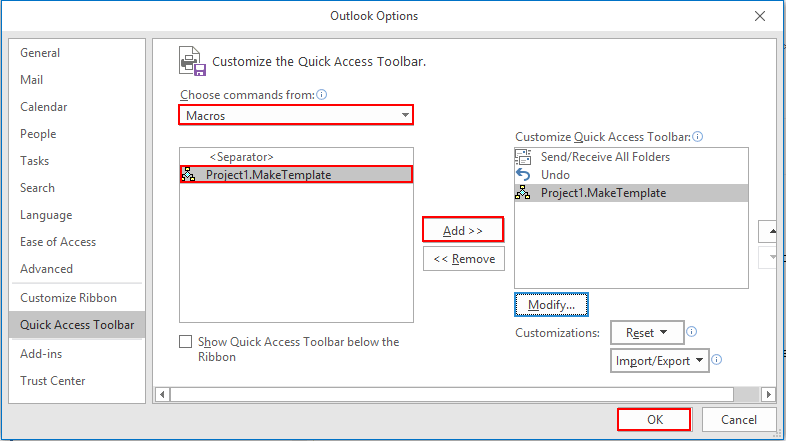
7.然后将宏按钮添加到 快速访问工具栏。 单击该按钮将立即打开指定的模板。 看截图:


Microsoft Outlook中为您提供全面的时间和信息管理。使用新的功能,如即时搜索和待办事项栏,你可以轻松地组织和瞬间找到您所需要的信息。随着新的日...

微软,是一家总部位于美国的跨国科技公司,也是世界PC(Personal Computer,个人计算机)机软件开发的先导,由比尔·盖茨与保罗·艾伦创办于1975年,公司总部设立在华盛顿州的雷德蒙德(Redmond,邻近西雅图)。以研发、制造、授权和提供广泛的电脑软件服务业务为主。 最为著名和畅销的产品为Microsoft Windows操作系统和Microsoft Office系列软件,目前是全球更...
9.3万浏览
Microsoft 365 应用版当前频道版本 2610 已面向 Outlook 发布,修复了搜索用户时意外退出以及启动时出现“添加服务”提示的问题,并包含常规功能与性能修复。
Microsoft Outlook(Microsoft 365,当前渠道版本 2608)功能模块:多账户邮件管理、日历与会议调度、联系人任务、强大搜索、Copilot AI 辅助、安全防护与跨平台支持。
Microsoft 365 应用(含 Outlook)采用 YYMM 持续更新模型,当前 GA 为 2608(内部版本 20326.20100,2026 年 8 月)。近期演进集中在 Copilot 集成、DLP 策略提示与稳定性修复。
Microsoft Outlook中为您提供全面的时间和信息管理。使用新的功能,如即时搜索和待办事项栏,你可以轻松地组织和瞬间找到您所需要的信息。随着新的日历共享功能,Micros
如何在Outlook中将文件附加到会议或约会? 在Outlook中将文件或文档附加到电子邮件中很容易。 同样,您也可以将文件或文档附加到约会和会议邀请中。 在这里,我们将引导您快速将文件附加到Microsoft Outlook中的会议邀请和...
如何将电子邮件作为附件附加到Outlook中的另一封电子邮件中?如果一封电子邮件包含重要信息,您需要与其他人共享,则可以将其作为附件发送给收件人。 实际上,您可以使用Outlook中的内置功能快速实现它。将电子邮件作为附件文件附加到具有转发...
如何在Outlook中的电子邮件中附加文件夹? 通常,很容易一次在撰写电子邮件中附加一个文件, 附加文件 特征。 但是,是否有一种棘手的方法将所有文件附加到一个文件夹中,或将整个文件夹附加到电子邮件中? 是! 我们将向您介绍一些技巧,以将所...
如何为Outlook中的每封电子邮件分配自动签名?与每次在Outlook中的外发电子邮件中手动键入联系信息相比,您可以为指定电子邮件帐户中的每封电子邮件分配自动签名。 有时,您甚至可以将自动签名添加到Outlook中任何电子邮件帐户中的每个...
如何在Outlook中分配和重新分配任务?使用Microsoft Outlook中的“任务”功能可以轻松跟踪您的工作。 您不仅可以自己构建任务,还可以为其他人创建任务。 这是一个公会,可帮助您轻松地将任务分配给Outlook中的其他人,以及...
如何在Outlook中将按钮分配给指定的宏? 您可以在Outlook中创建宏,以实现一些简化工作的操作。 同时,将按钮分配给相应的宏可以帮助您快速轻松地运行代码。 本文将向您展示如何在Outlook中将按钮分配给指定的宏,并提供详细信息。 ...
如何在Outlook中要求访问他人的日历权限?作为Microsoft Outlook中的交换用户,您可以自由地与其他人共享日历。 相反,您可以请求其他交易所用户日历的访问权限。 在这里,我将引导您逐步要求在Microsoft Outlook...
如何在Outlook中按“收件人”排列已发送邮件?有时,您可能只会在“已发送邮件”文件夹中看到自己的名字,而不是在Outlook中看到收件人地址。 要在“已发送邮件”文件夹的邮件列表中查看收件人的姓名或地址,您可以按收件人手动将电子邮件分组...
如何在Outlook中存档而不删除?如您所知,在Outlook中归档文件夹后,电子邮件将自动从邮件文件夹中删除。 但是,有时您需要将电子邮件保存到磁盘,并同时将其保留在Outlook中。 在这里,我将介绍两种解决方案来存档而不在Outloo...
如何在Outlook中不带附件进行存档? 通常,Outlook的存档功能将保存所有电子邮件元素,包括电子邮件内容,电子邮件标头,电子邮件附件等。但是,附件可能会使存档的PST文件变大。 在这里,我将介绍两种在Outlook中不带附件的存档解...
如何在Outlook中没有.pst文件的情况下进行归档?如您所知,已存档的Outlook邮件保存在.pst文件中。 没有.pst文件,是否有任何方法可以存档Outlook邮件? 本文将为您介绍几种解决方法。存档为.msg文件而不是.pst文...
如何在Outlook中存档去年的电子邮件? 通常,Outlook可以将在特定日期之前修改过的所有电子邮件存档在指定的文件夹中,例如,将之前修改过的所有电子邮件存档 2016/8/1 在 收件箱 夹。 但是有时候,您可能需要存档在特定日期范围...
如何在Outlook中按年/月/日归档电子邮件?本文讨论的是在Outlook中按特定月份,年份或日期归档电子邮件。在Outlook中按年/月/日归档电子邮件 在Outlook中按年/月/日归档电子邮件例如,我需要存档接收到的电子邮件 XNU...
如何在Outlook中按接收/修改的日期存档电子邮件? 默认情况下,Outlook会将电子邮件中的最新日期存档 发送日期和时间, 收到日期和时间及 修改的日期和时间。 通常,修改日期晚于收到日期,因此,即使在指定的归档日期之前收到某些电子邮...
如何在Outlook中根据邮件大小归档电子邮件? 如您所知,我们发送和接收的所有电子邮件都会自动存储在Outlook中。 长时间后,电子邮件堆积如山,Outlook可能会缓慢而繁重地工作。 为了快速工作,您可以通过移出大电子邮件来减小Out...

Adobe 于 2026 年 11 月 2 日发布 Acrobat 持续通道更新 26.003.22075,修正字体识别、Azure RemoteApp 打印输出路径与查看界面图标显示问题,未包含新的安全公告。