如何始终将重要电子邮件固定到Outlook中的文件夹顶部?
在Outlook中,为防止重要电子邮件被数百封电子邮件淹没,您可以将重要电子邮件始终固定在文件夹顶部,以便快速查找和查看它们。
将重要的电子邮件固定到文件夹顶部
使用Microsoft Outlook启用重要消息提醒
将重要的电子邮件固定到文件夹顶部
在Outlook中,无法将特定的电子邮件固定到邮件列表中文件夹的顶部,只有您可以在“任务”窗格中列出重要的电子邮件。
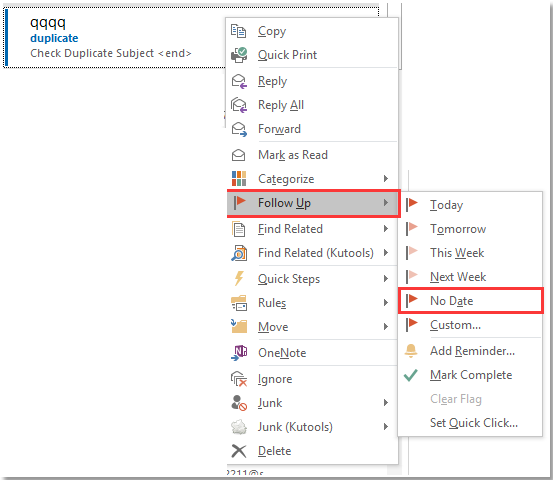
1.在“电子邮件”视图中,右键单击要固定到邮件列表中文件夹顶部的电子邮件,单击 课后跟进 > 无日期 在上下文菜单中。
2.重复上述步骤,以跟进您要一个个固定的所有重要电子邮件。
3.转到任务视图,单击 查看 > 待办事项栏 > 任务 显示 做吧.

现在,所有重要的电子邮件都列在了 去做 任务视图右侧的工具栏。 您可以双击任务以在消息框中将其打开。

使用Microsoft Outlook启用重要消息提醒
如果您想在收到重要电子邮件时弹出提醒,然后将重要电子邮件固定在Outlook的顶部, 重要消息提醒 实用程序 Microsoft Outlook 可以帮你。
Microsoft Outlook , 包括 100 Microsoft Outlook 2016、2013、2010和Office 365的强大功能和工具。
免费安装 Microsoft Outlook,然后执行以下步骤:
首先,您需要创建规则来设置重要的电子邮件。
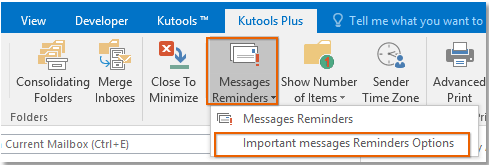
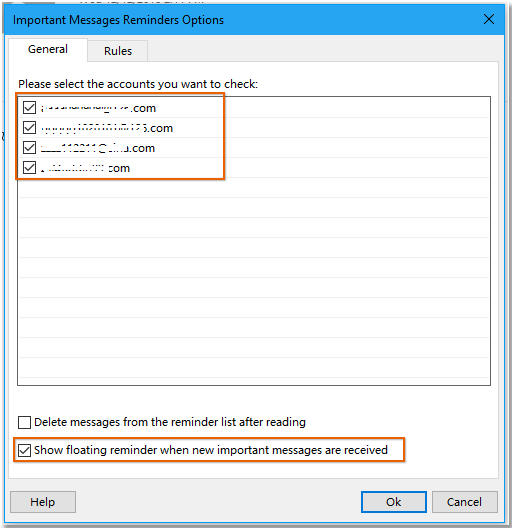
1。 点击 Kutools 加 > 留言提醒 > 重要提示提醒选项.
2.在弹出的对话框中, 公司信息 标签,检查您使用的帐户,检查 收到新的重要消息时显示浮动提醒 复选框。
3。 下 规则 标签,点击 全新 添加您想要判断电子邮件是否重要的文本。
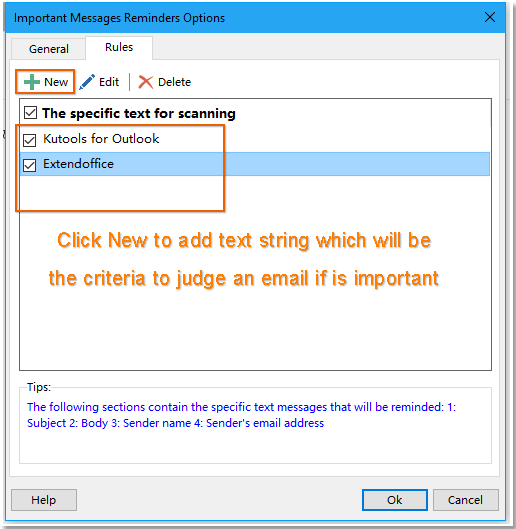
4。 点击 Ok。 现在,重要电子邮件的规则已创建。
现在,您需要启用“消息提醒”实用程序。
5。 点击 Kutools 加 > 留言提醒 > 留言提醒 激活它。

从现在开始,重要消息将在“消息提醒”窗格中列出,直到您从窗格中删除它们为止。
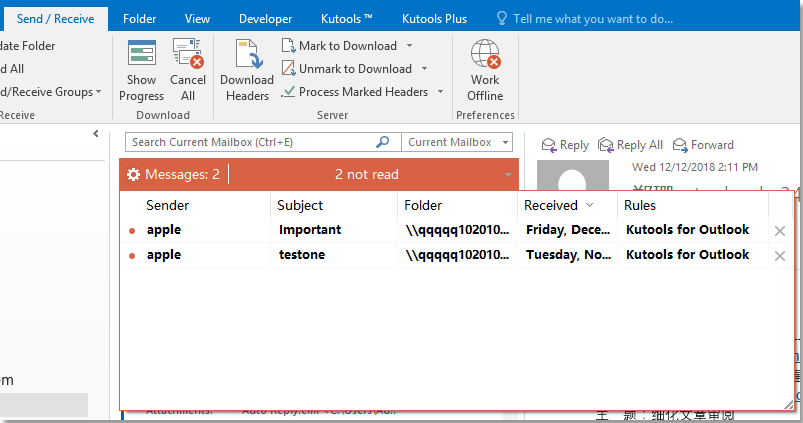
提示:
1.如果您想在阅读后删除重要的电子邮件,可以检查 阅读后从提醒列表中删除消息 复选框 重要消息提醒选项 对话。
2.右键菜单中有一些快速工具。

重要消息提醒
分页浏览和编辑多个Word文档/ Excel工作簿,如Firefox,Chrome,Internet Explore 10!
您可能很熟悉在Firefox / Chrome / IE中查看多个网页,并通过轻松单击相应的选项卡在它们之间进行切换。 在这里,Office选项卡支持类似的处理,使您可以在一个Word窗口或Excel窗口中浏览多个Word文档或Excel工作簿,并通过单击它们的选项卡轻松地在它们之间进行切换。
单击免费试用Office选项卡!