小服AI
如何在Outlook中要求访问他人的日历权限?
作为Microsoft Outlook中的交换用户,您可以自由地与其他人共享日历。 相反,您可以请求其他交易所用户日历的访问权限。 在这里,我将引导您逐步要求在Microsoft Outlook中请求其他交换用户日历的访问权限。
从Outlook中的一个或多个联系人文件夹中删除所有重复的联系人
有时,我们可能会重复添加相同的联系人,如何从一个或多个联系人文件夹中删除重复的联系人? Microsoft Outlook‘s Duplicate Contacts 功能可以快速找到所有重复的联系人,并允许您根据给定的条件删除或合并重复的联系人,例如从一个或多个联系人文件夹中以相同的全名,相同的电子邮件地址查找重复的联系人。 单击可获得60天全功能的60免费试用!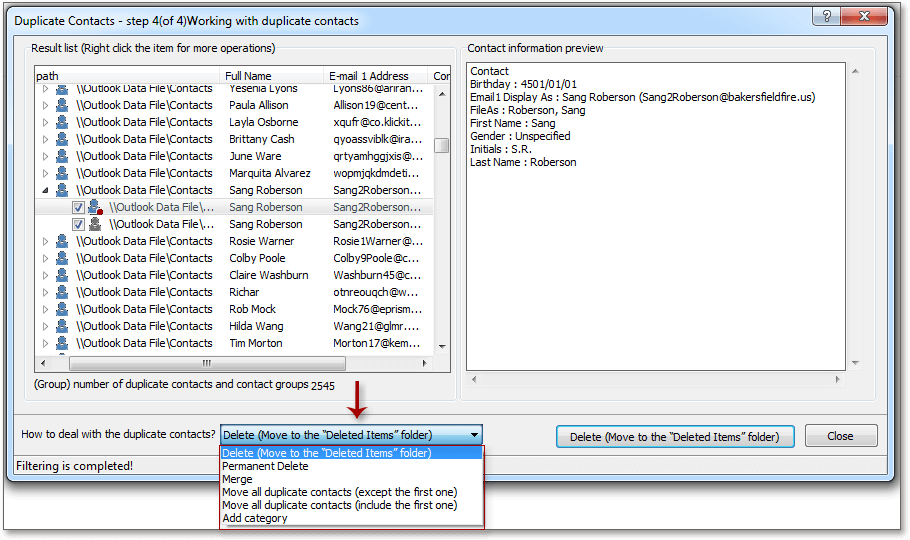 Microsoft Outlook:带有数十个方便的Outlook加载项,可以在未来60天内免费试用。
要在Microsoft Outlook中请求其他交换用户日历的访问权限,您需要发送一封有关共享日历请求的电子邮件。
Microsoft Outlook, 包括 超过100年 适用于Microsoft Outlook 2019、2016、2013、2010和Office 365的强大功能和工具。
第1步:点击,转到“日历”视图 日历 在导航窗格上。
第2步:右键单击属于您的兑换帐户的日历,然后选择 分享 > 共享日历 从右键单击菜单中。 查看屏幕截图:
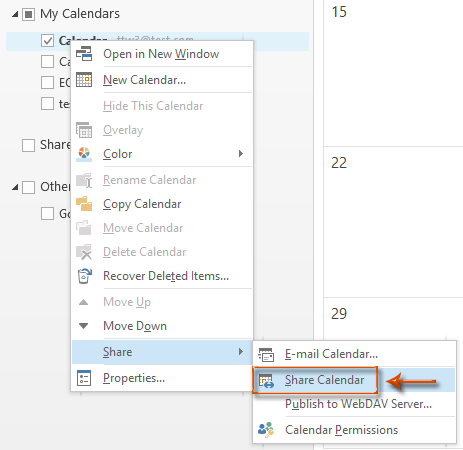
注意:在Outlook 2007中,请右键单击交换帐户的日历,然后选择 分享“日历” 从右键单击菜单中。
步骤3:然后您将进入“共享”请求:“日历–共享”窗口:
- 在 至 在字段中,输入您要请求其日历访问权限的交换用户的电子邮件地址;
- 检查选项 申请查看收件人日历的权限.
- 检查以下选项是可选的 允许收件人查看您的日历.
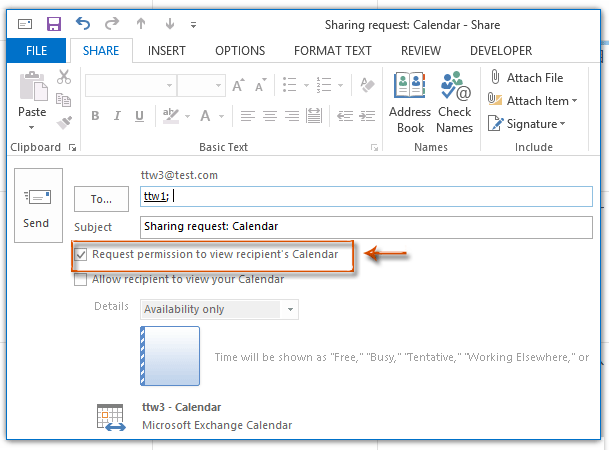
步骤4:撰写此共享请求电子邮件,然后单击 发送 按钮。
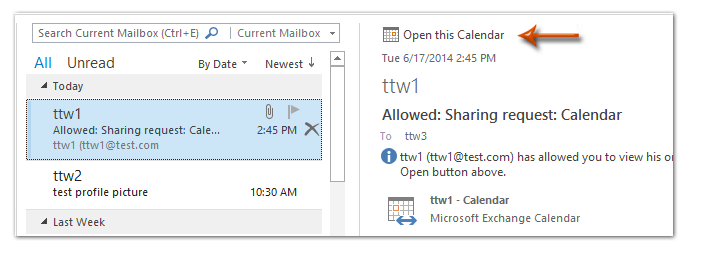
备注:如果收件人允许您访问他/她的日历,您将收到一封具有访问权限的电子邮件。 打开或预览此电子邮件,您可以通过单击收件人的日历来访问收件人的日历。 打开此日历 在此电子邮件的顶部。 查看屏幕截图: