小服AI
第一章 案例概述与问题描述
1.1 工程挑战
血液测试盒(Blood Testing Cassette)是一种用于即时检测(POCT)的微流控器件,其内部包含微通道和测试腔室,用于放置血液样本进行检测。在微流控领域,毛细流动模拟面临以下工程挑战:
-
血液测试盒由微通道和测试腔室组成,在通道中放置一滴血液用于检测目的。
-
血液是高黏度流体,在微通道中的流速极低。因此,在血液测试盒内部,血液流动完全依靠毛细作用驱动。
-
为了使测试盒正常工作,需要实现盒体的完全填充。
-
材料属性、测试盒的几何设计以及血液成分等多种因素都会影响填充过程。
-
物理实验测试成本高昂、过程繁琐且耗时。
|
💡毛细流动(Capillary Flow)是指液体在微小通道中,由于表面张力和壁面润湿作用,在无需外部驱动力(如泵或压力)的情况下自发流动的现象。在医疗诊断领域,毛细流动被广泛应用于侧流层析、微流控芯片等即时检测(POCT)设备中。 |
1.2 问题描述与目标
本研究使用水和空气作为两相流体,进行毛细流动微通道仿真。血液测试盒由储液池(Sump)、微通道(Microchannel)和宽腔室(Wide Channel)组成。
-
储液池/腔室:用于初始化一滴血液(液体)的区域。
-
宽腔室:一端通过微通道与储液池连接,另一端通过微通道与大气相通。
-
微通道尺寸:宽 0.5mm,总长约 30.8mm。
-
本研究的目的是演示毛细流动的物理过程和填充过程。
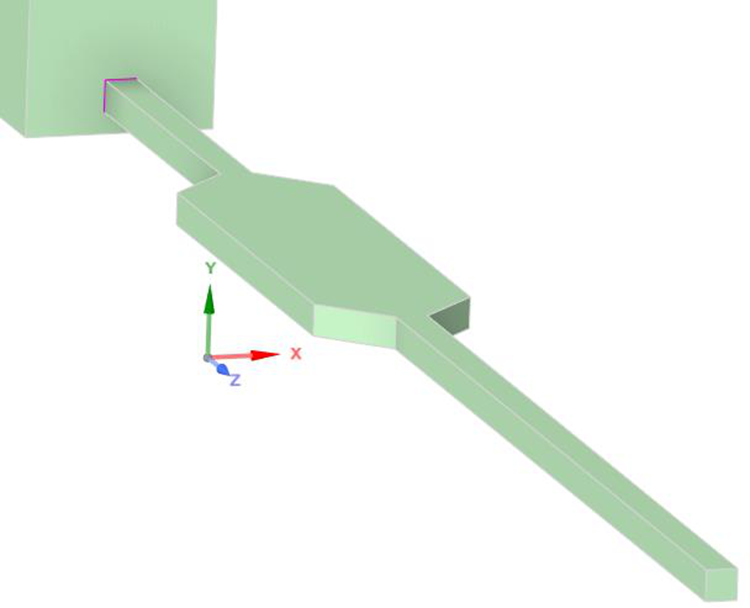
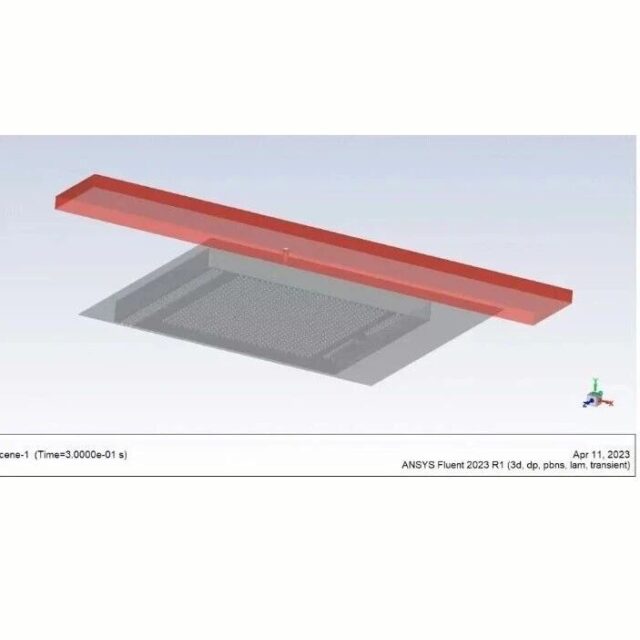
图1 血液测试盒简化几何结构示意图
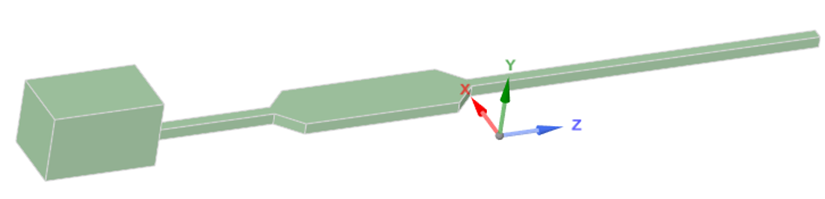
图2 几何结构
|
💡本案例中用水(water-liquid)代表液体,液体仅在毛细力作用下流动。为演示目的,网格分辨率有意保持较粗。 |
1.3 网格详情
本案例使用 Fluent Meshing 中的水密几何工作流(Watertight Geometry Workflow)生成多面体网格(Polyhedral Mesh)。

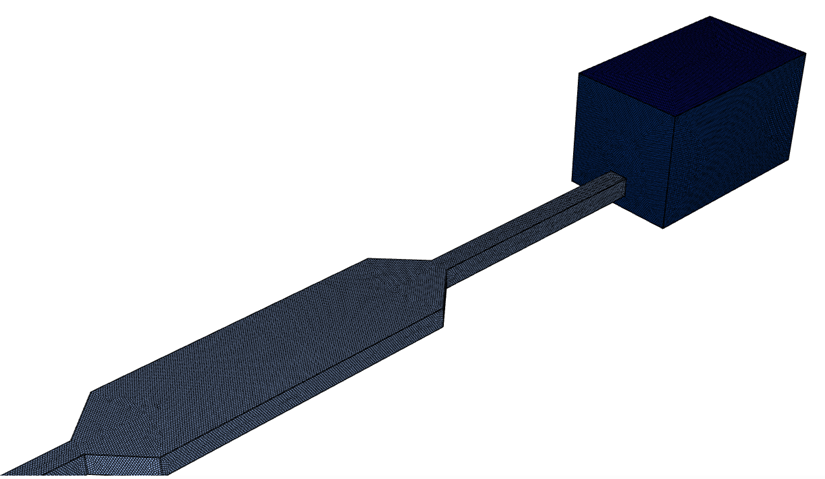
图3 计算网格整体视图
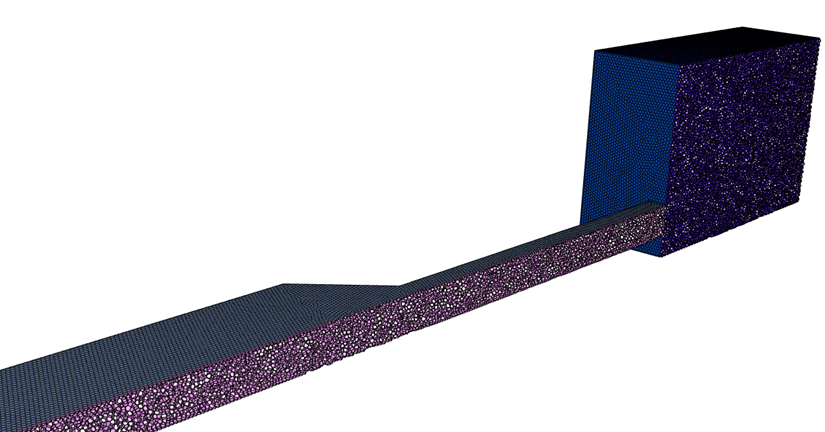
图4 计算网格局部细节
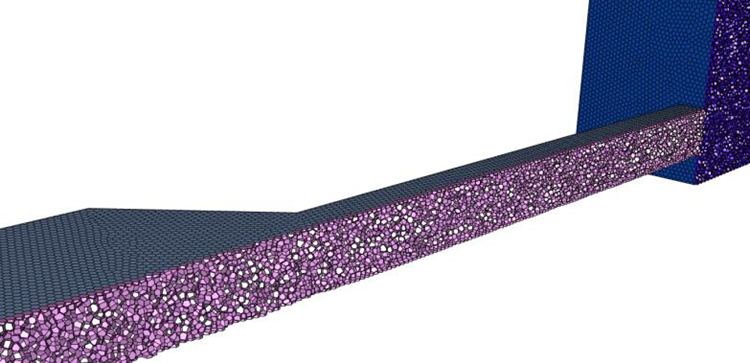
图5 网格截面视图
第二章 案例设置
2.1 用户界面介绍
在本教程中,Ansys Fluent 使用水平功能区菜单(Horizontal Ribbon Menu)进行操作,可快速访问各项设置。

图6 Fluent 功能区菜单_Domain

图7 Fluent 功能区菜单栏_Physics

图8 Fluent 功能区菜单——Solution
2.2 初始步骤
在开始案例设置前,需要先进行网格检查和质量评估。
|
💡 操作路径:Domain → Check → Perform Mesh Check |
步骤 1:从菜单栏选择 Domain → Check → Perform Mesh Check,执行网格检查。
步骤 2:选择 Domain → Quality → Evaluate Mesh Quality,评估网格质量。
步骤 3:通过 Domain → Info → Size 查看网格尺寸信息。
|
⚠ 良好网格质量推荐值:最小正交质量(min. Orthogonality)> 0.1,最大偏斜率(max. Skewness) |
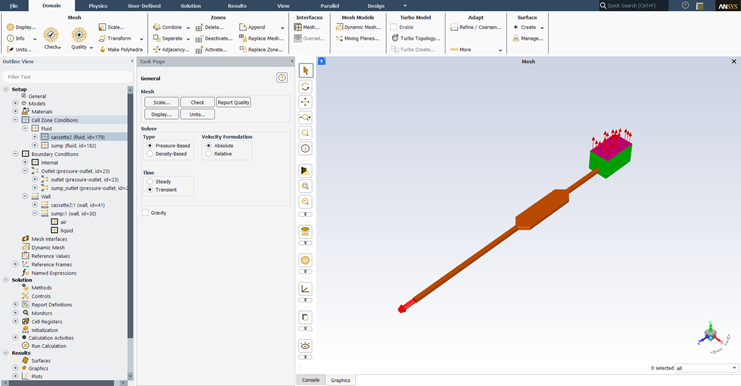
图9 网格检查与质量评估界面
2.3 通用设置
在 General 设置面板中,保持求解器类型(Solver Type)和速度公式(Velocity Formulation)的默认设置,并在时间(Time)选项中选择瞬态(Transient)。
|
💡毛细流动是一个随时间演化的瞬态过程,因此必须在 General 设置中选择 Transient 选项。 |
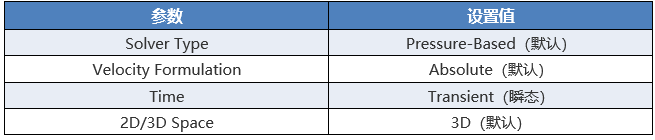
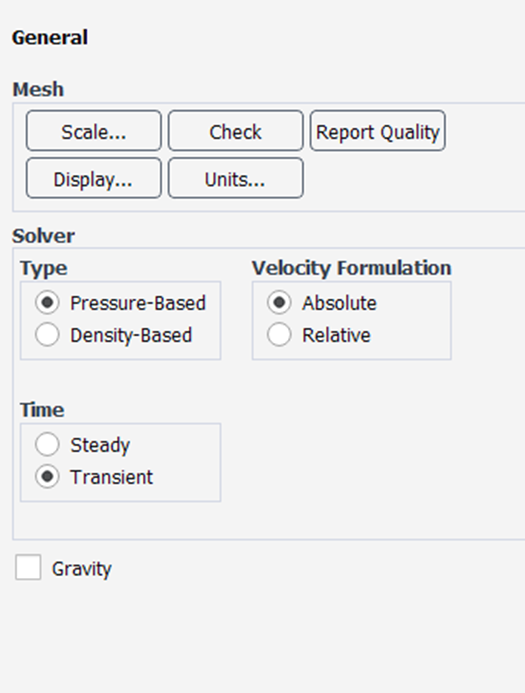
图10 General 设置面板——选择瞬态
2.4 物理模型设置
在 Models 面板中进行多相流模型和黏性模型的设置。
2.4.1 多相流(VOF)模型
在多相流模型(Multiphase Model)中,选择 Volume of Fluid(VOF)模型,采用显式公式(Explicit Formulation),相数设为 2。
-
主相(Primary Phase):空气(air)
-
次相(Secondary Phase):液态水(water-liquid)
在相间作用(Phase Interaction)设置中:
-
在 Forces 面板中:启用表面张力力建模(Surface Tension Force Modeling),选择 Continuum Surface Force 模型和壁面黏附(Wall Adhesion)。
-
在 Phase Pairs 下选择 air-liquid。
-
选择常表面张力系数(Constant Surface Tension Coefficient),输入 0.072 N/m。
-
保持 Heat、Mass、Reactions 面板的默认设置。
|
⚠ 在 VOF 模型中,主相通常为连续相(此处为空气),次相为分散相(此处为液态水)。表面张力系数 0.072 N/m 为水–空气界面的典型值。 |
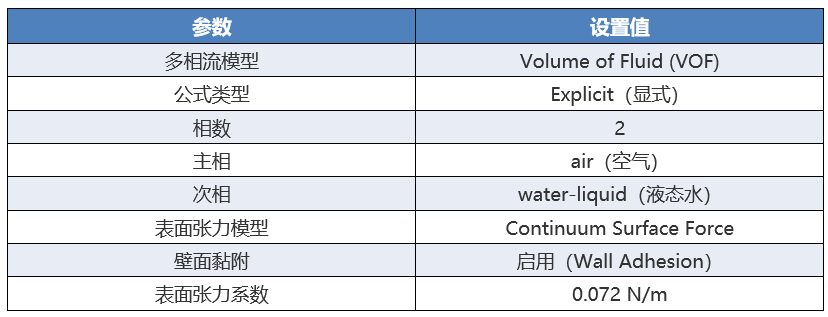
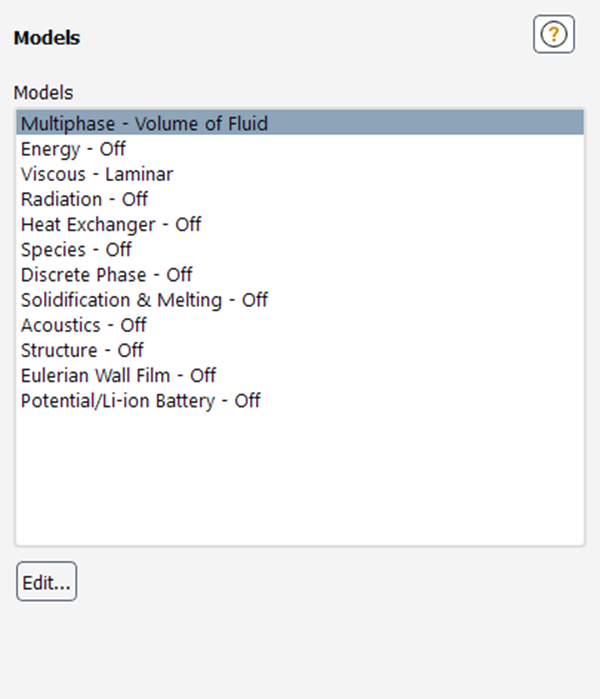
图11 VOF 多相流模型设置界面
2.4.2 黏性模型
选择层流(Laminar)作为黏性模型,并保持默认设置。这是微流控领域的合理假设,因为微通道的水力直径极小,雷诺数通常远低于层流-湍流过渡临界值。
|
💡 操作路径:Setup → Models → Viscous → Laminar |
2.5 材料设置
从顶部水平功能区菜单进入 Physics 选项卡,进行材料设置。
|
💡 操作路径:Physics → Materials → Create/Edit → Fluent Database |
步骤 1:保持”Air”(空气)的默认设置。
步骤 2:进入 Materials → Create/Edit。
步骤 3:点击 Fluent Database 打开材料数据库。
步骤 4:选择 water-liquid(液态水),点击 Copy 复制到当前案例。
步骤 5:关闭材料数据库面板。
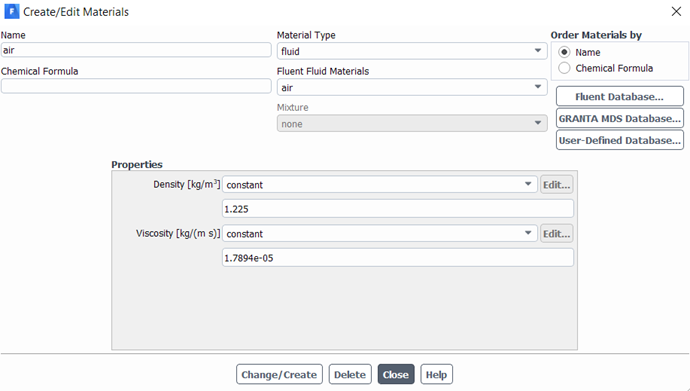
图12 从 Fluent 材料数据库复制 water-liquid
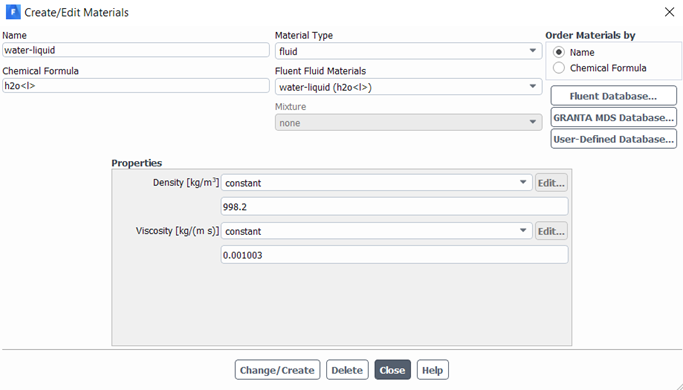
图13 材料列表确认(air 和 water-liquid)
2.6 计算域条件(Cell Zone Conditions)
保持计算域“cassette2”和“sump”的默认设置。
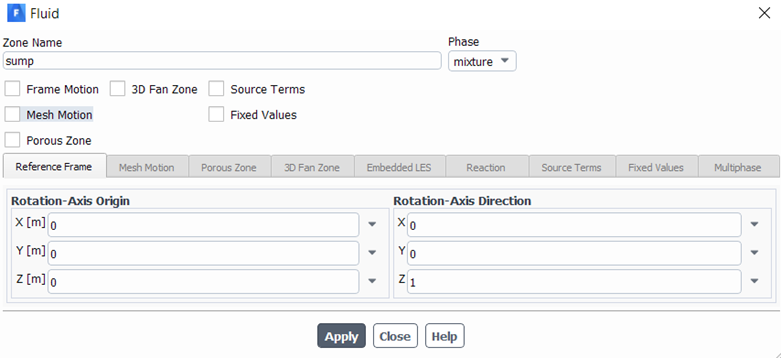
图14 计算域 sump 默认设置
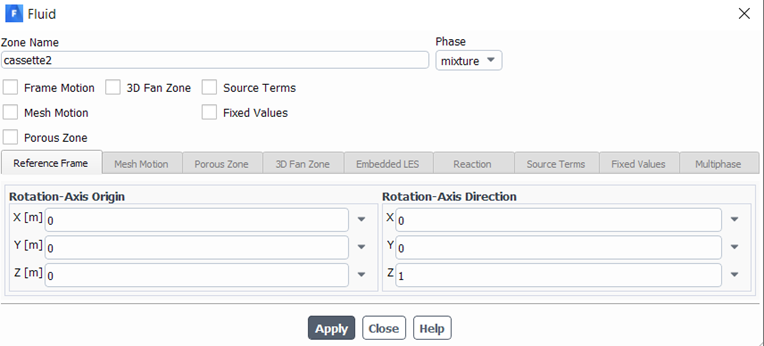
图15 计算域 cassette2 默认设置
2.7 边界条件设置——出口
对于出口边界(Outlet),右键点击并在 Type 中选择 Pressure Outlet(压力出口)。保持默认设置。
对“sump_outlet”区域确认相同的默认设置。
|
💡 零表压(Gauge Pressure = 0 Pa)意味着出口与大气环境相通,无额外压力驱动。回流水体积分数设为零(Backflow Volume Fraction = 0),即在发生回流时,空气重新进入计算域。 |

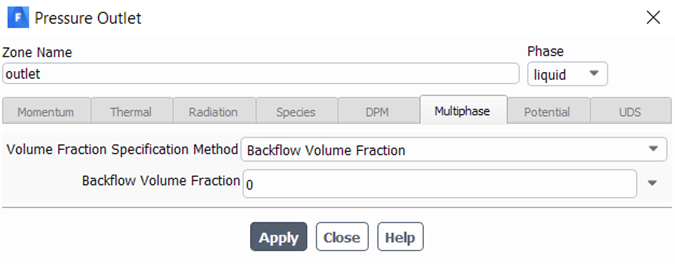
图16 出口(Outlet)边界条件设置
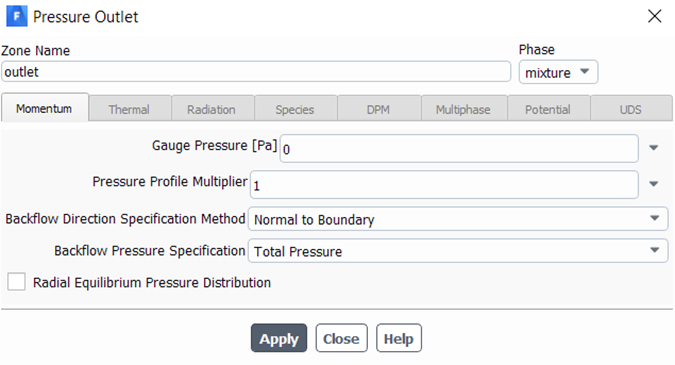
图17 outlet 边界条件设置
2.8 边界条件设置——壁面黏附(接触角)
毛细流动的核心驱动力来自壁面的润湿性,通过接触角(Contact Angle)来定义。在壁面黏附(Wall Adhesion)设置中,为不同壁面区域设置不同的接触角。

|
💡 接触角小于90° 为亲水表面(润湿),大于90° 为疏水表面(不润湿)。45° 表示壁面具有良好的亲水性,水能够润湿壁面并沿通道前进;90° 表示壁面呈中性润湿状态,液体不会沿壁面自发爬升。 |
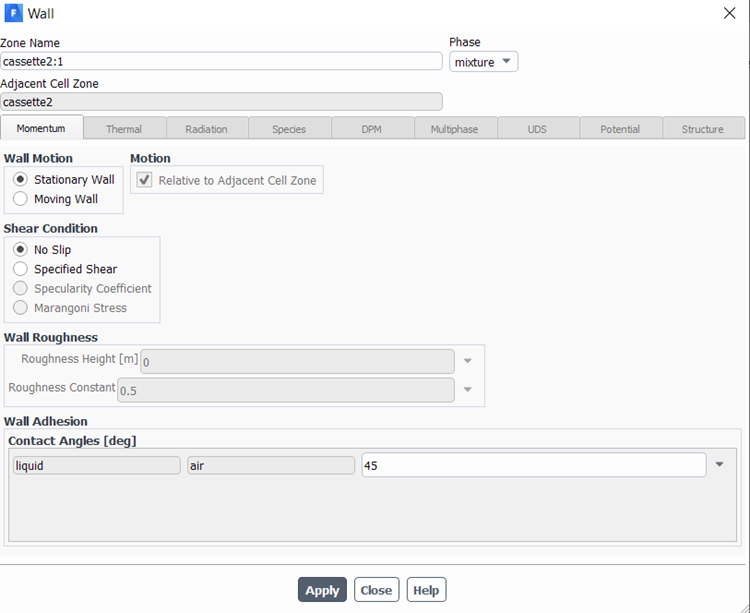
图18 微通道壁面接触角设置(45°)
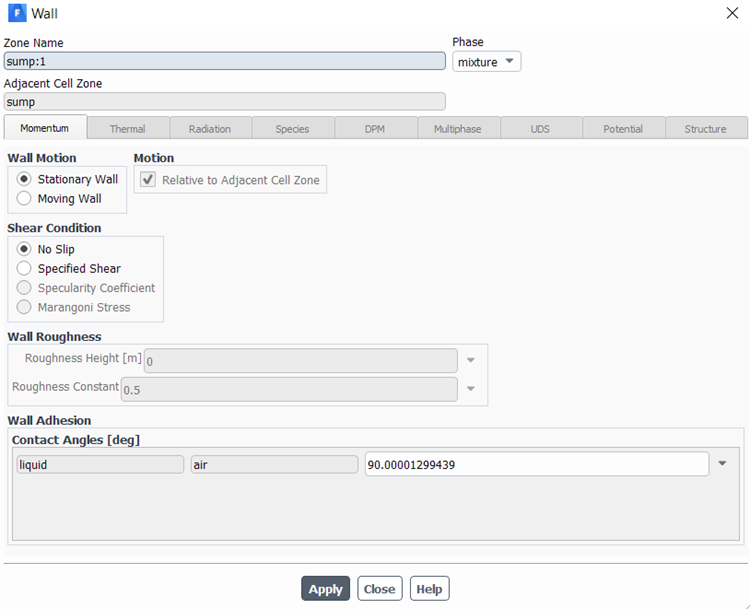
图19 储液池壁面接触角设置(90°)
第三章 求解方法与控制
在 Solution → Methods 和 Solution → Controls 中,保持默认输入设置。
|
💡 默认设置基本满足毛细流动仿真需求。对于瞬态格式,如需提高时间积分精度,可将瞬态格式由默认的 First Order Implicit 改为 Bounded Second Order Implicit。 |
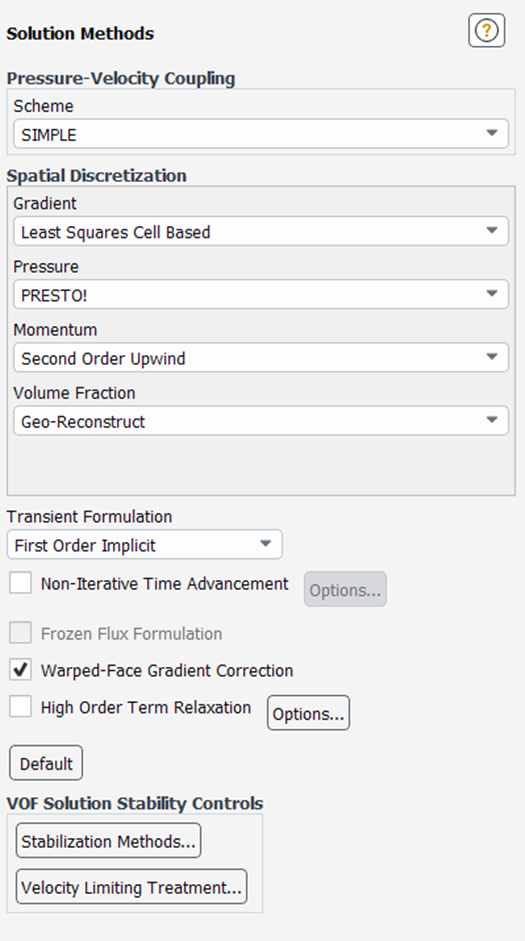
图20 Solution Methods 设置界面
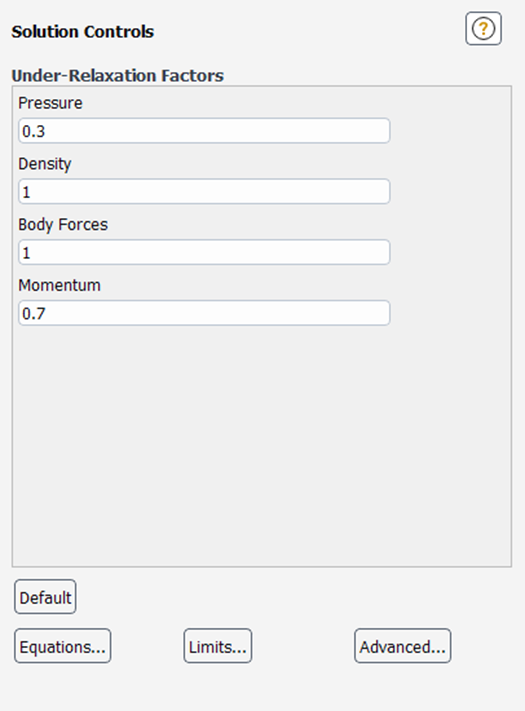
图21 Solution Controls 设置界面
第四章 求解初始化
为了在储液池中初始化一定体积的液体,需要先创建一个单元寄存器(Cell Register),用于标记储液池内部的网格单元区域,然后通过 Patch 功能设置初始液体体积分数。
4.1 创建单元寄存器(Cell Register)
|
💡 操作路径:Adapt → Refine/Coarse → Cell Registers → New → Region |
步骤 1:从水平功能区菜单中,在 Adapt 下点击 Refine/Coarse。
步骤 2:在 Adaption Controls 面板中,点击 Cell Registers → New → Region。
步骤 3:输入 Region 的参数(坐标范围等),选中储液池内部的网格单元区域。
步骤 4:保存为新的 Cell Register(如命名为 sump_interior)。
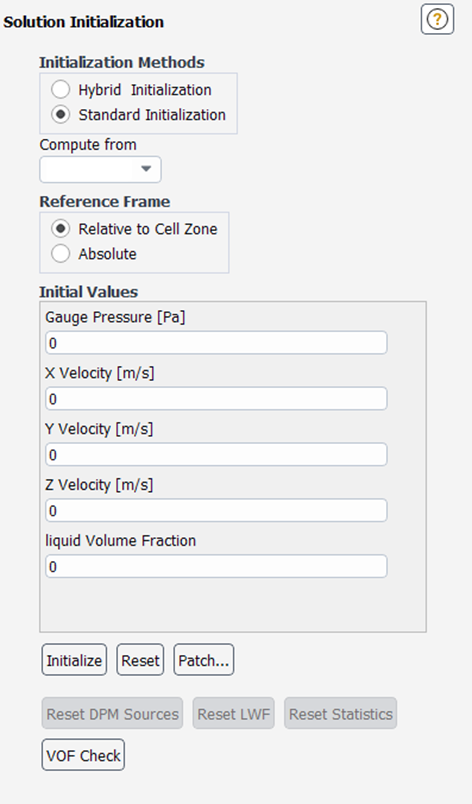
图22 Cell Register 创建——Region 区域选择
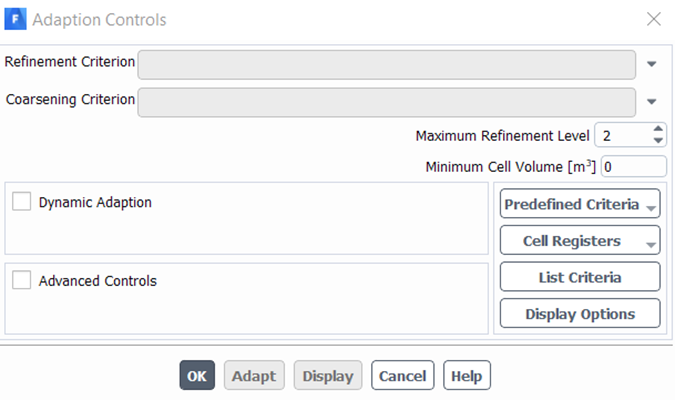
图23 Region 参数输入界面
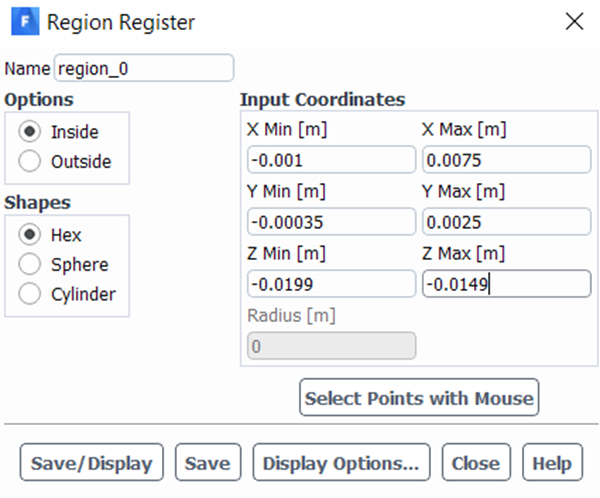
图24 Cell Register 确认界面
4.2 Patch 初始液体体积
使用标准初始化(Standard Initialization),保持默认输入。然后在 Initialization 面板中使用 Patch 功能,将储液池区域的次相(water-liquid)体积分数设为 1,表示该区域初始完全充满水。
|
⚠ Patch 操作仅在初始化后有效。请先执行 Standard Initialization,再进行 Patch。 |
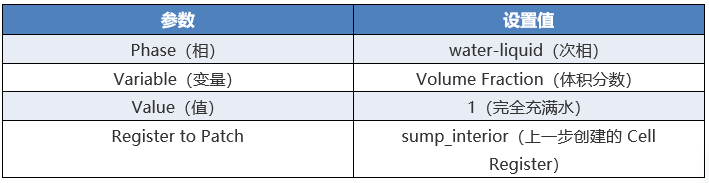
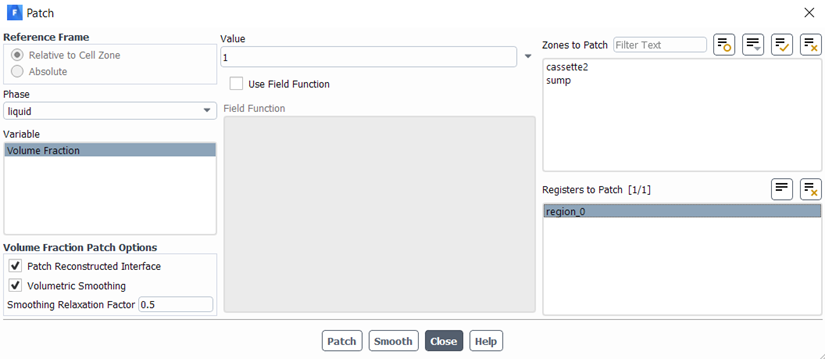
图25 Patch 设置界面——初始化液体体积
第五章 运行计算
在 Solution → Run Calculation 面板中,输入时间步长(Time Step Size)和总时间步数(Number of Time Steps),保持其余输入为默认设置。
|
💡 时间步长的选取应满足 CFL(Courant-Friedrichs-Lewy)条件。本教程使用 1×10⁻⁵ [s] 的时间步长。 |
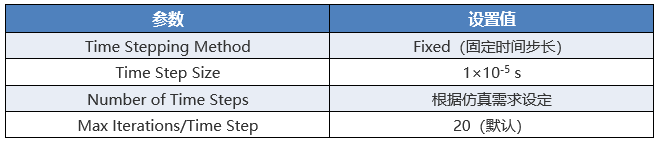
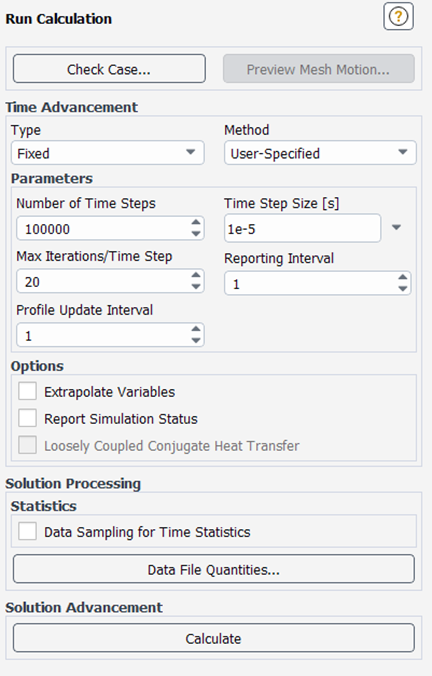
图26 Run Calculation 设置界面
第六章 结果分析
本章介绍如何在 Fluent 中设置后处理可视化,包括液相体积分数云图的创建和不同时刻自由表面演化结果的展示。
6.1 液相体积分数云图设置
|
通过创建等值面或云图来可视化液相(water-liquid)的体积分数分布,可以清晰地观察液体在微通道中的流动前沿位置。 |
步骤 1:进入 Graphics → Contours → New。
步骤 2:在 Contours of 下选择 Phases → Volume Fraction。
步骤 3:在 Phases 下选择 liquid(液态水)。
步骤 4:选择所有需要显示的表面(Surfaces)。
步骤 5:点击 Save/Display 保存并显示云图。
6.2 初始状态(Time = 0s)
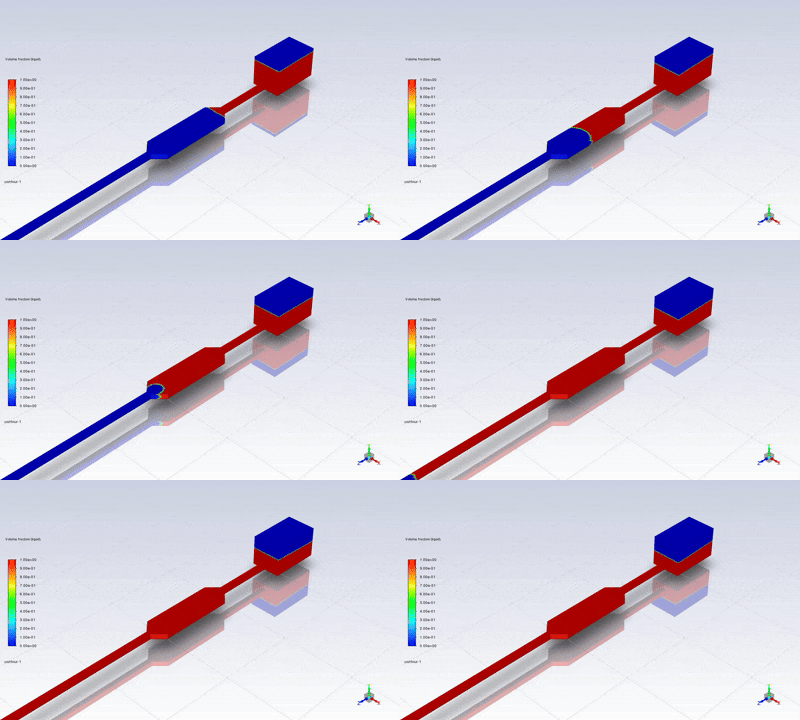
下图展示了仿真初始时刻(t = 0s)的液相体积分数分布。液体仅填充在储液池区域,微通道和宽腔室中充满空气。
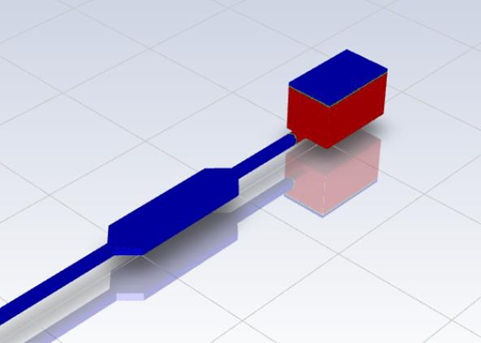
图27 初始状态(t = 0s)液相体积分数云图
6.3 最终状态(Time = 0.225s)
下图展示了仿真最终时刻(t = 0.225s)的液相体积分数分布。可以观察到液体在毛细力驱动下从储液池流入微通道,并沿通道逐渐前进。
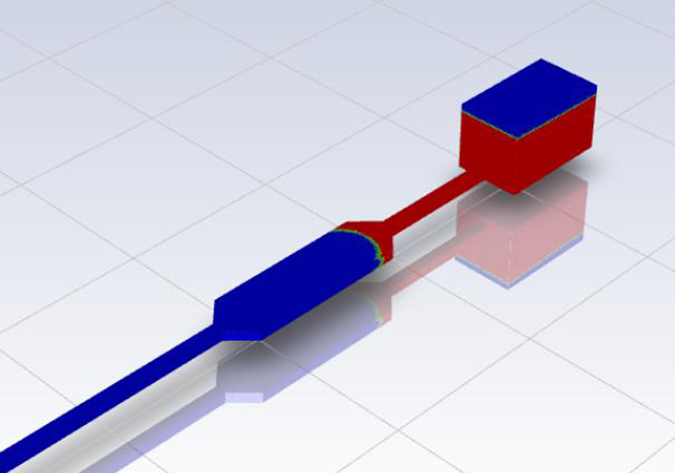
图28 最终状态(t = 0.225s)液相体积分数云图
6.4 自由表面演化过程
以下展示毛细流动过程中自由表面在不同时刻的演化结果。
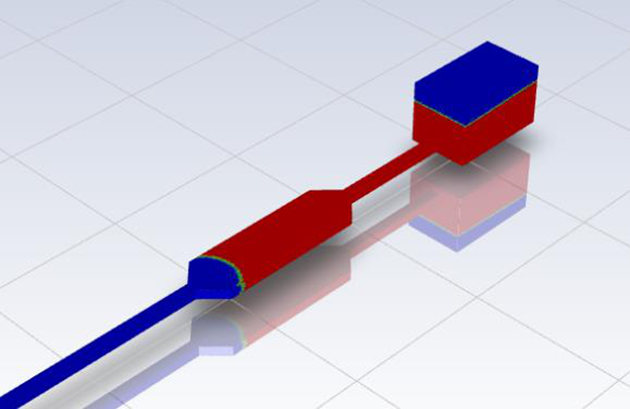
图29 自由表面演化——中间时刻 1
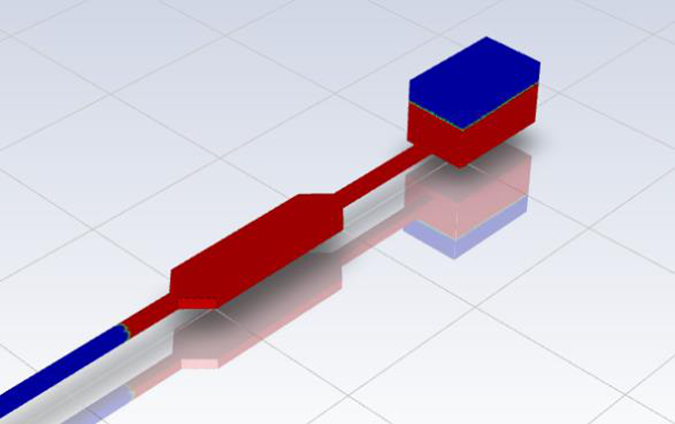
图30 自由表面演化——中间时刻 2
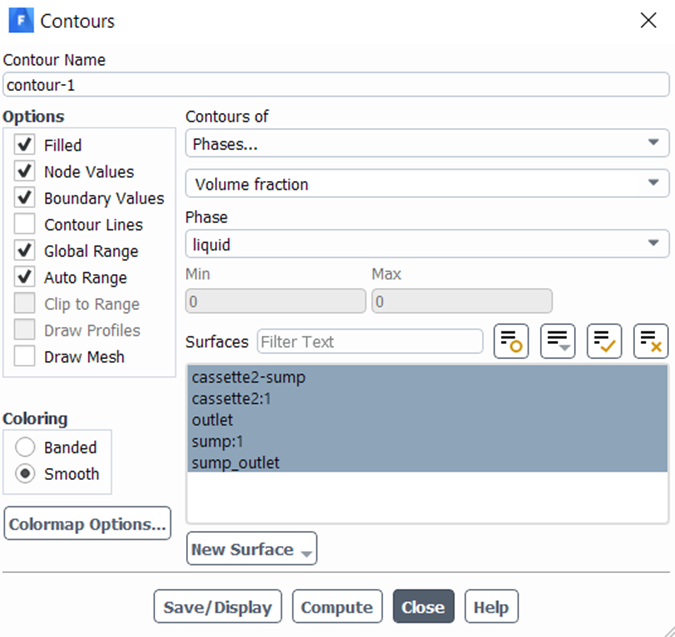
图31 自由表面演化——三维视图
关键观察结果:
-
液体前沿在微通道中呈弯月面形态,符合毛细流动的典型特征。
-
流动速度随时间逐渐减缓,因为毛细力被流动阻力平衡。
-
干壁面区域随液体推进逐渐转变为湿壁面。
-
自由表面形态反映了接触角与通道几何的耦合效应。
-
微通道壁面接触角(45°)产生的毛细力驱动液体沿通道持续前进;储液池壁面接触角(90°)不提供额外的毛细驱动力。
总结
本案例演示血液测试盒微流控仿真,利用 Fluent 的 VOF 多相流模型模拟水和空气在储液池、微通道与宽腔室内的毛细流动填充过程。
设置包含瞬态求解、层流黏性模型、表面张力与壁面黏附(接触角 45°/90°)等核心参数,帮助读者掌握微流控器件中毛细驱动流动的数值仿真方法。