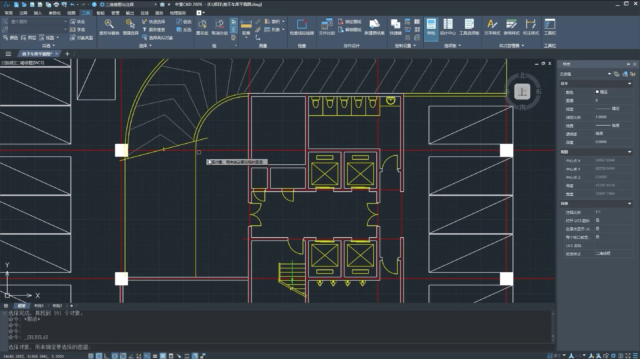
在使用CAD机械版绘制图纸时,图框的页边距往往决定了标题栏、明细表等内容的排版位置。默认的页边距可能不符合公司的出图规范,或者放不下你自定义的标题栏内容。很多小伙伴不知道图框边距到底在哪里改,其实只要两步:先编辑图框模板文件,再在样式配置里调整数值。具体怎么操作?让我们一起来看看吧!
问题描述:
如图,如何对图框页边距进行修改?
步骤指引:
- 点击菜单【机械-系统维护工具-样式配置】(【ZWMSTYLEMANAGER】命令);
- 在【系统库】中的【图幅】中,选择需要修改的图框样式,找到对应的dwg文件名称;
- 在CAD机械版模板资源路径下
【C:\Users\Public\Documents\ZWSoft\zw
cad
m\****\zh-CN\styles\GB\drwFrame】找到此文件;
- 用CAD打开,将图形进行编辑,以符合预定要求;
- 执行【base】命令,指定基点位置为内框左下角点,保存此文件;
- 参照步骤1,在【样式配置】界面内,修改图框属性的页边距数值,点击【确定】保存,完成图框页边距的样式修改。
修改完成后,新建一张图纸就能看到新的页边距效果了。如果在操作中找不到对应的图框文件,或者修改后边距没有生效,希望这篇指引能让你的图框设置更贴合需求!