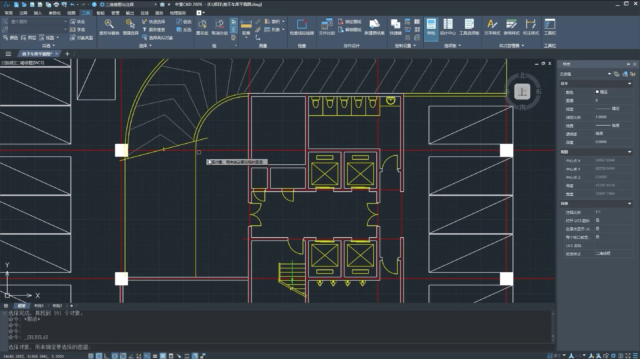
在日常设计工作中,很多企业会同时使用天河CAD(PCCAD)和CAD机械版两种软件。当你用CAD机械版打开一张天河图纸进行修改后,再回到天河软件或上传到与天河集成的PLM系统时,可能会遇到图块无法编辑、无法检入等问题。这是因为CAD机械版默认可能对天河图纸做了自动转换,改变了图块的结构。反过来,如果你希望在CAD机械版中能够方便地修改天河的标题栏、图框、明细表等元素,又需要让软件自动将天河图纸转换成机械版的格式。那么,这个自动转换功能到底在哪里设置?如何按需开启或关闭呢?让我们一起来看看吧!
问题描述:
在设计中,可能会用CAD机械版来修改天河(PCCAD)的图纸。使用CAD修改后,再次用天河打开或者上传到之前与天河集成的PLM系统后,会无法编辑原有的天河图块以及无法被PLM系统所检入。反之,有时需要在用CAD机械版打开天河图纸的时候,能够自动转换天河的图纸为机械版的图纸,来方便对标题栏、图框、明细表等的修改。
如何打开对天河图纸的自动转换呢?
步骤指引:
点击菜单【机械-系统维护工具-样式配置】(【ZWMSTYLEMANAGER】命令),打开配置对话框。
在弹出的对话框中,双击【系统库-标准-GB其他机械CAD图纸转换字段映射】。
在弹出的对话框中,找到【PCCAD-Config-AutoConvert】下面的变量值,鼠标右键【编辑】。
在编辑框中,修改变量为【True】,会自动转换天河图纸;修改为【False】,会关闭自动转换功能。
修改后依次点击【确定】后,【重启】软件即可生效。
通过上述设置,你可以根据实际工作需要,灵活控制CAD机械版对天河图纸的自动转换行为。当需要编辑天河图纸中的标题栏、明细表等对象时,开启自动转换;当需要保持图纸与天河软件或PLM系统的完全兼容时,关闭自动转换。修改后记得重启软件,设置才会生效。如果在操作过程中找不到对应的配置项,或者遇到转换后图纸异常的情况。