在使用CAD机械版绘制图纸的过程中,有时会遇到这样一种情况:一张历史图纸,因为设计变更或归档需求,已经删除了原先由机械版创建的图幅和图框。表面上看,图纸中不再含有任何机械对象,但当你打开CAD机械版的“样式配置”工具时,却惊讶地发现“已加载标准”一栏中依然显示着类似“GB”这样的机械标准环境。这说明,图纸内部仍然保留着机械版的标准数据字典。如果你希望彻底清理这些残留的机械环境,让图纸变回一张干净的普通CAD图,应该如何操作呢?下面就为大家介绍一个简单快捷的命令行方法。让我们一起来看看吧!
问题描述:
有些历史图纸,由于某些原因,删除了机械创建的图幅图框,里面虽然没有图幅了,但是文件里还保存着机械创建的标准数据环境,如果用户不再需要这些旧的机械标准数据环境,该如何清除呢?
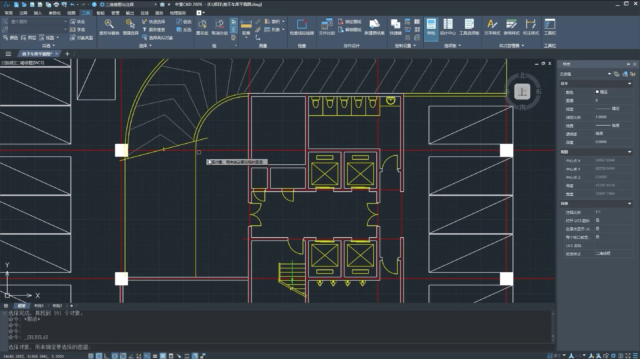
如下图所示,打开CAD图纸,虽然图中没有机械图幅了,但是通过机械版的样式配置工具,可以看到当前已加载标准是【GB】,如何清理掉【GB】这个标准呢?
步骤指引:
使用CAD机械版打开图纸后,在命令行输入“(dictremove(namedobjdict)”ZWM_SYS_DICT”)”命令,按回车键执行该命令后,软件就会强制删除当前图纸中的机械标准数据。后续,用户可以通过新建机械图幅,写入新的机械标准环境。
执行上述命令后,再次打开样式配置工具,你会发现“已加载标准”列表中已经没有了之前的机械标准项,说明图纸中的机械环境已被彻底清除。需要注意的是,该操作是不可逆的,执行前请确认你确实不再需要保留任何机械属性数据。如果后续你又需要在此图纸中恢复机械环境,只需通过“新建图幅”或“导入样式”重新生成即可。这种方法非常适用于清理历史存档图纸、减小文件体积,或解决因标准冲突导致的异常问题。如果你在执行命令时遇到“语法错误”或“函数被取消”的提示,请检查是否完全按照命令格式输入(包括括号和引号)。希望本文能帮助你轻松管理CAD图纸中的机械标准数据。如有其他疑问,