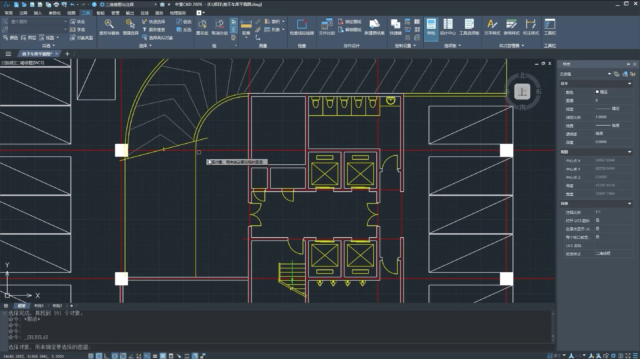
在企业设计部门中,随着绘图标准的不断优化,标题栏、明细表、图层映射等定制文件经常需要更新。如果每次都由管理员手动给每台电脑替换文件,不仅耗时而且容易出现版本不一致的问题。更理想的方案是:当客户端启动CAD机械版时,软件能够自动检测服务器上的最新定制文件,并弹出更新提示,让用户一键同步,确保所有设计人员都能在第一时间使用到统一的最新配置。其实,软件内置了“样式更新服务”功能,只需在服务端和客户端稍作配置,就能实现这一自动化流程。具体该怎么做呢?让我们一起来看看吧!
问题描述:
当客户企业标准更新后,客户端的自定义配置文件需要同步更新。
客户端启动软件时,是否可以自动弹出更新提示并获取最新的定制文件,进行选择更新,保证所有客户端在第一时间均能获取到最新的配置状态。
步骤指引:
服务端:
将更新后的定制文件放到软件安装目录【C:\Program Files\ZWSOFT\ZWCAD Mechanical ****\Zw
cad
m\Update】下,并修改同目录下的【UpdateVer.ini】的内容,修改为定制文件的名称与最新版本信息;
点击开始菜单栏中的【样式更新服务】,在样式服务端配置界面,端口默认不需要修改,【启动服务】。
客户端:
在安装目录【C:\Program Files\ZWSOFT\ZWCAD Mechanical ****\Zwcadm】下找到【zwcadmbas.lsp】文件并打开,将【 ;(load_arx_if_unload “ZwmUpdaterClient”)】把前面的 【;】 删除,让ZwmUpdaterClient在软件启动时加载;
启动CAD机械版,点击菜单【机械-系统维护工具-样式同步工具配置】,在同步工具设置窗口中,输入服务器的IP地址、端口,选择【自动更新】-【开始更新】。
完成上述服务端与客户端的配置后,再启动CAD机械版,软件就会自动连接服务器检查定制文件版本。一旦发现更新,便会弹出提示框,用户确认后即可自动下载并同步最新配置。这样既保证了企业标准的一致性和时效性,也大幅减轻了管理员的维护负担。如果在配置过程中遇到服务无法启动或客户端连接失败等问题。