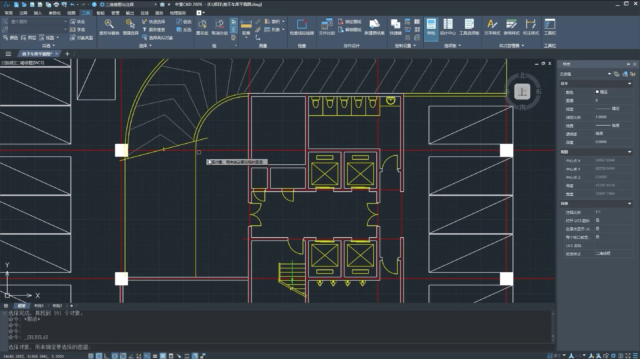
在使用CAD机械版进行图纸设计时,软件默认提供的A0、A1、A2、A3、A4等标准图幅虽然能满足大多数需求,但在实际工作中,我们有时会遇到需要非标准尺寸图框的情况,比如细长形的零件图纸、加长的装配图,或者企业自定的图签尺寸。如果每次都用直线和矩形手动绘制图框,既费时又难以保证规范统一。其实,CAD机械版允许用户通过复制、编辑图框模板文件并修改配置文件的方式,轻松地将任意非标图框添加到系统的图幅列表中。添加完成后,下次使用“图幅”命令就能像选择标准图框一样直接调用。具体该如何操作呢?让我们一起来看看吧!
问题描述:
如何在机械系统中增加非标准的图框?
步骤指引:
- 【C:\Users\Public\Documents\ZWSoft\zw
cad
m\2023\zh-CN\styles\GB\drwFrame】,新建一个dwg文件;
- 打开创建的dwg文件,绘制非标图框图形并保存;
- 用记事本打开图框信息的XML文件
【C:\Users\Public\Documents\ZWSoft\zwcadm\2023\zh-CN\styles\GB\FrameStyles.xml】;
- 按照规则添加新增图框信息,包括名称,边界宽度等;
- 关闭软件重启,输入图幅命令,即可选择新增的图框。
添加非标图框的本质就是两步:一是准备好符合尺寸和样式的DWG图形文件,二是在FrameStyles.xml配置文件中正确注册该图框的各项参数(如名称、图纸边界宽高、图幅范围等)。需要注意的是,配置文件中已有的标准图框条目可以作为参照模板,复制并修改其内容即可快速完成新增。添加后一定要重启软件才能使配置生效。如果在修改XML文件后发现图幅列表中没有出现新增项,请检查语法是否正确(如标签是否闭合、边界数值单位是否为毫米),或者确认图框DWG文件路径是否被软件正确读取。成功添加后,你就可以像使用标准图框一样随时调用自定义的非标图幅了。如果在操作中遇到任何问题。