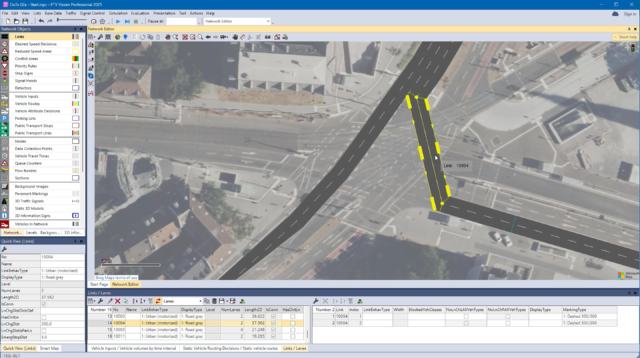
PTV Vissim 是 PTV Group 推出的多方式微观交通仿真软件,用于以数字化方式重现行人、骑行者、公共交通及车辆等道路使用者的交通模式,评估并提高交通设施性能。要顺利运行该软件,需要满足一定的系统与硬件环境。以下内容基于 PTV Vissim 2026 安装指南整理,供部署与安装参考。
一、操作系统与软件环境
PTV Vissim 2026 运行于 Windows 平台。安装程序会检测并安装所需的附加组件,包括 Microsoft .NET Framework、MSXML、Visual C++ 运行库以及 Codemeter Runtime 等。安装前建议确认系统已具备这些依赖环境,以避免安装中断。
安装 PTV Vissim 需要管理员权限。如不确定当前账户权限,可通过 Windows 控制面板查看,或联系系统管理员确认。
二、硬件配置建议
PTV Vissim 涉及微观交通仿真与 3D 可视化,对图形处理能力有一定要求。安装指南中特别提到,部分笔记本电脑使用集成显卡(如 Intel HD)且无独立显卡时,可能在启动画面阶段出现崩溃。建议采取以下措施:
- 使用具备独立显卡的计算机,或在图形设置中将 PTV Vissim 指定为使用独立显卡运行。
- 保持显卡驱动为较新版本,避免因驱动问题导致程序异常。
- 如遇启动崩溃,可运行安装目录下的 DIAGNOSTICS.EXE,点击 Disable 3D 按钮后重启软件。此操作会关闭 3D 模式,但可规避部分显卡兼容性问题。
关于 PTV Vissim 2026 的具体系统要求,PTV 官网提供了 PTV Vision 产品系统要求页面,建议以该页面公布的信息为准。
三、安装前的准备工作
在开始安装前,建议完成以下准备:
- 关闭计算机上所有其他应用程序,避免安装过程受到干扰。
- 确认已收到包含许可证密钥的电子邮件,用于激活 PTV Vision 产品。
- 确保当前工作目录具有写入权限,尤其是计划进行后台静默安装时。
四、安装组件说明
PTV Vissim 安装程序提供完整安装与自定义安装两种方式。自定义安装时,可根据许可证情况选择以下组件:
| 组件 | 说明 |
|---|---|
| Examples | 安装示例网络与数据,以及 COM 接口使用示例。 |
| VISVAP | 安装 VAP 编程语言的图形化编辑器与调试器。 |
| VAP | 安装车辆感应信号控制编程程序 VAP。 |
| IFC Converter | 安装 IFC 转换工具,用于将 *.ifc 文件转换为 *.inpx 网络文件。 |
| Documentation | 安装用户手册及其他文档,可选择文档语言。 |
| WebView2 | 安装 WebView2 软件,用于起始页与集成聊天窗口。如已安装则不重复显示。 |
安装过程中还可选择是否将 PTV Vissim 注册为 COM 服务器、关联 *.inpx 文件、创建桌面快捷方式,以及安装 Codemeter Runtime。
五、许可证管理
PTV Vissim 的许可证可通过 USB 加密锁的许可证容器提供,也可通过网络中的许可证服务器提供。安装完成后,许可证管理窗口会列出所有可用许可证。用户可在 Use license 列中选择本机相关许可证,并通过箭头按钮调整优先级,列表中位置靠前的许可证优先检出。
若首次启动时发现多个可用许可证且安装期间未选择,或未找到有效许可证,许可证管理窗口会再次打开。选择后该设置将被保存,后续会话默认使用。若仅找到一个有效许可证,则可能不显示该窗口。
六、后台静默安装
如需在多台计算机上部署 PTV Vissim,可使用静默安装方式,安装过程在后台进行,无需用户交互。基本步骤如下:
- 在命令行中运行安装程序并保存安装信息文件,例如:
SETUP_VISSIM_2026-XX_WIN64_FULL.EXE /SAVEINF=”SETUP.INF” - 按常规流程完成一次安装,安装设置会记录在 SETUP.INF 文件中。
- 使用以下命令调用静默安装:
SETUP_VISSIM_2026-XX_WIN64_FULL.EXE /SILENT /LOADINF=”SETUP.INF”
安装程序还支持 /VERYSILENT、/SUPPRESSMSGBOXES、/NORESTART、/NOCANCEL 等命令行参数。如需排除特定旧版组件,可在 SETUP.INF 中设置 IGNOREOUTDATEDVCREDISTS=true 或 IGNORESSCRUNTIME=true。更多参数可参考安装程序所用 INNOSETUP 的文档。
七、常见安装问题与处理
- 安装程序报错中止:若出现“MS Visual C++ Runtime Error R6030: CRT not installed.”或类似提示,通常是因为同时有其他安装程序或 Windows 更新在运行。结束其他安装或更新后,重新运行 PTV Vissim 安装程序即可。
- 启动时在启动画面崩溃:多由显卡驱动问题引起,常见于使用集成显卡且无独立显卡的笔记本。可更新显卡驱动,或在 Windows 图形设置中指定 PTV Vissim 使用独立显卡。也可运行 DIAGNOSTICS.EXE 并点击 Disable 3D 按钮后重启软件。
- 软件无法启动:如遇安装问题,可联系 PTV 技术支持,并提供组织名称、许可证编号、显示的错误信息以及 CmDust 报告(可通过开始菜单中的 CodeMeter CmDust 获取)。
八、卸载与后续信息
卸载 PTV Vissim 可通过 Windows 的“设置 > 应用 > 应用和功能”完成,选择对应的 PTV Vissim 2026 安装项后点击卸载。若计算机上存在多个 PTV Vissim 2026 安装,卸载时会询问是否删除所有安装共用的示例文件夹,此时应选择“否”。
安装完成后,建议阅读 Vissim DOCENG 文件夹中的 RELEASE_NOTES_VISSIM_ENG.PDF,了解当前版本的新功能与变更。用户手册、COM 接口介绍等文档也位于该目录。在线帮助可通过软件内 F1 键或“帮助 > PTV Vissim 帮助”菜单访问,需要互联网连接。