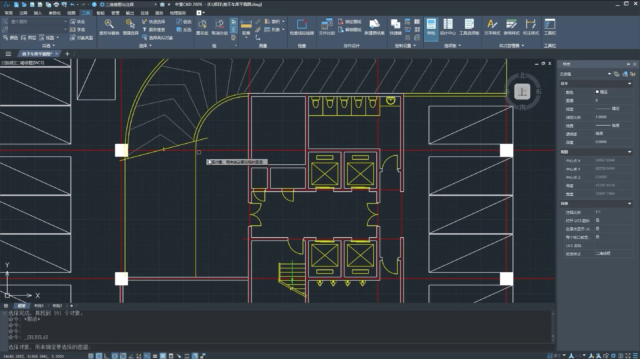
使用CAD图案填充(HATCH)时,很多人遇到过这样的问题:创建填充后,填充图案和边界线条连在一起,选填充的时候总是把边界线也一起选中,想单独移动或删除填充很不方便。这个现象其实和填充的关联设置有关,了解原理后就能轻松解决。
首先解释为什么会连在一起选。默认情况下,创建图案填充时是关联模式,也就是填充和边界是关联的,修改边界形状填充会自动更新。同时系统默认设置是选择关联填充时会同时选中边界对象,所以点填充时线条也会被一起选中。这是系统的默认行为,不是出错了,知道原因就有对应的解决办法。
第一种解决方法是创建填充时取消关联。启动HATCH填充命令,在设置面板里找到"关联"复选框,取消勾选,然后再选边界创建填充。这样生成的填充和边界就是相互独立的两个对象,选填充不会选到线,选线也不会选到填充。缺点是后续修改边界形状时填充不会自动跟着变,需要重新创建填充。如果图形已经定型不会再改,取消关联是最简单的方案。
第二种方法是修改系统变量PICKSTYLE。这个变量控制关联填充的选择方式,默认值是2,也就是选填充连带边界。输入PICKSTYLE回车,把值改成1,选择关联填充时就只会选中填充本身,不会带边界。改成0的话,编组和关联填充都不关联选择。这个方法的好处是不用改填充本身,全局设置一次就行,填充仍然保持关联属性,改边界填充还能自动更新,是比较推荐的做法。
第三种方法是用Shift键减选。如果只是偶尔需要单独选填充,不用改设置,正常选中后按住Shift键点一下边界线,就能把边界从选择集中去掉,只保留填充被选中。临时操作这样处理最灵活,不用改任何设置,用完恢复正常。
第四种方法是把填充和边界放在不同图层。边界线放一个图层,填充放另一个图层,需要操作填充时关闭边界图层,就不会选到线了。这种分层管理的方式更规范,适合复杂图纸,不仅解决选择问题,还方便控制显示和打印。专业绘图一般都会把填充单独放一个图层,方便统一管理。
反过来,如果想同时选中填充和边界一起移动,除了默认的关联选择,还可以用GROUP编组命令,把填充和对应边界编成一组,选一个就全选。对于非关联填充也能实现联动选择,比关联更可控。实际绘图中根据具体需求选择合适的方式即可。
最后补充一个常见问题:填充选不上或者只能选到边界,通常是因为填充所在图层被锁定了,或者HATCH的系统设置有问题。检查图层状态和PICKSTYLE变量一般就能解决。理解关联填充的选择机制,根据工作习惯调整对应的设置,填充操作就会顺手很多。