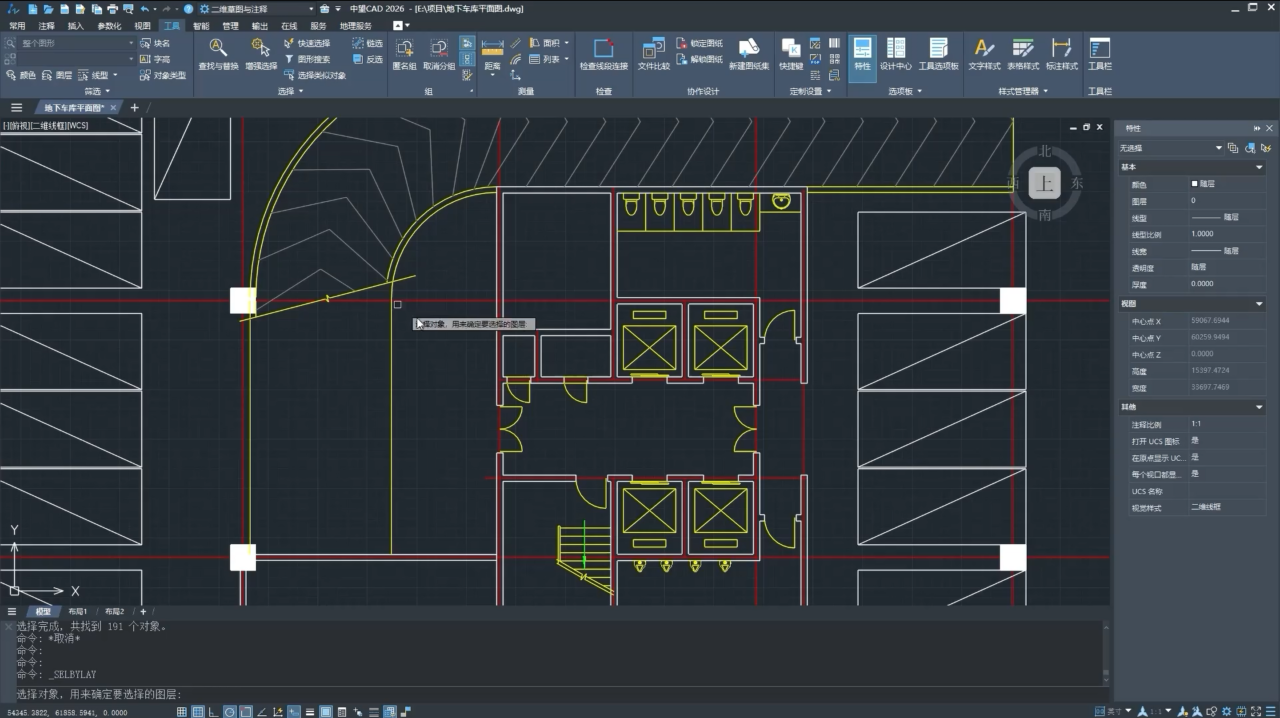
多段线(PLINE)是CAD中非常重要的图形对象,兼具直线和圆弧的特性,可以设置线宽,是一个整体对象。而PEDIT(多段线编辑)命令就是专门用来编辑修改多段线的工具,功能非常丰富。掌握PEDIT的全部用法,能大幅提升复杂图形的编辑效率。
PEDIT命令的启动方式很简单,输入快捷键PE回车即可,也可以选中多段线后右键选择"编辑多段线"。启动后选择要编辑的多段线,命令行就会列出所有编辑选项:闭合、合并、宽度、编辑顶点、拟合、样条曲线、非曲线化、线型生成、反转、放弃等。下面逐一介绍各项功能的用途。
第一个常用选项是闭合(C)/打开(O)。如果当前多段线是打开的,输入C就会自动在首尾之间加一段线闭合起来;如果已经是闭合的,就会显示O选项,执行后去掉闭合段变成开放状态。这个功能在画封闭轮廓时很实用,画完后一键闭合,比手动画最后一段更准确。
第二个非常实用的功能是合并(J)。可以把多条首尾相连的直线、圆弧或多段线合并成一条完整的多段线。操作时输入J回车,然后选择要合并的其他对象,确认后所有线段就会连成一个整体。这个功能用得非常多,比如用直线画的轮廓要转成多段线做偏移或者面积计算,用合并功能一步就能完成。需要注意的是线段端点必须精确重合,有缝隙合并不上。
第三个选项是宽度(W)。可以统一设置整条多段线的宽度,输入新的宽度值,整条多段线就变成等宽的。如果需要不同段不同宽度,就要用编辑顶点功能单独调整每一段的起止宽度。设置线宽是多段线区别于普通直线的重要特性,常用于绘制加粗轮廓、箭头、特殊线型等。
第四个重要功能是编辑顶点(E)。进入顶点编辑模式后,可以对多段线的每个顶点进行单独操作,包括移动顶点、插入顶点、删除顶点、打断、拉直、设置切向、调整段宽等。这个功能适合精细调整多段线形状,比如某一段位置不对,移动对应顶点就能调整,不用重画。顶点编辑子选项较多,熟练后编辑复杂多段线非常高效。
第五组是曲线化相关功能:拟合(F)、样条曲线(S)、非曲线化(D)。拟合是用圆弧把各个顶点平滑连接起来,生成通过所有顶点的光滑曲线;样条曲线是生成以顶点为控制点的B样条曲线,更平滑但不一定经过顶点;非曲线化则是把曲线化的多段线恢复回原来的直线段状态。这组功能在画光滑曲线轮廓时很常用。
还有两个实用选项:线型生成(L)控制虚线等非连续线型在多段线拐角处的显示方式,开启后线型会按整条多段线总长均匀分布,关闭则每段单独计算,拐角处可能出现断点不均匀。反转(R)可以反转多段线的方向,主要影响带方向的线型和文字对齐。PEDIT功能虽多,但常用的就是合并、宽度、闭合这几项,其他按需使用即可。