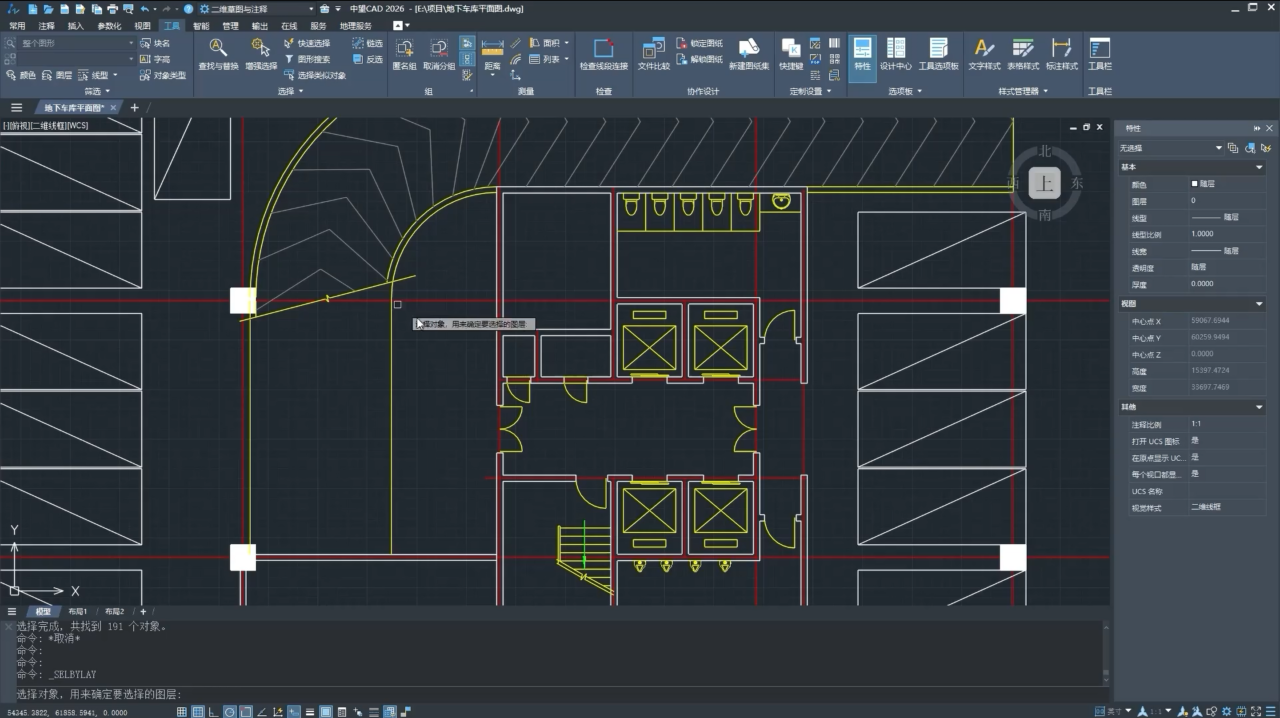
打印出图是CAD工作流程的最终环节,打印范围设置直接决定了输出图纸是否完整、位置是否正确。很多新手打印时经常遇到打不全、偏一边、只出一部分等问题,基本都是打印范围没设置对。本文详细讲解中望CAD中设置打印选取范围的完整操作步骤,帮助大家一次设置成功。
第一步打开打印对话框。有三种常用方式:命令行输入PLOT回车;点击标准工具栏上的打印机图标;按快捷键Ctrl+P。三种方式都能调出打印对话框,界面布局基本一致,左侧是打印机和图纸设置,中间是打印范围和比例设置,右侧是预览和确认按钮。
第二步选择打印机或绘图仪。在"打印机/绘图仪"下拉列表中选择要使用的输出设备,如果是打印到纸质图纸选对应的打印机型号,如果是导出PDF就选PDF虚拟打印机。这一步要先选好,因为不同打印机支持的纸张尺寸不一样,先确定设备再选纸张。
第三步选择纸张尺寸。在"图纸尺寸"下拉列表中选择需要的纸张规格,常用的A4、A3、A2等都在列表里。注意横向纵向的设置,有些打印机在属性里改方向,中望CAD也可以在打印对话框的"打印偏移"区域勾选"横向"来调整,根据实际需要设置。
第四步设置打印范围,这是最核心的一步。在"打印范围"下拉列表中有四个选项:窗口、范围、图形界限、显示。最常用也最推荐的是"窗口"模式。选择窗口后,对话框会暂时隐藏,回到绘图界面,用鼠标左键点击第一个角点,拖动拉出矩形框再点击第二个角点,框选要打印的区域。选好后自动返回对话框,框内的内容就是最终打印的内容。
其他三个选项简单介绍一下:"范围"会自动计算所有图形的外边界,刚好把全部图形都框进去,适合快速检查整张图;"图形界限"是按LIMITS设置的图幅边界打印,适合标准图幅的正规图纸;"显示"就是打印当前屏幕显示的内容,缩放成什么样就打什么样,一般不用来正式出图。
第五步设置打印比例和位置。勾选"布满图纸"的话,系统会自动缩放让打印范围刚好铺满整张纸,适合快速打印。如果需要精确比例,比如1:100、1:50,就取消布满图纸,手动输入比例数值。打印偏移区域建议勾选"居中打印",这样选定的范围会自动居中在纸张上,不用手动调偏移量,省时又准确。
第六步预览并打印。全部设置好后,一定要点击左下角的"预览"按钮,进入预览界面看看实际效果:检查图形是否完整、有没有超出纸边、位置是否居中、比例对不对。预览没问题就点打印按钮输出,有问题就点关闭返回调整。养成打印前必预览的习惯,能避免很多浪费纸张的错误。设置正确的打印范围是出图的基础,按步骤操作一次就能掌握。