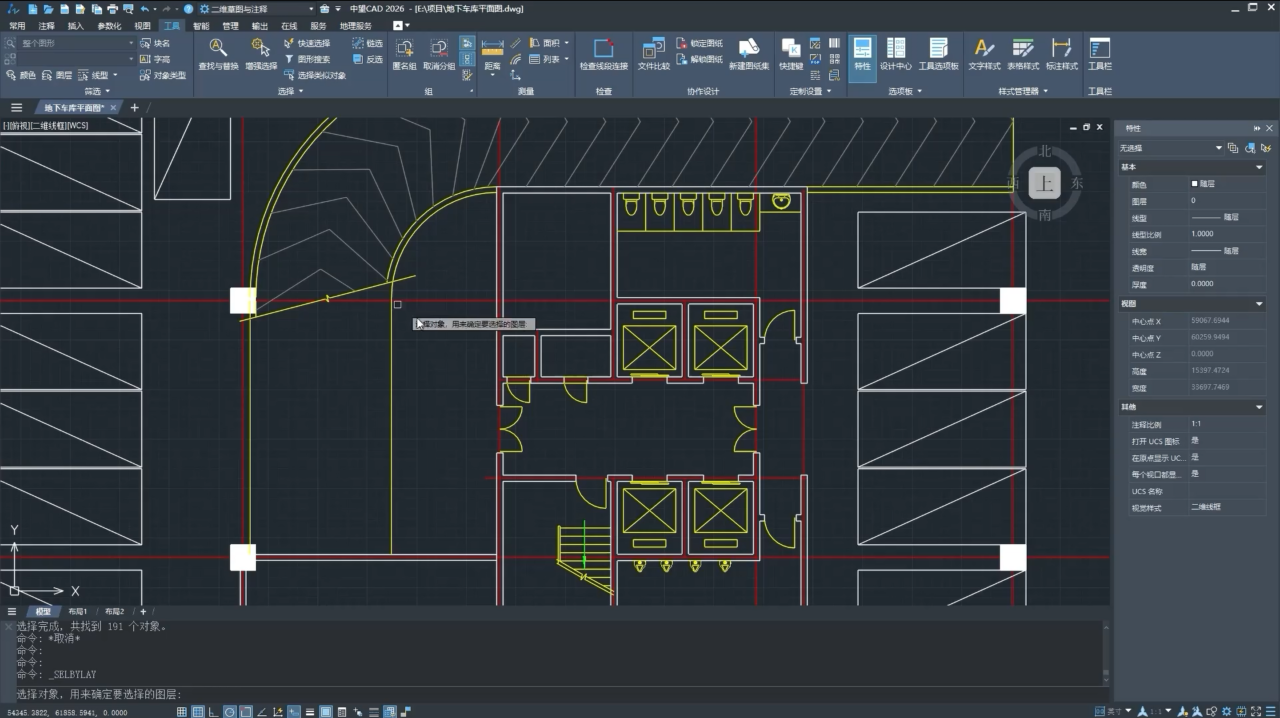
夹点编辑是CAD中一种非常便捷的编辑方式,不需要启动任何命令,选中对象后直接拖动特征点就能完成移动、拉伸、旋转、缩放、镜像等操作。很多初学者只会用夹点移动对象,实际上夹点编辑功能非常强大,掌握规范的操作方法能大幅提升绘图效率。
先了解夹点的基本概念。不启动任何命令,用鼠标选中一个图形对象,对象上会出现若干个蓝色小方块,这些就是夹点。不同对象的夹点位置不同:直线的夹点在两端和中点;圆的夹点在圆心和四个象限点;多段线的夹点在每个顶点;文字的夹点在插入点和对齐点。蓝色表示冷夹点,也就是未激活状态。
最基础的夹点操作是拉伸。用鼠标左键点击一个夹点,夹点变成红色(热夹点),进入拉伸编辑模式,拖动鼠标就能改变这个夹点的位置,图形随之变形。比如拖动直线端点可以改变长度和方向,拖动矩形角点可以改变矩形大小。这是最常用的夹点功能,小范围调整图形尺寸比输入命令快很多。
夹点有五种编辑模式,按空格键可以循环切换:拉伸、移动、旋转、缩放、镜像。选中热夹点后默认是拉伸模式,按一下空格切到移动模式,再按一下切到旋转,依次循环。移动模式下拖动整个对象平移,和MOVE命令效果一样;旋转模式下绕夹点旋转对象;缩放模式下以夹点为基点缩放;镜像模式下以夹点为对称线镜像。五种模式覆盖了大部分常用编辑操作。
高效使用夹点的第一个技巧是复制模式。任何夹点编辑模式下,按住Ctrl键拖动,就会变成复制模式,原对象保留,拖动生成新对象。比如拉伸模式下按住Ctrl拉一个新端点,就是在原图基础上复制拉伸出一个新图形;旋转模式按住Ctrl转一个角度,就是旋转复制。配合多重复制,连续拖动可以生成多个副本,画环形阵列、放射状图形特别方便。
第二个技巧是多夹点同时编辑。按住Shift键,依次点击多个夹点,可以同时选中多个热夹点,然后点击其中一个作为基准夹点拖动,所有选中的夹点会一起移动,保持相对位置不变。这个功能在调整图形局部形状时特别有用,比如要同时移动多边形相邻的两个顶点,选中两个夹点一起拖,中间的线段长度保持不变。
规范操作方面有几点需要注意。第一,夹点编辑适合快速调整,精确尺寸还是用命令输入数值更准,不要依赖鼠标拖动的视觉判断做精确绘图。第二,复杂图形或者大量对象编辑,还是用正式命令更可控,夹点适合少量对象的快速微调。第三,注意夹点捕捉,开启对象捕捉后夹点也会被捕捉到,有时会误捕捉到夹点而不是真正的几何点,操作时留意。
进阶用法还包括夹点的自定义设置,输入GRIPS命令可以设置夹点的大小、颜色、是否启用等。另外块和属性也有夹点,可以通过夹点快速移动块和调整属性位置。熟练运用夹点编辑,很多常用编辑操作都不用输入命令,选中拖一拖就完成了,是提升CAD操作流畅度的重要技能。