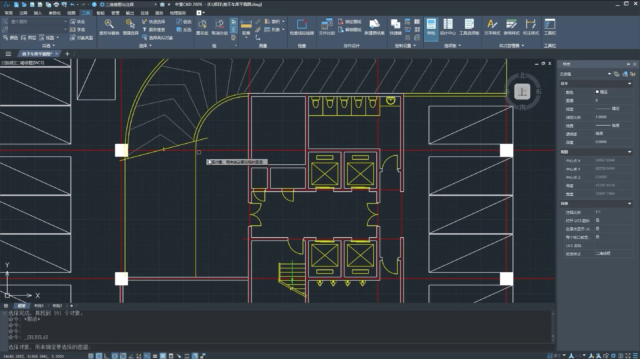
在CAD绘图工作中,经常需要把PDF文件作为底图插入参照,比如参照客户提供的PDF图纸重新绘制、对比PDF版本和DWG版本差异等。插入PDF底图后,经常需要调整它的显示效果、大小和位置,PDFADJUST命令就是专门用来调整PDF底图的工具。
首先说明PDF底图的插入方式,输入PDFATTACH命令回车,选择要插入的PDF文件,确认后指定插入点、比例和旋转角度,就能把PDF作为参考底图插入到图纸中。插入的PDF属于外部参照对象,不是嵌入到DWG文件里,移动源文件路径后底图会找不到,这一点和图片参照类似。插入后如果显示效果不理想,就需要用PDFADJUST调整。
PDFADJUST命令的启动方式很简单,命令行输入PDFADJUST回车,然后选择要调整的PDF底图对象。选择后命令行会出现多个调整选项:淡入度、对比度、单色、透明度、剪裁等。也可以直接选中PDF底图,右键菜单中找到"PDF调整"选项,或者在特性面板中调整相关参数,效果都是一样的。
第一个常用调整项是淡入度(F选项)。调节PDF底图的整体明暗程度,数值范围0到100。默认是0,也就是PDF原始亮度。增大淡入度数值,底图会逐渐变淡,设为100就几乎看不见了。这个功能非常实用,把PDF底图调淡一些,在上面画的CAD线条就会更清晰,对比明显,描图的时候眼睛更舒服。一般描图场景建议淡入度设到30到50之间,底图能看清又不抢视线。
第二个调整项是对比度(C选项)。调整PDF画面的对比度,数值范围0到100,默认50。提高对比度可以让PDF中的线条更黑、空白处更白,对于扫描件类清晰度不高的PDF,适当提高对比度能改善可读性。降低对比度则画面更柔和,根据底图质量灵活调整。
第三个调整项是单色(M选项)。开启后PDF会变成单色调显示,默认是不同深浅的灰色。对于彩色PDF转成黑白显示时很有用,避免彩色底图干扰绘图视线。配合淡入度使用,能做出非常适合描图的底图效果。
第四个实用功能是剪裁(S选项)。有时候PDF页面很大,只需要其中一部分作为参照,就可以用剪裁功能,定义一个矩形或多边形边界,只显示边界内的PDF内容,外面的隐藏掉。剪裁不改变PDF原文件,只是控制显示范围,不需要的部分裁掉后画面更干净。剪裁边界后续还可以随时调整,也可以删除剪裁恢复完整显示。
使用PDF底图还有几个注意事项。第一,PDF底图是参考性质的,不能直接编辑其中的线条,需要的话要手动描一遍。第二,插入后可以用SCALE缩放和ALIGN对齐命令调整底图的比例和位置,让底图尺寸和实际坐标对应。第三,PDF底图支持对象捕捉部分几何特征,比如直线端点、交点等,描图时可以开启捕捉提高精度。掌握PDFADJUST的使用,PDF参照就能调整到最适合绘图的状态。