本文概述了将物理服务器和虚拟服务器成功部署到 Azure Arc 服务器所需的技术前提条件、支持的环境和规范。计划在其环境中部署 Azure Arc 的管理员和工程师应仔细阅读本文。某些部署方法可能还有其他要求。
支持的环境
启用 Azure Arc 的服务器支持在 Azure 外部托管的物理服务器和虚拟机上安装连接机器代理,包括以下平台:
- VMware(包括 Azure VMware 解决方案)
- Azure 本地
- 其他云环境
笔记
您不应在 Azure、Azure Stack Hub 或 Azure Stack Edge 中托管的虚拟机上安装 Azure Arc,因为它们已经具备类似的功能。您只能出于测试目的使用 Azure VM 来模拟本地环境。
克隆和黄金图像的考量
在以下系统上使用 Azure Arc 时,请格外小心:
- 克隆
- 从备份中恢复为服务器的第二个实例
- 用于创建“黄金映像”,其他虚拟机均由此创建。
如果两个代理使用相同的源 ID,当它们尝试充当同一个 Azure 资源时,就会出现行为不一致的情况。针对这种情况,最佳实践是使用自动化工具或脚本,在服务器克隆、从备份还原或从黄金映像创建后,将其加入 Azure Arc。有关克隆计算机以用作 Arc 服务器的更多信息,请参阅克隆指南。
笔记
有关在 VMware 环境中使用 Azure Arc 服务器的更多信息,请参阅VMware 常见问题解答。
支持的操作系统
Azure Arc 支持下表所列的 Windows 和 Linux 操作系统。如果某个操作系统版本未列出,则表示 Azure Arc 不支持该版本。
完全支持 x86-64(64 位)架构,而Arm64 架构可能仅支持部分功能。Azure 连接机器代理无法在 32 位架构上运行。
| 操作系统 | 版本 | x86-64 | ARM64 | 笔记 |
|---|---|---|---|---|
| AlmaLinux | 8 | ✅ | ✅ | |
| AlmaLinux | 9 | ✅ | ❌ | |
| Amazon Linux | 2 | ✅ | ✅ | 预计有限支持日期:2026年7月3日 |
| Amazon Linux | 2023 | ✅ | ✅ | |
| Azure Linux (CBL-Mariner) | 2.0 | ✅ | ❌ | |
| Azure Linux (CBL-Mariner) | 3.0 | ✅ | ❌ | |
| Azure 本地 | ||||
| Debian | 11 | ✅ | ❌ | 预计有限支持日期:2026年7月3日 |
| Debian | 12 | ✅ | ✅ | |
| Oracle Linux | 7 | ✅ | ❌ | |
| Oracle Linux | 8 | ✅ | ❌ | |
| Oracle Linux | 9 | ✅ | ❌ | |
| 红帽企业 Linux (RHEL) | 7 | ✅ | ❌ | |
| 红帽企业 Linux (RHEL) | 8 | ✅ | ❌ | |
| 红帽企业 Linux (RHEL) | 9 | ✅ | ❌ | |
| 红帽企业 Linux (RHEL) | 10 | ✅ | ❌ | |
| Rocky Linux | 8 | ✅ | ❌ | |
| Rocky Linux | 9 | ✅ | ❌ | |
| SUSE Linux 企业服务器 (SLES) | 12 SP5 | ✅ | ❌ | |
| SUSE Linux 企业服务器 (SLES) | 15 SP3 | ⚠️ | ⚠️ | 支持有限 |
| SUSE Linux 企业服务器 (SLES) | 15 SP4 | ✅ | ✅ | 预计有限支持日期:2026年7月3日 |
| SUSE Linux 企业服务器 (SLES) | 15 SP5-7 | ✅ | ✅ | |
| Ubuntu | 18.04 | ✅ | ❌ | |
| Ubuntu | 20.04 | ✅ | ✅ | |
| Ubuntu | 22.04 | ✅ | ✅ | |
| Ubuntu | 24.04 | ✅ | ✅ | |
| Windows 客户端 | 10 | ✅ | ❌ | 请参阅客户端操作系统指南 |
| Windows 客户端 | 11 | ✅ | ❌ | 请参阅客户端操作系统指南 |
| Windows IoT 企业版 | 10 (22H2) | ✅ | ❌ | 请参阅客户端操作系统指南 |
| Windows IoT 企业版 | 11 | ✅ | ❌ | 请参阅客户端操作系统指南 |
| Windows IoT 企业版 LTSC | 10(2021) | ✅ | ❌ | 请参阅客户端操作系统指南 |
| Windows IoT 企业版 LTSC | 11(2024) | ✅ | ❌ | 请参阅客户端操作系统指南 |
| Windows Server | 2012 | ✅ | ❌ | |
| Windows Server | 2012 R2 | ✅ | ❌ | |
| Windows Server | 2016 | ✅ | ❌ | |
| Windows Server | 2019 | ✅ | ❌ | |
| Windows Server | 2022 | ✅ | ❌ | |
| Windows Server | 2025 | ✅ | ❌ |
Windows Server 同时支持桌面版和服务器核心版。Azure 版本在 Azure 本地环境中受支持。
Azure 连接机器代理未经信息安全中心 (CIS) 基准测试所强化的操作系统进行测试。
支持 Arm64 架构
目前并非所有功能、虚拟机扩展和服务都支持 Arm64。有关 Arm64 兼容性的完整详细信息或检查其他服务是否受支持,请参阅您要使用的服务的文档。以下是一些已知支持 Arm64 的功能:
- 运行命令
- 自定义脚本扩展
- Azure Monitor 代理
笔记
目前机器配置与 Arm64 不兼容。
有限支持的操作系统
本节列出的操作系统版本目前仅提供有限的支持。较新的代理版本将不再支持这些操作系统。此处列出的是支持该操作系统的最后一个代理版本,后续版本将不再适用于该系统。
所列版本在指定的代理版本上受支持,直至Arc 支持终止日期。如果发现影响这些代理版本的关键安全问题,修复程序可以向后移植到最后一个受支持的版本。但是,这些版本将不会更新新功能或进行其他错误修复。
| 操作系统 | 最新支持的代理版本 | Arc 结束支持日期 | 笔记 |
|---|---|---|---|
| SUSE Linux 企业服务器 (SLES) 15 SP3 | 1.58 | 2026年7月3日 |
连接新的有限支持服务器
要将运行有限支持操作系统的新服务器连接到 Azure Arc,您可能需要对入职脚本进行调整。
对于 Windows 系统,请修改安装脚本,使用 -AltDownload 参数指定所需的版本。
而不是使用标准命令:
    # Install the hybrid agent
    & "$env:TEMP\install_windows_azcmagent.ps1";
请使用以下命令,并将 URL 替换为最后一个受支持的代理版本的 URL:
    # Install the hybrid agent
    & "$env:TEMP\install_windows_azcmagent.ps1" -AltDownload https://aka.ms/AzureConnectedMachineAgent-1.39;
对于 Linux 系统,相关的软件包仓库只会包含适用的版本,因此无需特别考虑。
客户端操作系统
Azure Arc 服务和 Azure 连接机器代理仅在 Windows 10 和 11 客户端操作系统上受支持,且仅在服务器环境中使用时才受支持。也就是说,计算机必须始终处于以下状态:
- 已连接到互联网
- 已连接至电源
- 通电
例如,一台运行 Windows 11 且负责数字标牌、销售点解决方案和一般后台管理任务的计算机非常适合使用 Azure Arc。而那些可能长时间离线的最终用户办公设备则不应使用 Azure Arc。对于这些场景,可以考虑使用Microsoft Intune或Microsoft Configuration Manager。
短期服务器和虚拟桌面基础架构
微软不建议在短期(临时)服务器或虚拟桌面基础架构 (VDI) 虚拟机上运行 Azure Arc。Azure Arc 专为服务器的长期管理而设计,并未针对频繁创建和删除服务器的场景进行优化。例如,Azure Arc 无法判断代理离线是由于计划内系统维护还是虚拟机被删除,因此它不会自动清理已停止发送心跳信号的服务器资源。因此,如果您使用相同的名称重新创建已删除的虚拟机,而 Azure Arc 中又存在同名资源,则可能会发生冲突。
Azure 本地上的 Azure 虚拟桌面不使用生命周期较短的虚拟机,并且支持在桌面虚拟机上运行 Azure Arc。
软件和系统要求
本节详细介绍 Azure 连接机器代理的软件要求。
Linux操作系统要求
- systemd
- wget(用于下载安装脚本)
- openssl
- gnupg(仅限基于 Debian 的系统)
Windows 系统的本地用户登录权限
Azure 混合实例元数据服务在一个低权限虚拟帐户下运行NT SERVICE\himds。该帐户需要拥有 Windows 的“作为服务登录”权限才能运行。大多数情况下,您无需执行任何操作,因为此权限默认授予虚拟帐户。但是,如果您的组织使用组策略自定义此设置,则需要将该帐户添加NT SERVICE\himds到允许作为服务登录的帐户列表中。
gpedit.msc您可以通过从“开始”菜单打开本地组策略编辑器(),然后导航到以下策略项来查看计算机上的当前策略:
计算机配置 > Windows 设置 > 安全设置 > 本地策略 > 用户权限分配 > 以服务身份登录
检查列表中是否包含以下任何一项NT SERVICE\ALL SERVICES:、、NT SERVICE\himds或(NT SERVICE\himds 的静态安全标识符)。如果列表中没有任何一项,您需要与组策略管理员合作,将其添加到配置服务器上用户权限分配的任何策略中。组策略管理员需要在已安装 Azure 连接计算机代理的计算机上进行此更改,以便对象选择器能够正确解析标识。进行此更改时,无需配置代理或将其连接到 Azure。S-1-5-80-4215458991-2034252225-2287069555-1155419622-2701885083NT SERVICE\himds
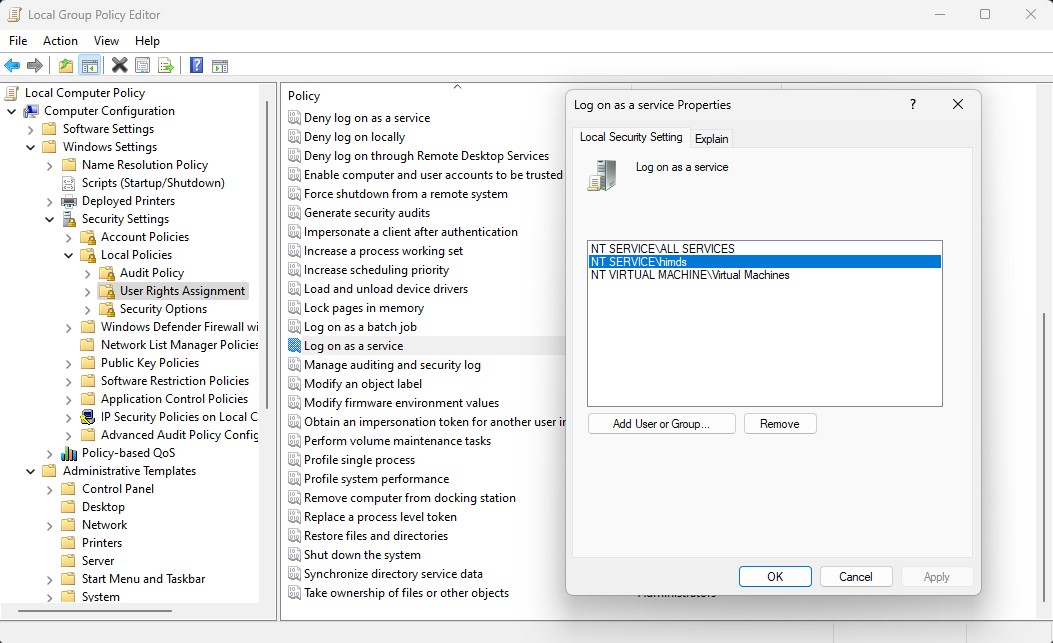
所需权限
您需要以下 Azure 内置角色来管理连接的计算机的不同方面:
- 要将机器加入系统,您必须拥有管理服务器所在资源组的Azure 连接机器加入角色或参与者角色。
- 要读取、修改和删除计算机,您必须拥有该资源组的Azure 连接计算机资源管理员角色。
- 在使用“生成脚本”方法时,要从下拉列表中选择资源组,您还需要该资源组的“读取者”角色(或包含“读取者”访问权限的其他角色)。
- 将专用链接范围与 Arc 服务器关联时,您必须拥有对专用链接范围资源的 Microsoft.HybridCompute/privateLinkScopes/read 权限。
Azure 资源提供程序
要使用支持 Azure Arc 的服务器,必须在您的订阅中注册以下Azure 资源提供程序:
- 微软混合计算
- Microsoft.GuestConfiguration
- Microsoft.混合连接
- Microsoft.AzureArcData(如果您计划为 SQL Server 启用 Arc 功能)
- Microsoft.Compute(用于 Azure 更新管理器和自动扩展升级)
您可以使用以下命令注册资源提供程序:
Azure PowerShell:
Connect-AzAccount
Set-AzContext -SubscriptionId [subscription you want to onboard]
Register-AzResourceProvider -ProviderNamespace Microsoft.HybridCompute
Register-AzResourceProvider -ProviderNamespace Microsoft.GuestConfiguration
Register-AzResourceProvider -ProviderNamespace Microsoft.HybridConnectivity
Register-AzResourceProvider -ProviderNamespace Microsoft.AzureArcData
Azure CLI:
az account set --subscription "{Your Subscription Name}"
az provider register --namespace 'Microsoft.HybridCompute'
az provider register --namespace 'Microsoft.GuestConfiguration'
az provider register --namespace 'Microsoft.HybridConnectivity'
az provider register --namespace 'Microsoft.AzureArcData'
您也可以在Azure 门户中注册资源提供程序。
下一步
- 查看部署启用 Azure Arc 的服务器的网络要求。
- 在部署 Azure 连接机器代理并将其与其他 Azure 管理和监视服务集成之前,请查看规划和部署指南。* 要解决问题,请查看代理连接问题故障排除指南。