您可以手动执行一系列步骤,为环境中的一台或少量 Windows 或 Linux 计算机启用 Azure Arc 服务器。或者,您也可以使用我们提供的模板脚本,通过自动化方式完成操作。该脚本会自动下载并安装代理程序。
此方法要求您拥有机器的管理员权限才能安装和配置代理。在 Linux 系统中,需要使用 root 帐户;在 Windows 系统中,您需要是本地管理员组的成员。
开始之前,请务必查看先决条件,并确认您的订阅和资源满足要求。有关支持的区域和其他相关注意事项的信息,请参阅支持的 Azure 区域。
如果您还没有 Azure 订阅,请先创建一个免费帐户再开始。
笔记
遵循最佳安全实践,避免使用具有所有者访问权限的 Azure 帐户来注册服务器。而应使用仅具有 Azure 连接计算机注册或 Azure 连接计算机资源管理员角色分配的帐户。有关更多信息,请参阅Azure 身份管理和访问控制安全最佳实践。
SQL Server 自动连接
当您将安装了 Microsoft SQL Server 的 Windows 或 Linux 服务器连接到 Azure Arc 时,SQL Server 实例也会自动连接到 Azure Arc。Azure Arc 启用的 SQL Server可为您的 SQL Server 实例和数据库提供详细的清单和其他管理功能。连接过程中,系统会将一个扩展程序部署到已启用 Azure Arc 的服务器上,并将新的角色应用于 SQL Server 和数据库。如果您不想让 SQL Server 自动连接到 Azure Arc,可以在将 Windows 或 Linux 服务器连接到 Azure Arc 时,为其添加一个包含名称ArcSQLServerExtensionDeployment和值的标签来选择退出。Disabled
有关更多信息,请参阅管理 Azure Arc 启用的 SQL Server 自动连接。
从 Azure 门户生成安装脚本
使用 Azure 门户创建脚本,以自动执行代理下载和安装,并建立与 Azure Arc 的连接。要完成此过程,请执行以下步骤:
-
通过浏览器登录Azure 门户。
-
在Azure Arc | 计算机页面上,选择“添加/创建”,然后从下拉菜单中选择“添加计算机” 。
-
在“使用 Azure Arc 添加服务器”页面上的“添加单个服务器”磁贴中,选择“生成脚本”。
-
在“基本信息”页面,提供以下内容:
- 在项目详细信息部分,选择要从中管理该机器的订阅和资源组。
- 在服务器详细信息部分,选择用于存储服务器元数据的区域。
- 在“操作系统”下拉列表中,选择脚本配置为运行的操作系统。
- 连接方式:
- 请选择公共端点或私有端点。如果选择私有端点,您可以选择现有的私有链接范围,也可以创建一个新的私有链接范围。
- 如果要使用代理服务器 URL,请按以下格式输入代理服务器 IP 地址或机器将使用的名称和端口号
http://:。 - 如果您选择了公共终结点,并且想要使用Azure Arc Gateway,请选择现有的Gateway 资源或创建一个新的 Gateway 资源。
- 选择“下一步”进入标签页面。
-
在“标签”页面上,查看建议的默认物理位置标签并输入值,或者指定一个或多个自定义标签以支持您的标准。
-
选择“下一步”进入下载并运行脚本页面。
-
在“下载并运行脚本”页面上,查看摘要信息,然后选择“下载”。如果仍需进行更改,请选择“上一步”。
在 Windows 上安装并验证代理。
手动安装
您可以通过运行 Windows Installer 程序包AzureConnectedMachineAgent.msi手动安装“连接机器”代理。您可以从 Microsoft 下载中心下载最新版本的Windows 代理 Windows Installer 程序包。
笔记
- 要安装或卸载代理,您必须拥有管理员权限。
- 您必须先下载安装程序包并将其复制到目标服务器上的某个文件夹,或者从共享网络文件夹复制。如果您在不带任何选项的情况下运行安装程序包,它将启动一个安装向导,您可以按照向导的步骤以交互方式安装代理。
如果机器需要通过代理服务器与服务通信,则在安装代理后,需要运行以下步骤中描述的命令。此命令会设置代理服务器的系统环境变量https_proxy。使用此配置,代理将使用 HTTP 协议通过代理服务器进行通信。
如果您不熟悉 Windows Installer 包的命令行选项,请查看Msiexec 标准命令行选项和Msiexec 命令行选项。
例如,运行安装程序时添加/?参数以查看帮助和快速参考选项。
msiexec.exe /i AzureConnectedMachineAgent.msi /?
-
要静默安装代理并在
C:\Support\Logs现有文件夹中创建安装日志文件,请运行以下命令。做msiexec.exe /i AzureConnectedMachineAgent.msi /qn /l*v "C:\Support\Logs\Azcmagentsetup.log"如果安装完成后代理程序无法启动,请检查日志以获取详细的错误信息。日志目录为%ProgramData%\AzureConnectedMachineAgent\log。
-
如果机器需要通过代理服务器通信,要设置代理服务器环境变量,请运行以下命令:
PowerShell[Environment]::SetEnvironmentVariable("https_proxy", "http://{proxy-url}:{proxy-port}", "Machine") $env:https_proxy = [System.Environment]::GetEnvironmentVariable("https_proxy","Machine") # For the changes to take effect, the agent service needs to be restarted after the proxy environment variable is set. Restart-Service -Name himds笔记
该代理不支持设置代理身份验证。
有关更多信息,请参阅代理特定代理配置。
-
安装代理后,需要运行以下命令将其配置为与 Azure Arc 服务通信:
做"%ProgramFiles%\AzureConnectedMachineAgent\azcmagent.exe" connect --resource-group "resourceGroupName" --tenant-id "tenantID" --location "regionName" --subscription-id "subscriptionID"
使用脚本方法进行安装
-
登录服务器。
-
打开提升权限的 PowerShell 命令提示符。
笔记
该脚本仅支持在 64 位版本的 Windows PowerShell 中运行。
-
切换到你复制脚本的文件夹或共享目录,然后在服务器上运行
./OnboardingScript.ps1脚本来执行它。
如果安装完成后代理程序无法启动,请检查日志以获取详细的错误信息。日志目录为%ProgramData%\AzureConnectedMachineAgent\log。
在 Linux 上安装并验证代理。
适用于 Linux 的 Connected Machine 代理程序以发行版首选的软件包格式(.RPM 或 .DEB)提供,并托管在 Microsoft软件包存储库中。该shell 脚本包Install_linux_azcmagent.sh执行以下操作:
-
配置主机从 packages.microsoft.com 下载代理程序包。
-
安装混合资源提供程序包。
您也可以选择通过添加参数来配置代理,从而使用您的代理信息--proxy "{proxy-url}:{proxy-port}"。使用此配置,代理将通过代理服务器使用 HTTP 协议进行通信。
该脚本还包含用于识别受支持和不受支持的发行版的逻辑,并验证执行安装所需的权限。
以下示例下载并安装代理:
# Download the installation package.
wget https://aka.ms/azcmagent -O ~/Install_linux_azcmagent.sh

# Install the Azure Connected Machine agent.
bash ~/Install_linux_azcmagent.sh
-
要下载并安装代理,请运行以下命令。如果您的计算机需要通过代理服务器连接到互联网,请包含
--proxy相应的参数。巴什# Download the installation package. wget https://aka.ms/azcmagent -O ~/Install_linux_azcmagent.sh # Install the AZure Connected Machine agent. bash ~/Install_linux_azcmagent.sh --proxy "{proxy-url}:{proxy-port}" -
安装代理后,需要运行以下命令将其配置为与 Azure Arc 服务通信:
巴什azcmagent connect --resource-group "resourceGroupName" --tenant-id "tenantID" --location "regionName" --subscription-id "subscriptionID" --cloud "cloudName" if [ $? = 0 ]; then echo "\033[33mTo view your onboarded server(s), navigate to https://portal.azure.com/#blade/HubsExtension/BrowseResource/resourceType/Microsoft.HybridCompute%2Fmachines\033[m"; fi
使用脚本方法进行安装
-
使用具有 root 权限的帐户登录服务器。
-
切换到你复制脚本的文件夹或共享目录,然后在服务器上运行
./OnboardingScript.sh脚本来执行它。
如果安装完成后代理程序启动失败,请检查日志以获取详细的错误信息。日志目录为/var/opt/azcmagent/log:
验证与 Azure Arc 的连接
安装代理并将其配置为连接到启用 Azure Arc 的服务器后,请转到Azure 门户以验证服务器是否已成功连接。
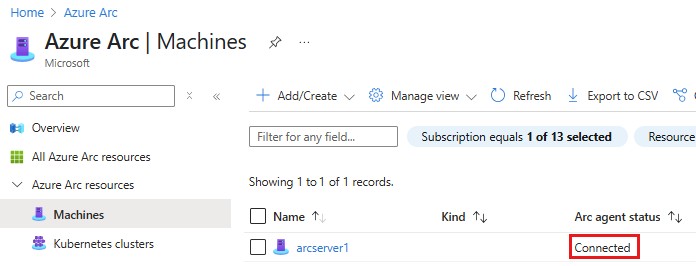
下一步
-
故障排除信息可在“故障排除联网机器代理”指南中找到。
-
查看规划和部署指南,以规划如何以任何规模部署启用 Azure Arc 的服务器,并实施集中式管理和监控。
-
了解如何使用Azure Policy管理您的计算机,例如 VM来宾配置、验证计算机是否向预期的 Log Analytics 工作区报告、启用VM Insights监视等等。