 小服AI
小服AI 您可以手动执行一系列步骤,为环境中的一台或多台 Windows 计算机启用 Azure Arc 服务器。或者,您也可以使用Windows 管理中心部署“连接计算机”代理并注册本地服务器,而无需执行此工具之外的任何步骤。
SQL Server 自动连接
当您将安装了 Microsoft SQL Server 的 Windows 或 Linux 服务器连接到 Azure Arc 时,SQL Server 实例也会自动连接到 Azure Arc。Azure Arc 启用的 SQL Server可为您的 SQL Server 实例和数据库提供详细的清单和其他管理功能。连接过程中,系统会将一个扩展程序部署到已启用 Azure Arc 的服务器上,并将新的角色应用于 SQL Server 和数据库。如果您不想让 SQL Server 自动连接到 Azure Arc,可以在将 Windows 或 Linux 服务器连接到 Azure Arc 时,为其添加一个包含名称ArcSQLServerExtensionDeployment和值的标签来选择退出。Disabled
有关更多信息,请参阅管理 Azure Arc 启用的 SQL Server 自动连接。
先决条件
-
启用 Azure Arc 的服务器 – 查看先决条件,并验证您的订阅、Azure 帐户和资源是否满足要求。
-
Windows 管理中心 – 查看准备部署和配置 Azure 集成的环境的要求。
-
您需要一个 Azure 订阅。如果您还没有订阅,请先创建一个免费帐户。
-
您要管理的目标 Windows 服务器必须具有 Internet 连接才能访问 Azure。
安全
此部署方法要求您拥有目标 Windows 计算机或服务器的管理员权限才能安装和配置代理。您还需要是网关用户角色的成员。
部署
按照以下步骤配置 Windows 服务器与启用 Azure Arc 的服务器。
-
登录 Windows 管理中心。
-
在“概览”页面的连接列表中,从已连接的 Windows 服务器列表中选择一台服务器进行连接。
-
从左侧窗格中,选择Azure 混合服务。
-
在Azure 混合服务页面上,选择“发现 Azure 服务”。
-
在“发现 Azure 服务”页面上的“利用 Azure 策略和解决方案通过 Azure Arc 管理服务器”下,选择“设置”。
-
在“设置\Azure Arc 服务器”页面上,如果出现提示,请对 Azure 进行身份验证,然后选择“开始使用”。
-
在“将服务器连接到 Azure”页面上,提供以下信息:
- 在Azure 订阅下拉列表中,选择 Azure 订阅。
- 对于资源组,您可以选择“新建”来创建新的资源组,或者在“资源组”下拉列表中,选择一个现有的资源组来注册和管理计算机。
- 在“区域”下拉列表中,选择用于存储服务器元数据的 Azure 区域。
- 如果计算机或服务器通过代理服务器连接到互联网,请选择“使用代理服务器”选项。使用此配置,代理将使用 HTTP 协议通过代理服务器进行通信。请指定计算机将用于与代理服务器通信的代理服务器 IP 地址或名称以及端口号。
-
选择“设置”以继续配置具有 Azure Arc 功能的服务器的 Windows 服务器。
Windows 服务器连接到 Azure,下载并安装“连接计算机”代理,然后向启用 Azure Arc 的服务器注册。要跟踪进度,请在菜单中选择“通知” 。
要确认已安装连接计算机代理,请在 Windows 管理中心左侧窗格中选择“事件” ,以查看应用程序事件日志中的MsiInstaller事件。
验证与 Azure Arc 的连接
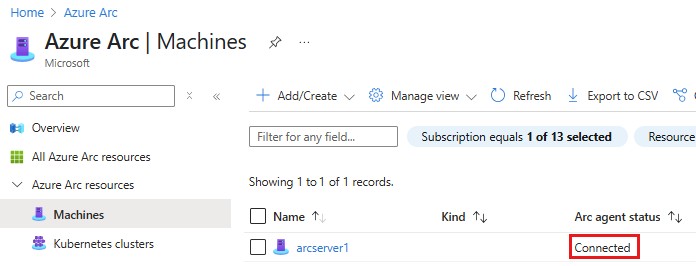
安装代理并将其配置为连接到启用 Azure Arc 的服务器后,请转到 Azure 门户以验证服务器是否已成功连接。在Azure 门户中查看您的计算机。
下一步
-
故障排除信息可在“故障排除联网机器代理”指南中找到。
-
查看规划和部署指南,以规划如何以任何规模部署启用 Azure Arc 的服务器,并实施集中式管理和监控。
-
了解如何使用Azure Policy管理您的计算机,例如 VM来宾配置、验证计算机是否向预期的 Log Analytics 工作区报告、启用VM Insights监视等等。