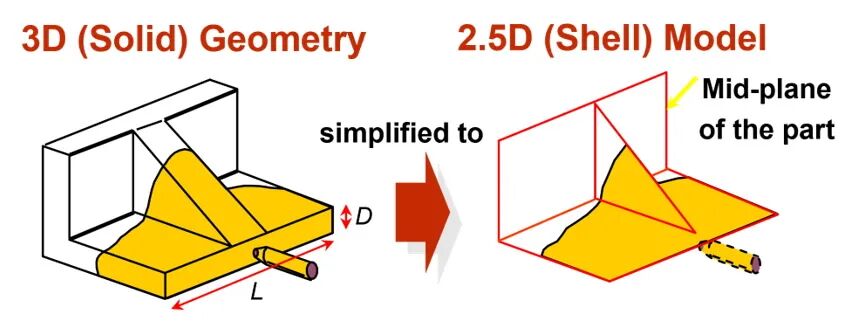
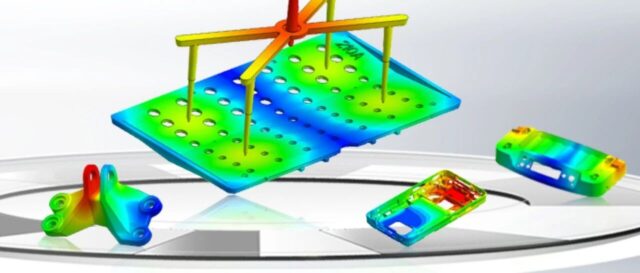
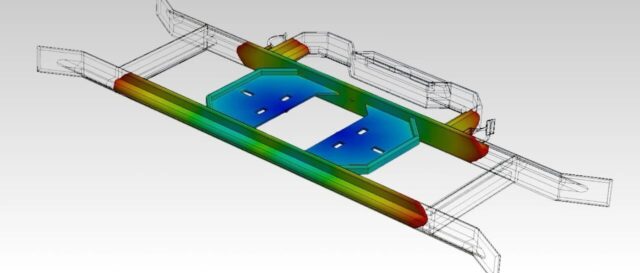
Shell模块是一种在有限元分析中常用的方法,其简化模型的方式是忽略了厚度这一维度,3D模型改变为2.5D的几何形状,可以节省计算资源,并易于进行设计变更修改,因为不需要在厚度方向上建立大量的网格元素,也就能在不需要极高计算资源的情况下即可完成模拟分析。这种简化特别适合对于厚度和长度差异较大的薄壳结构或零件进行仿真分析。
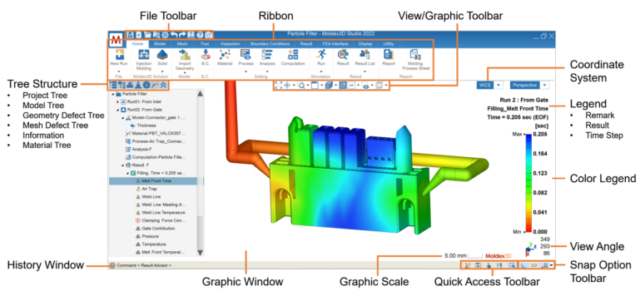
虽然Shell模块能快速的完成分析结果,但由3D模型转换成2.5D的网格模型需进行前处理的动作,此动作需要模型转换的技术门坎,目前选择的工具除了Moldex3D-mesh(Rhino)在 Molex3D Studio里也有基本的网格前处理功能
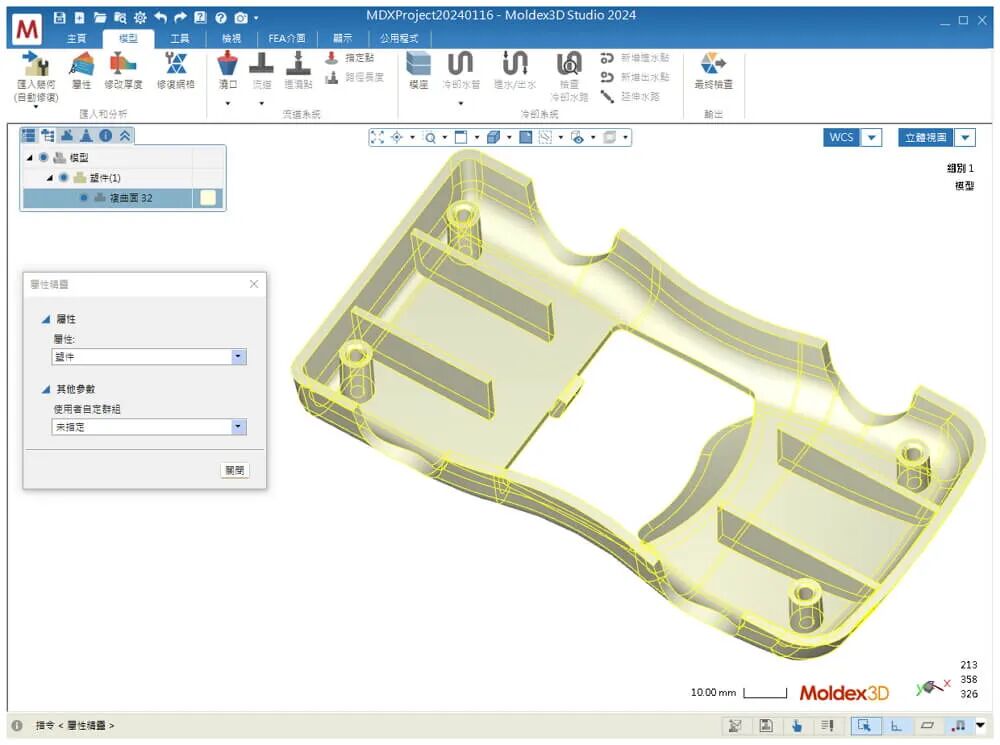
虽然Shell模块能够在不需要高效能计算机的情况下进行仿真计算,但将3D模型转换成2.5D网格却需要进行耗时的前处理过程。本次范例以Toycar模型在Studio中进行网格前处理的步骤为例。首先,打开项目并选择Shell模块。随后,导入模型,并进行模型设定,设定为塑件如下图所示。
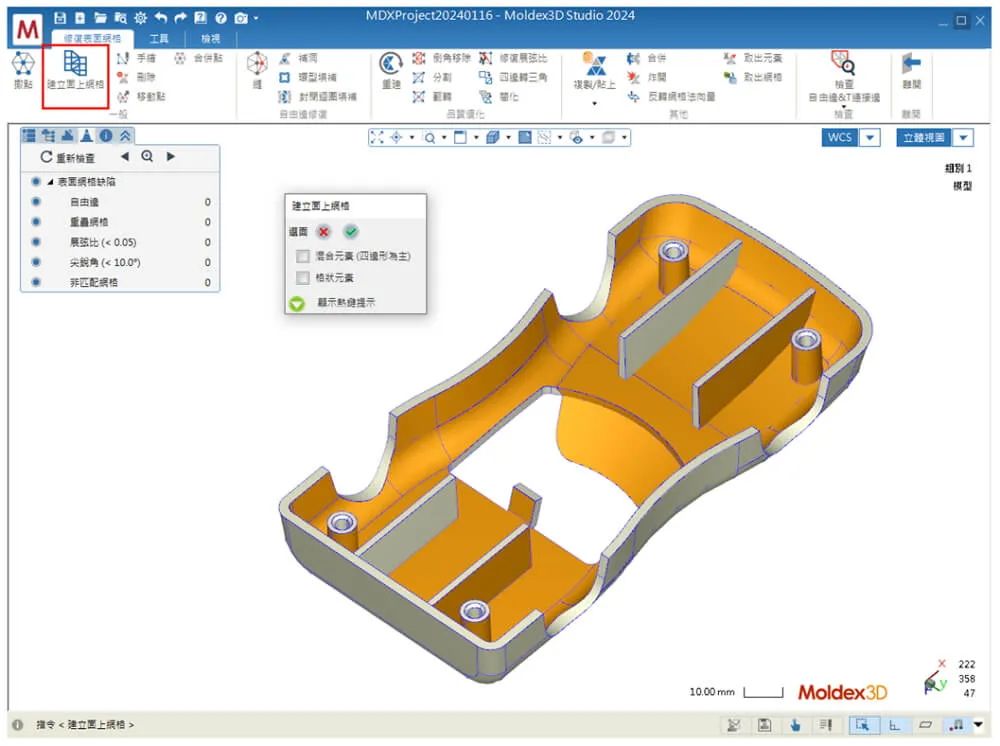
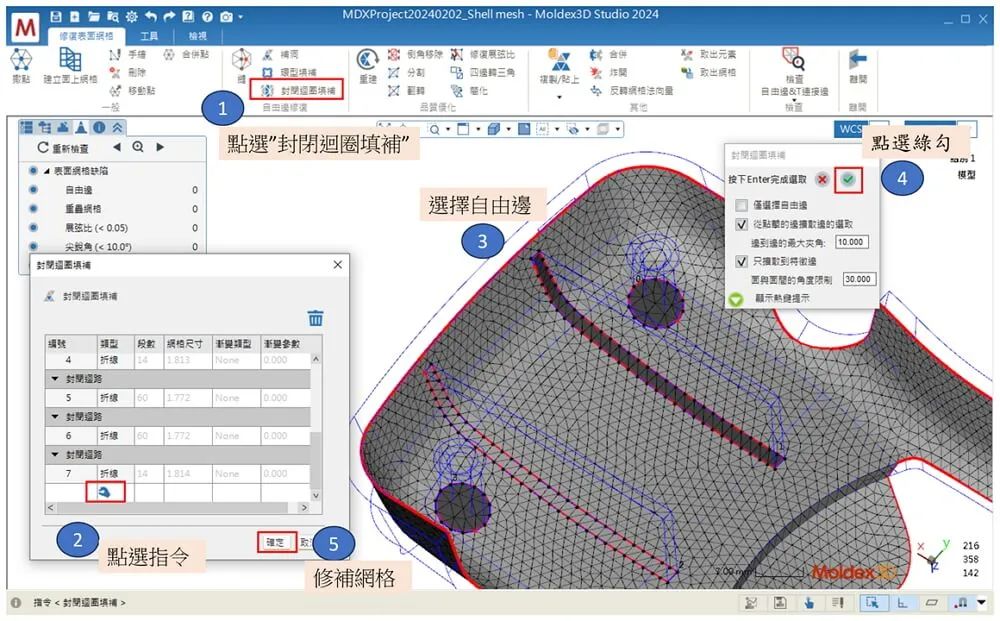
在主页里选择模型之后再选择修复网格里的建立面上网格功能,配合着键盘Shift延续挑选中间面,如下图黄色域所示的选择要产生网格的曲面,之后在小窗口的选项中将请不要勾选混合元素及格状元素点选绿色勾后就产生网格,如下图所示。
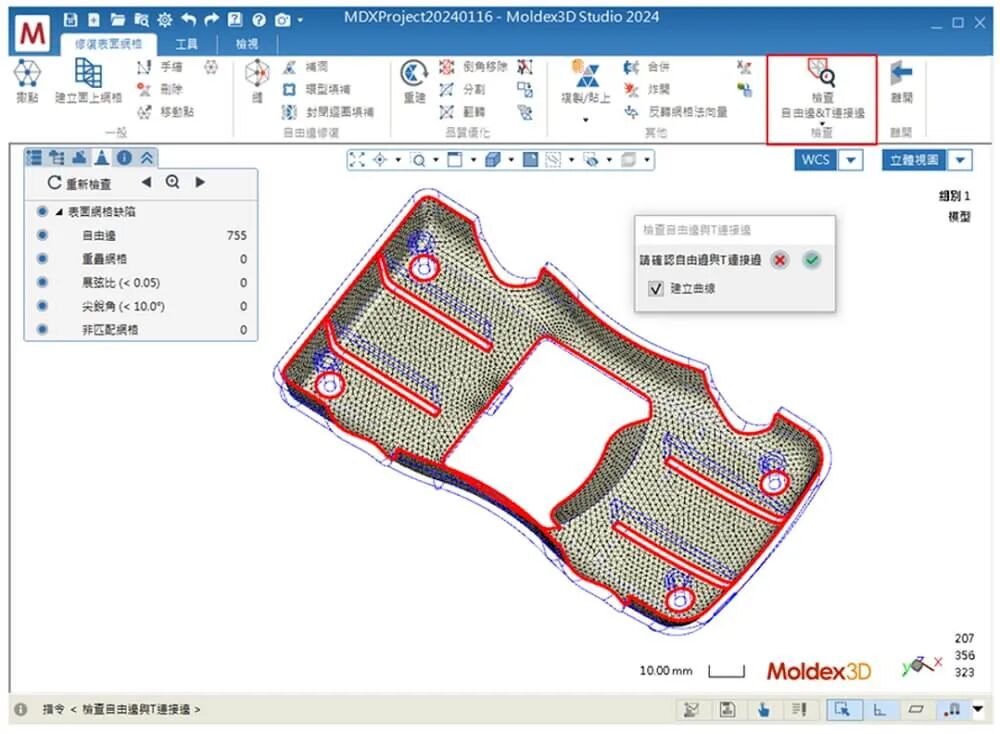
将所有网格设定成塑件,将肋条和圆柱的部份隐藏,在功能列点选检查自由边&T连接边跳出小窗口勾选建立曲线即可出现相对应的自由边,如下图所示。
5.重复3和4的步骤再选择另外7处的自由边确定后就产生填补所有的网格。
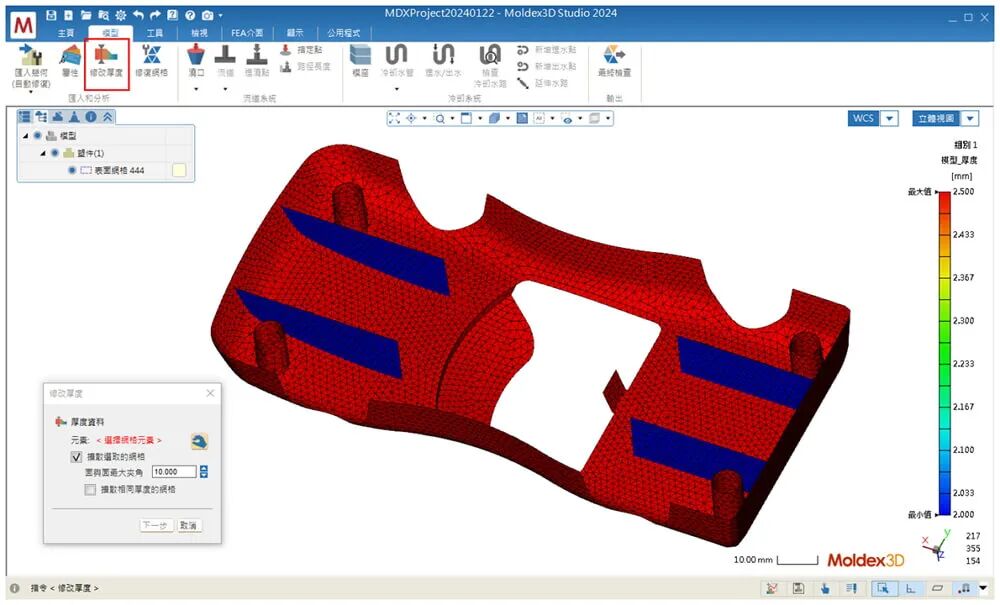
离开修复表面网格功能,将显示隐藏的对象,再选择修改厚度先选择全部网格设定为2.5mm厚度,后续运用点选功能将4个肋条,设定为2mm。
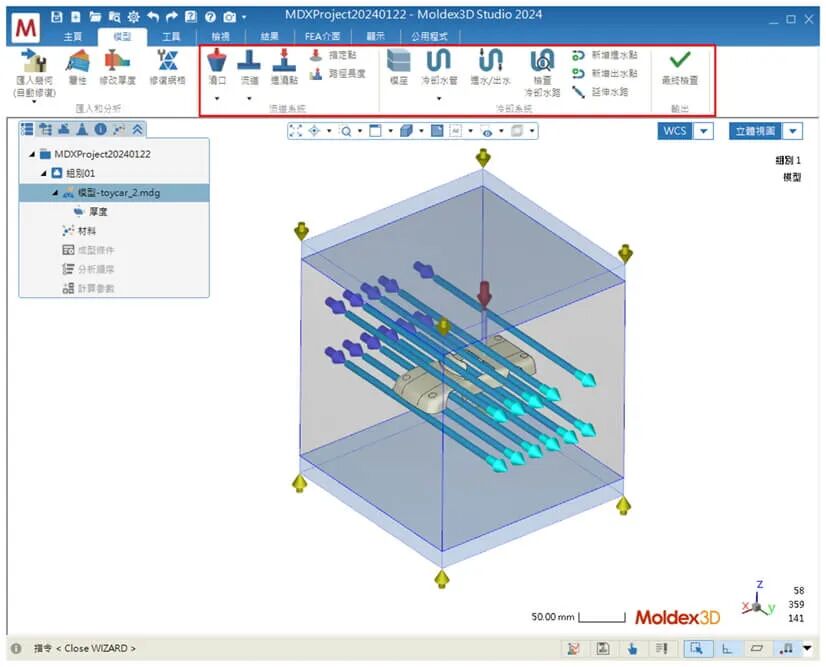
至模型页设定浇口后选择流道就自动产生流道,后续设定模座、冷却水路皆为默认值,此时最终检查的绿色勾出现点选后确认完成网格前处理。
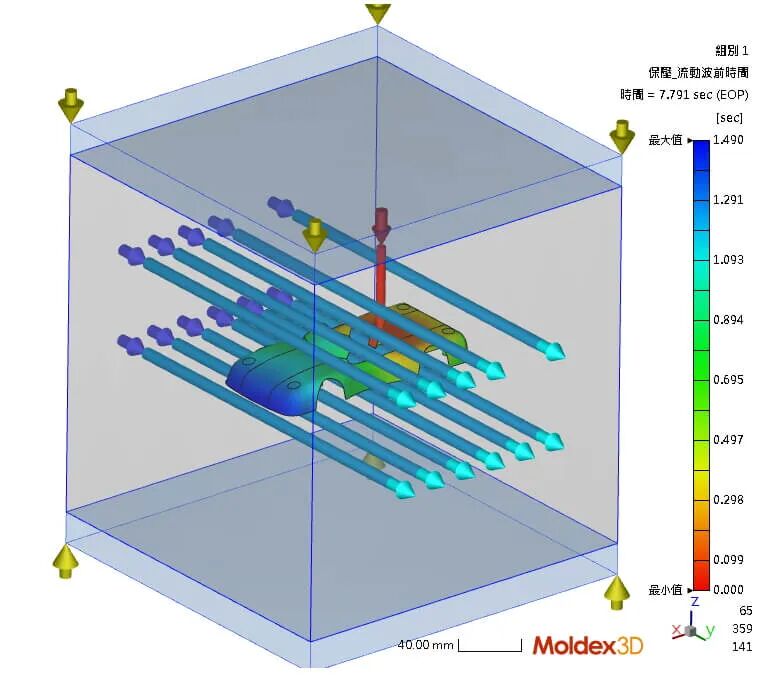
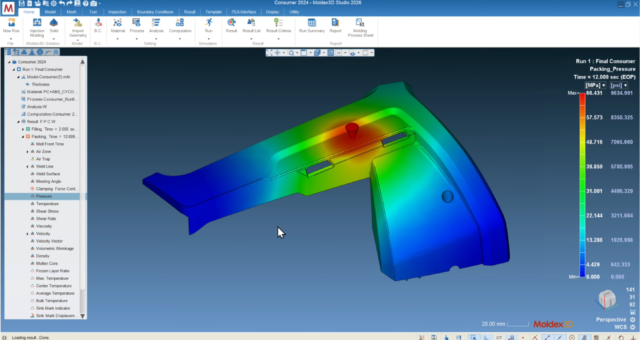
完成最终检查之后即可加入材料档、成型条件、设定分析顺序C F/P C W后,点选开始分析,即可完成Shell模块的仿真分析。
1.本网站中的文章由用户上传发布,版权归原作者和著作权人所有。该文观点仅代表作者本人,软服之家系信息发布平台,软服之家仅提供信息存储空间服务。
2.本网站用户上传的资讯内容及文章,尽可能注明出处,但不排除来源不明的情况。如果您觉得侵犯了您的权益,
请通知我们更正或删除。若未声明,则视为默许。由此而导致的任何法律争议和后果,本站不承担任何责任。

 小服AI