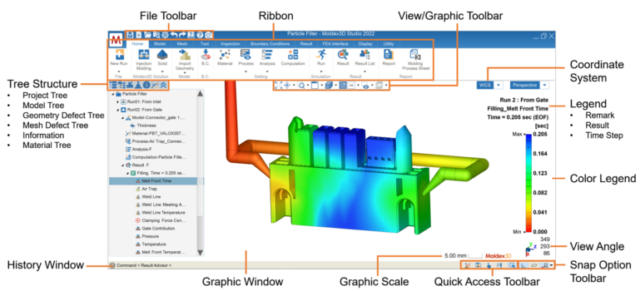
开启 Moldex3D Studio 并在主页签点选 新增,以使用者指定的名称 [MDXProject_Thermoset ]与 位置[默认路径] 建立新项目,即可使用更多功能与页签,在解决方案选择制程为 射出成型,并将网格选择 Solid。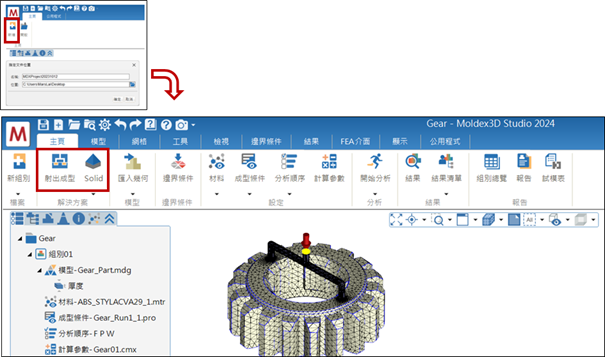
开始准备模型,在主页签中的 汇入网格 签中点选 汇入网格,网格档选取 Gear_Part.mfe,选择档案后按下 确认,模型(网格)、流道(网格)即会汇入并显示在显示窗口中。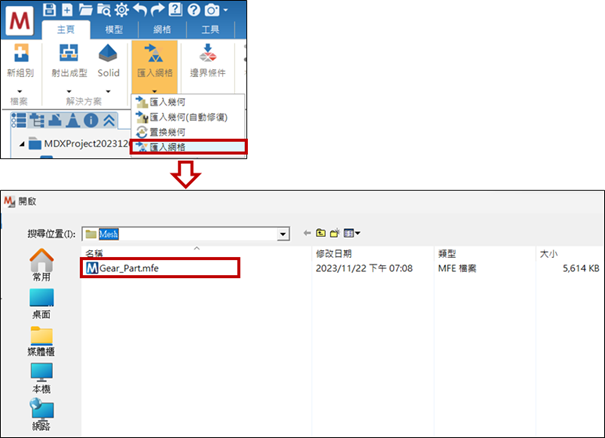
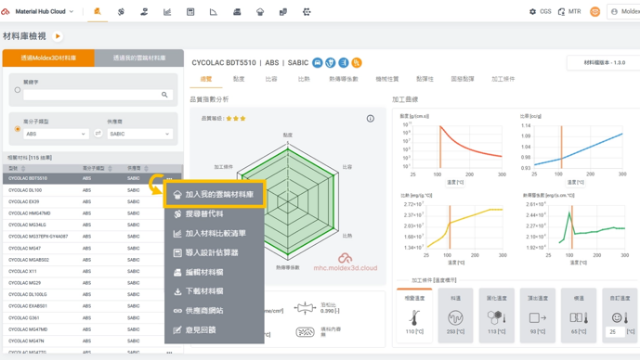
回到 主页 签,汇入模型后功能会依据设定流程逐步解开。点选材料展开材料树形图后从EM#1下拉选单中选取 材料精灵 即会开启 Moldex3D的材料库;在材料精灵中,切换 Moldex3D 页签,选取 BMC 材料中的 CAE-BMC-1。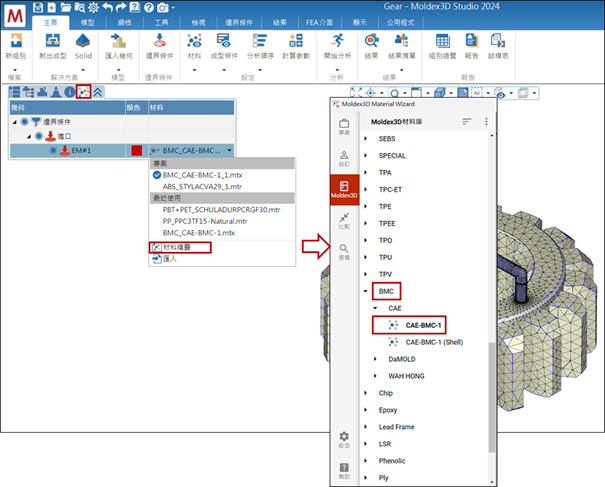
透过点选 主页 签中的 成型条件 开启加工精灵,透过 加工精灵 可以调整预设的成型条件参数;在第一个分页(项目设定页签) 中描述模拟方式与成型情境,使用预设参数进行设定,若需要更改条件,只须点击后即可更改。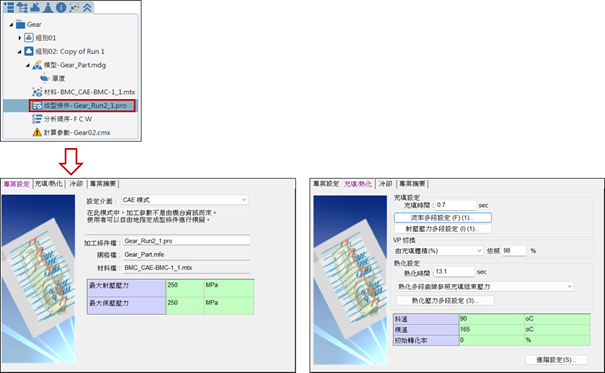
在 充填/熟化 页面的设定上,使用预设条件进行设定,整个制程模拟当充填设定达到或模穴已经完全填满,分析将会从充填切换成熟化,使用者可以利用充填体积或控制点压力去指定熟化切换点。当选择充填体积 (%),熟化切换会在模穴达到使用者定义充填百分比时开始;当设定控制点压力(MPa)时,熟化切换则会发生在充填达到控制点压力时做切换。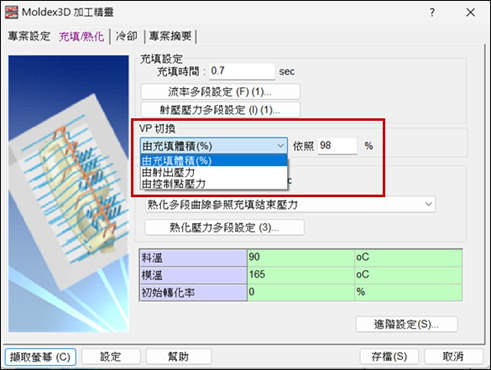
当达到设定的熟化时间时,熟化分析则会终止,使用者在熟化压力的选择上,可以选择参照充填结束时的压力,或是参照机台上限压力来做熟化设定;另外再熟化压力的设定时,我们可以藉由不同时间点作压力的切换。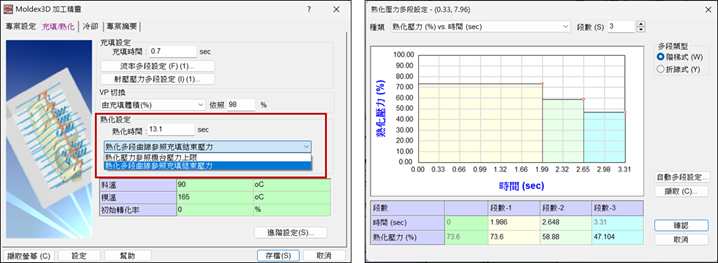
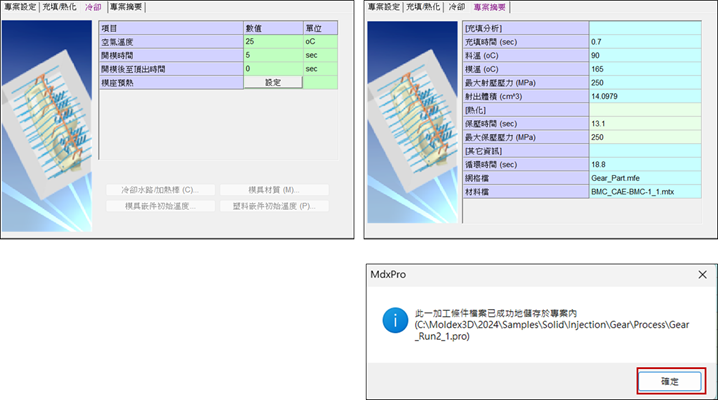
在 冷却设定 页签中,使用预设参数进行设定,接着点”下一步”至项目摘要页签,该处会详列并供检视所有成型条件精灵中重要参数的设定。确认完成型条件设定参数之后,点选 完成 后并点选按 确认 离开成型条件精灵。