
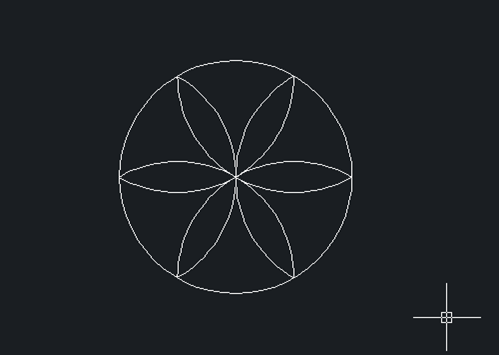
平日我们经常通过CAD绘制圆等相关图形,那么如下图所示这特殊图形的绘制方法你知道吗?下面我来详细介绍一下,赶紧学习起来吧~ CAD官网
步骤1:打开我们的ZWCAD
步骤2: 找到左侧工具栏中的画圆工具,画一个任意的圆
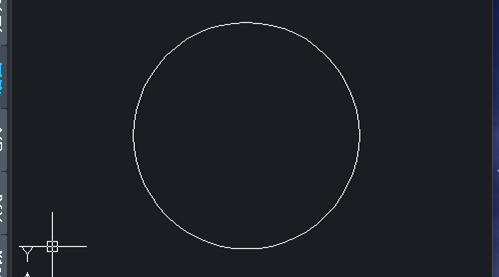
步骤3:上方工具栏找到“复制”“粘贴”出一个相同的圆,如下图所示

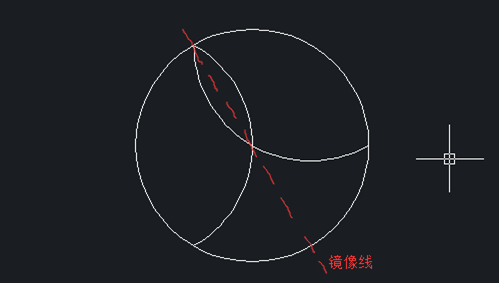
步骤4:在右侧的工具栏找到“修剪“工具,把圆修剪成如图所示的图形

步骤5:在上方工具栏“修改”中找到“镜像”,圆内的弧线为对象,以如图所示的虚线为镜像线,得到下图
步骤6:点击【修改】-【阵列】命令,在弹出的【阵列】对话框中设置如下:
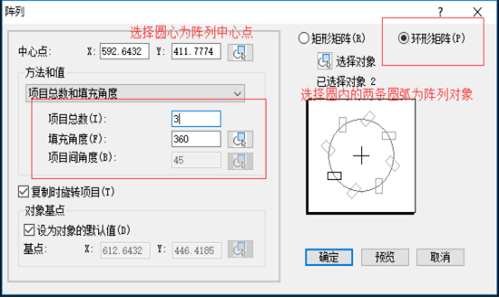
步骤 7:通过上图操作得到如下图所示
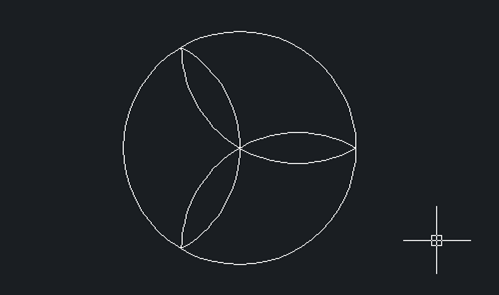
步骤 8:点击【修改】-【旋转】命令,选择圆内的图形为旋转对象,旋转角度为60°得到下图的图形
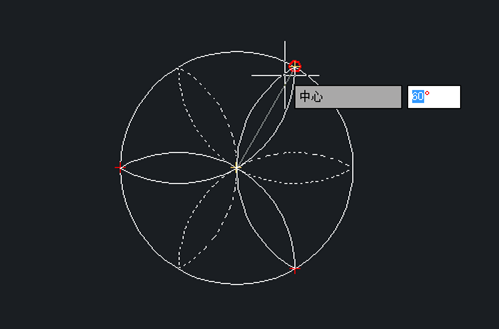
根据以上的详细步骤我们就可以得到圆内花瓣的CAD图形啦,赶紧动手操作起来试试吧~
推荐阅读:模型内直接按比例套图
推荐阅读:CAD中如何更改鼠标设定


应用技巧之:别让过期标准成为设计隐患-640x640.jpg)


模板搭建——设备篇(二)-640x640.jpg)
2025版本更新介绍-640x640.jpg)