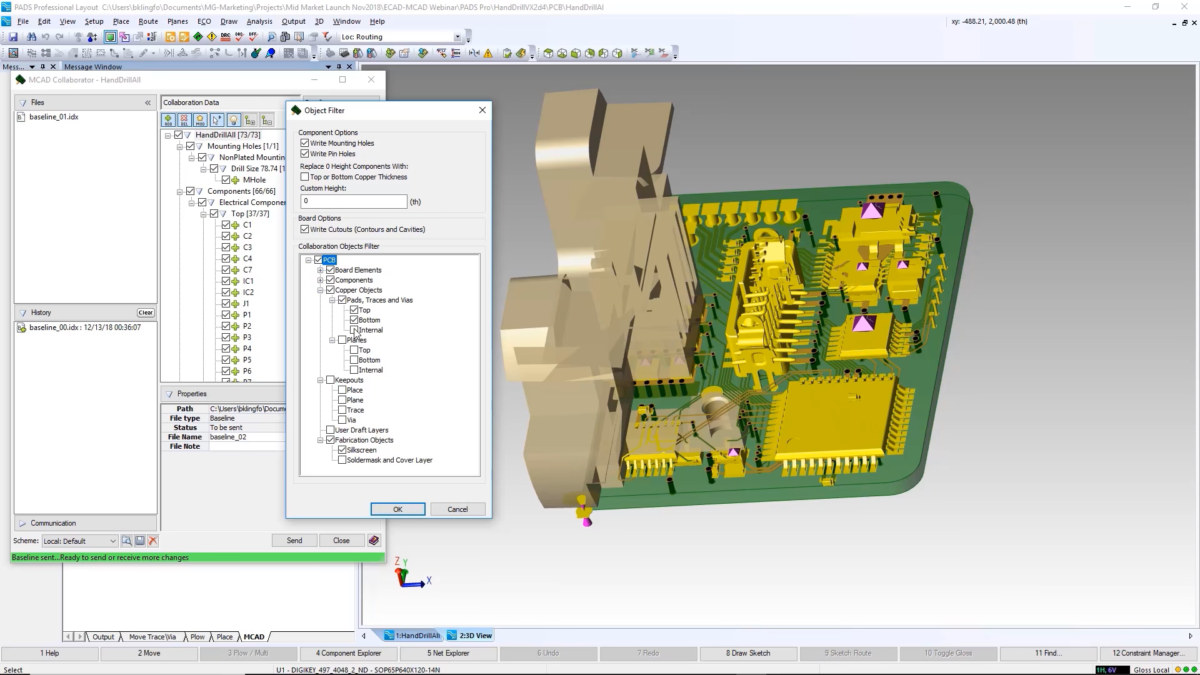
1.创建工程之前的准备工作
依次点击Options——Design Template(设计模板),出现以下对话框,可对工程中的字体、标题栏、页面大小、栅格选项、层级以及与SDT兼容的设计进行修改!
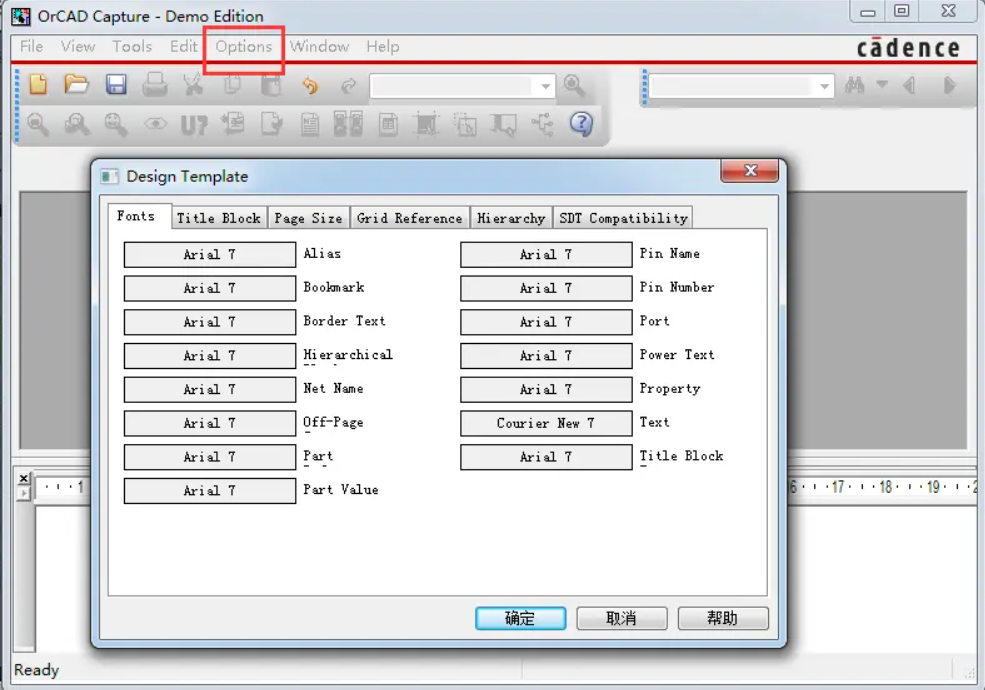
2.设计模板修改
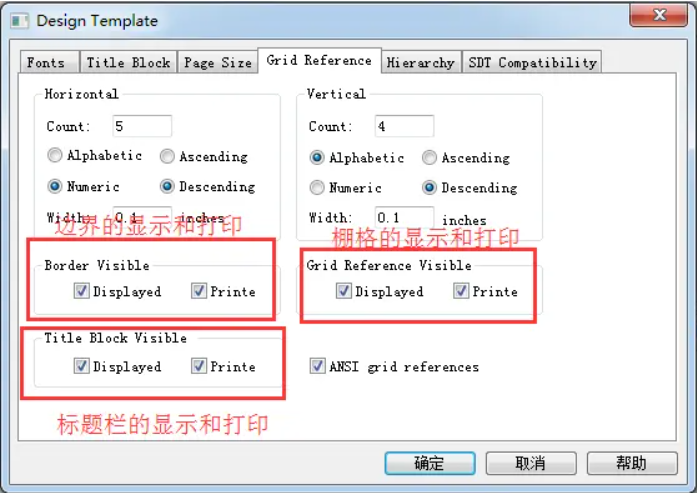
其中“Grid Reference”经常使用,在该菜单栏中可以控制边界、标题栏和栅格的显示以及打印,具体操作如图2.3所示。
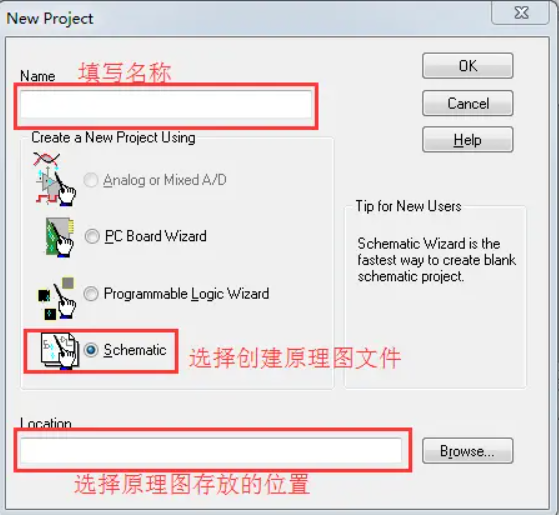
3创建原理图文件
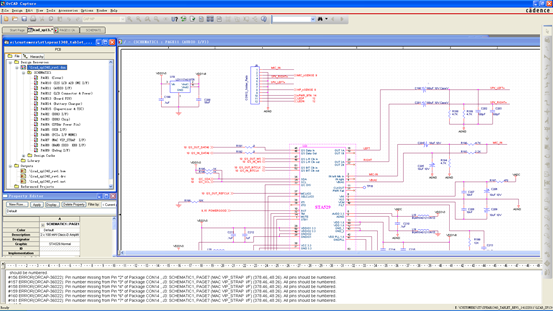
依次单击File——New——Project…,出现下方子菜单栏,依次填写名称,选择创建原理图文件,选择原理图存放的位置,最后点击OK!
创建工程后,系统默认新建了名称为“PAGE1”的原理图,选中左侧的PAGE1,右击,选择Rename,可以修改原理图的名称。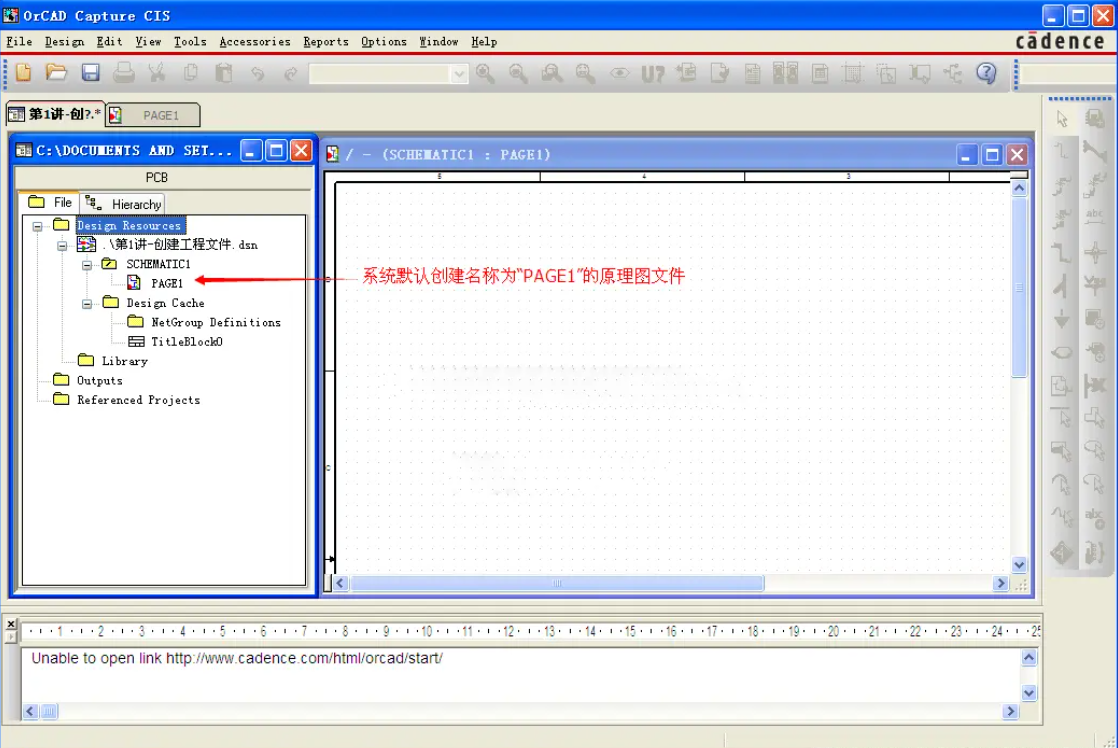
如果需要新建其它原理图,可在上图的文件夹“SCHEMATIC1”上面右击,然后选择New page,即可实现。
4.创建元件库文件
点击File——New——Library,在文件夹“Library”下会生成“.\Library1.olb”文件,选中该文件,右击Save as“第一讲元件库.olb”
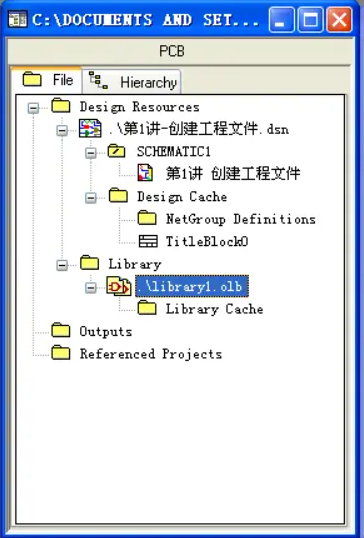
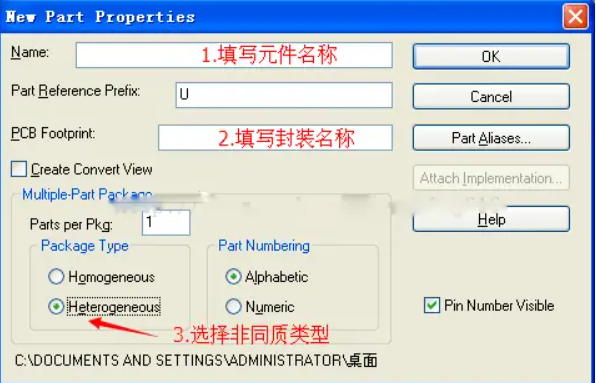
接着在“.\第一讲元件库.olb”上右击选择New Part,在菜单中依次填写元件的名称,封装的名称以及选择非同质类封装类型,最后点击OK,即可创建元件库中的子元件。