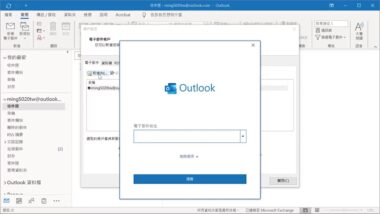
如何从Outlook中的全局地址列表(通讯簿)添加联系人?
假设您正在使用Outlook中的Exchange帐户,并且Exchange管理员已将所有同事的联系人添加到“全局地址列表”中,如何在Microsoft中轻松地将所有同事从“全局地址列表”添加到您自己的联系人文件夹中外表?
要在Microsoft Outlook中轻松地从“全局地址列表”中添加联系人,请执行以下操作:
步骤1:打开通讯簿对话框:
- 在Outlook 2007中,单击 工具 > 地址簿;
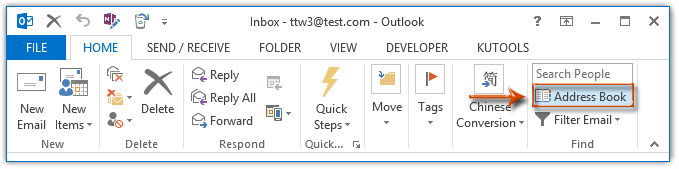
- 在Outlook 2010和2013中,点击 地址簿 上的按钮 首页 标签。
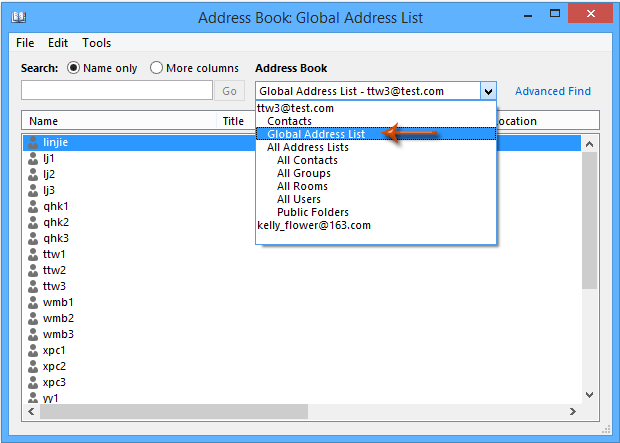
第2步:在即将出现的通讯簿对话框中,点击 地址簿 框,然后指定 全球通讯录 从下拉列表中。
步骤3:单击以突出显示将添加到您自己的联系人文件夹中的联系人。
备注:
(1)按住 转移 键,可以通过单击第一个和最后一个选择多个相邻联系人;
(2)按住 按Ctrl 键,您可以选择多个不相邻的联系人,并逐个单击每个联系人。
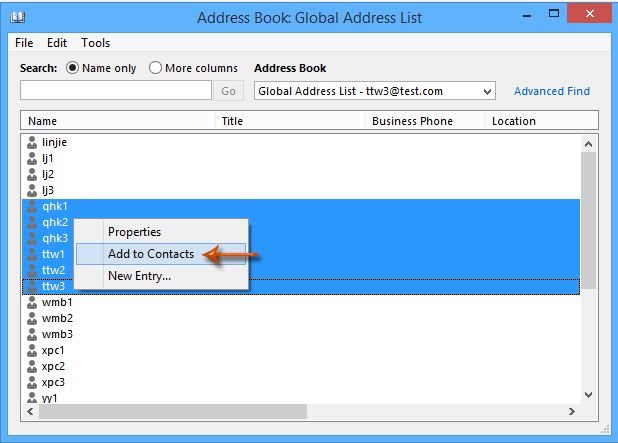
第4步:右键单击选定的联系人,然后指定 添加到联系人 从右键单击菜单中。 请参阅以下屏幕截图:
步骤4:关闭“通讯簿”对话框。
现在,通讯簿中所有选定的联系人都将添加到Outlook中默认Outlook数据文件的默认联系人文件夹中。