
 软件介绍
软件介绍
DraftSight 2D CAD 软件详解:达索系统专业绘图与设计工具
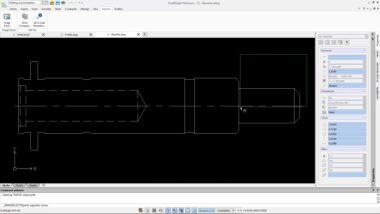
DraftSight 是由达索系统(Dassault Systèmes)开发的 2D CAD 绘图与设计软件,2010 年首次发布,与 SOLIDWORKS、CATIA 同属达索系统生态。DraftSight 支持创建、编辑、查看和标记 2...
阅读 软件资讯
软件介绍
软件资讯
软件介绍
DraftSight 是由达索系统(Dassault Systèmes)开发的 2D CAD 绘图与设计软件,2010 年首次发布,与 SOLIDWORKS、CATIA 同属达索系统生态。DraftSight 支持创建、编辑、查看和标记 2...
阅读
软件介绍
DraftSight 是达索系统推出的可信 2D CAD 软件,提供高级绘图与标注工具、完整 DWG 文件支持,可快速准确地创建、编辑、查看和共享 2D 与 3D DWG 文件,面向建筑师、工程师与设计师,兼顾生产力、易用性与全 DWG 兼...
阅读
软件介绍
DraftSight是达索系统推出的2D CAD设计与制图软件,支持DWG、DXF、DGN文件的创建编辑,提供绘图、注释、尺寸标注等工具,适用于建筑、机械与产品设计。
阅读
软件介绍
介绍达索系统 DraftSight 2D CAD 软件,涵盖 DWG/DXF/DGN 原生兼容、高级绘图与标注工具、动态图块、批量打印与自动化、SOLIDWORKS/CATIA 集成、3D 建模能力及灵活的授权方式。
阅读
软件介绍
DraftSight产品概述 DraftSight是专业2D CAD软件。提供DWG文件编辑、2D制图和尺寸标注功能,为需要2D设计能力的用户提供经济高效的解决方案。融合达索系统在3D建模、仿真分析、协同创新和信息智能等领域的深厚技术积累,...
阅读
软件介绍
DraftSight产品概述 DraftSight是达索系统旗下的专业软件解决方案,作为3DEXPERIENCE平台生态系统的重要组成部分,为用户提供特定领域的数字化能力支持。融合达索系统在3D建模、仿真分析、协同创新和信息智能等领域的深厚...
阅读
软件介绍
DraftSight产品概述 DraftSight是达索系统DraftSight 2D CAD软件,作为3DEXPERIENCE平台生态系统的重要组成部分,为用户提供特定领域的数字化能力支持。DraftSight融合了达索系统在3D建模、仿...
阅读
软件介绍
DraftSight 是什么? DraftSight 是达索系统(Dassault Systèmes)旗下的专业 2D/3D CAD 软件,与 SOLIDWORKS、CATIA 同属一个技术体系。它定位为面向建筑师、工程师、制造商和设计师的...
阅读 软件教程
软件教程
如果您正在使用其他二维软件进行设计,那么切换到DraftSight是很容易的,DraftSight具有您熟悉的界面和命令,同时还可以定制软件界面以符合您的使用习惯。 关于DraftSight DraftSight利用强大的2D绘图和3D建模...
阅读
软件介绍
DraftSight | CAD 软件 DraftSight 允许您以 CAD 替代产品的一小部分成本访问现有 DWG 文件和创建新文件。 DraftSight 拥有用户熟悉的界面和最小化学习曲线,这有助于从您当前的 CAD 应用程序轻松过...
阅读 软件教程
软件教程
使用 DcDisplay 命令显示或隐藏标注约束。 控制各个标注约束的可见性: 单击约束 > 动态标注 > 指定对象(或键入 DcDisplay)。 指定标注约束。 如果需要,重复步骤 2 指定对象。 按 Enter。 指定显示...
阅读
软件教程
使用 ConstraintBar 命令显示或隐藏几何约束图标和几何约束条。还可以将约束条恢复到它们的默认位置。 约束条集合了与对象关联的所有几何约束的图标。 控制各个几何约束条的可见性: 单击约束 > 约束条 > 指定对象(或键...
阅读
软件教程
可使用 LineStyle 命令加载和设置线条样式。选择要在当前的活动图形段上显示的线条样式。 要设置线条样式图案定义和线条样式定义文件语法,请参阅自定义线条样式。 加载线条样式: 单击格式 > 线条样式(或键入 LineStyle)...
阅读
软件教程
在图形中使用线条样式,以增强图形的信息价值并使其符合行业标准。LineStyle 命令允许您加载并管理线条样式。您可以将线条样式指派给图层或直接指派给新对象。要使用线条样式,必须从定义点划线图案的文件中加载它们。 线条样式文件和文件位置 线...
阅读
软件教程
图案填充是通过重复绘制许多直线来设计的。这些直线可以旋转任意角度,从不同的点开始并按不同间距分布。此外,还可以生成点划线序列,而不是长划线。 可以使用 Hatch 命令加载图案文件中定义的填充图案,也可以从图案填充对话框中选择图案。在设置新...
阅读 软件教程
软件教程
Image Tracer 窗格包含基本和高级选项卡。 要打开 Image Tracer 窗格,请导入图像并执行以下一项操作: 在功能区上的“制图及批注”中,单击插件 > Image Tracer 。 在命令提示符中输入 TRACEIM...
阅读
软件教程
一次只能转换一个图像。 您可以采用 .bmp、.png 和 .jpg 格式来导入光栅图像。 要防止将图像捕捉到错误的点,请按键盘上的 F3 键来禁用 ESnap。 要将光栅图像转换为矢量: 通过执行下列操作之一,将光栅图像导入工程图: 在功...
阅读
软件教程
Image Tracer 工具可让您将 .bmp、.png 和 .jpg 格式的光栅图像转换为矢量格式。 图像可以是建筑平面图、楼层平面图、徽标和曲面图像 此工具会从矢量化图像生成线条、弧形、多段线和曲线,并将这些对象置于活动的 Draft...
阅读
软件教程
命令 说明 AdjustDGN 调整工程图中参考文件的 DGN 底图的外观 AppendToDimBoundingBox 将对象添加到现有标注边界框并更改边界框区域 AutoCompleteOptions 设置选项,使得系统在您输入命令名称...
阅读
软件教程
使用 SetVariable 命令检查、设置和更改当前命令变量设置。命令变量可存储命令、函数以及绘图、编辑和查看模式的设置和首选项。 要查看或设置命令变量,请执行以下操作: 在命令提示符中键入 SetVariable。 键入变量名称。 变量...
阅读
Software Review
已进入审核队列,审核通过后会展示在软件评价区。