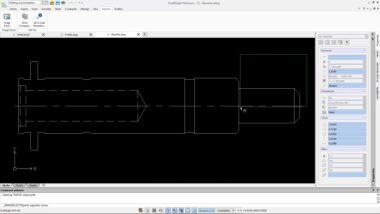
Image Tracer 窗格包含基本和高级选项卡。
要打开 Image Tracer 窗格,请导入图像并执行以下一项操作:
- 在功能区上的“制图及批注”中,单击插件 > Image Tracer
 。
。
- 在命令提示符中输入 TRACEIMAGE。
“基本”选项卡
要转换的图像配置文件类型
| 配置文件类型 |
列出了具有不同质量和分辨率的以下预设配置文件类型:
|
| 加载配置文件 |
加载自定义配置文件。 |
几何图形选项
将以下实体转换为矢量:
| 直线 |
包括圆弧。 |
| 多段线 |
选择由一个或多个线段组成的连续线。 |
| 已调整的多段线 |
|
| 样条曲线 |
|
视图选项
| 透明度 |
调整图像的透明度。 |
| 隐藏图像 |
在图形区域中隐藏原始图像。 |
| 禁用动态更新 |
禁用图像和所选对象的预览。 此选项可在每次更改选项时防止启动矢量化,从而节省时间。 |
图像选项
| 亮度 |
控制矢量化图像中的亮度级别。 |
| 对比度 |
控制矢量化图像中的对比度级别。 |
“高级”选项卡
检测选项
| 边线检测器 |
检测线段。 |
| 轮廓检测器 |
检测曲线。 |
| 比例(仅限边线检测器) |
指示灰度图像中的线性比例。 |
| Sigma 比例(仅限边线检测器) |
指示高斯滤波器的 Sigma 比例。 此选项有助于避免模糊。 |
| 近似方法(仅限轮廓检测器) |
指定轮廓的近似级别。 值越高就越准确,但处理时间也越长。 |
| 图像比例 |
提高实体的质量和颜色强度。 |
| 颜色数量 |
将图像除以颜色区域数量。 |
后处理选项
| 总公差 |
指示线段之间的间隙的更大距离(以像素为单位),以及要移除的线段的更大长度。 移除没有相邻线段的单个线段。 这样可以帮助降低低质量图像的矢量化噪点。 |
| 最小半径弧线 |
指示最小半径弧线(以像素为单位)。 |
| 更大半径弧线 |
指示更大半径弧线(以像素为单位)。 |
| 最小垂直长度 |
指示线段和弧线之间的最小距离(以像素为单位)。 |
| 最小顶点数 |
指示弧线中的最小顶点数。 |
| 简化距离公差(仅限边线检测器) |
指示一个公差值,以测量简化线与原始线的偏差。 |
| 对齐角度公差(仅限边线检测器) |
指示用于检测垂直和水平线条的角度公差(以度为单位)。 |
线选项
| 显示为单线(仅限边线检测器) |
将两条平行线显示为单线。 |
| 显示为双线(仅限边线检测器) |
将两条平行线显示为双线。 |
平滑度选项
| 平滑度距离公差(仅限轮廓检测器) |
指示允许执行光顺的最小长度(以像素为单位)。 |
1.本网站中的文章由用户上传发布,版权归原作者和著作权人所有。该文观点仅代表作者本人,软服之家系信息发布平台,软服之家仅提供信息存储空间服务。
2.本网站用户上传的资讯内容及文章,尽可能注明出处,但不排除来源不明的情况。如果您觉得侵犯了您的权益,
请通知我们更正或删除。若未声明,则视为默许。由此而导致的任何法律争议和后果,本站不承担任何责任。