每周微课
智能静设备设计系统
Di-Equipment应用技巧
Di-Equipment干涉检查管理器
完全指南
3D模型碰撞检测一招搞定
告别手动排查
让干涉检查自动化、可视化、可管理
您是否遇到过这些问题:
3D装配体中零件互相穿透却浑然不知?
手动检查成百上千个零部件耗时又易漏?
Di-Equipment V3.4的Interference Manager(干涉检查管理器)面板,让碰撞检测变得像查清单一样简单!
在3D设计工作中,零部件之间的干涉(Interference)是最常见也最让人头疼的问题之一。无论是静设备设计、机械装配、建筑管线还是产品设计,及时发现并处理模型中的碰撞冲突,都是保证设计质量的关键环节。
今天,我们就来深入了解Di-Equipment V3.4中这个功能强大的Interference Manager面板,教您从打开面板到完成检测的全流程操作。
1 什么是 Interference Manager?

Interference Manager(干涉检查管理器)是Di-Equipment V3.4专门用于识别和管理3D实体之间干涉冲突的集中控制面板。它可以:
✅ 自动扫描并发现3D实体或块参照之间的干涉
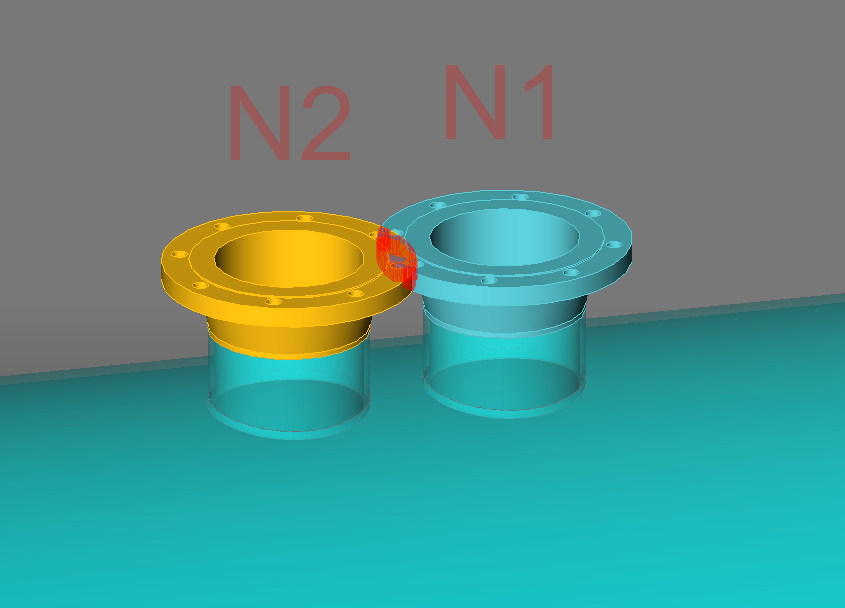
✅ 可视化高亮显示干涉区域(青色/黄色/红色标识)
✅ 精确计算干涉体积
✅ 支持单集合和双集合两种检测模式
✅ 强大的过滤规则系统(AND/OR组合条件)
✅ 检测结果可排序、可导航、可实时修复
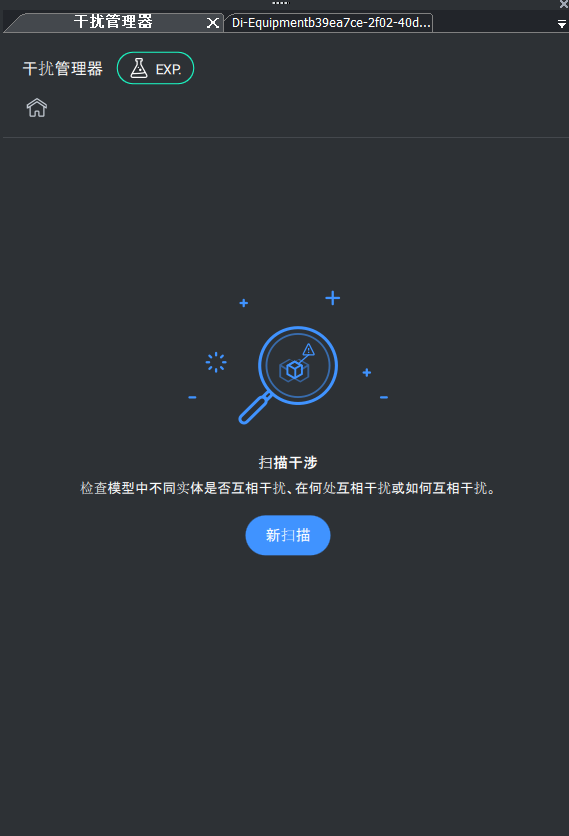
▲ Interference Manager面板主界面
2 如何打开干涉检查管理器

Di-Equipment V3.4提供了三种方式打开Interference Manager面板:
01 命令行方式
在命令行输入:
INTERFERENCEMANAGERPANELOPEN
并按回车,面板即刻弹出。
02 右键菜单方式
在任意功能区面板(Ribbon)或工具栏上右键单击,在弹出的面板(Panels)列表中勾选干扰检查器(Interference Manager)即可。
03 通过INTERFERE命令
直接在命令行输入INTERFERE命令,系统会自动启动干涉检查流程并打开管理器面板。
小贴士:关闭面板同样简单,只需执行INTERFERENCEMANAGERPANELCLOSE命令即可。您也可以点击面板右上角的 × 按钮关闭。
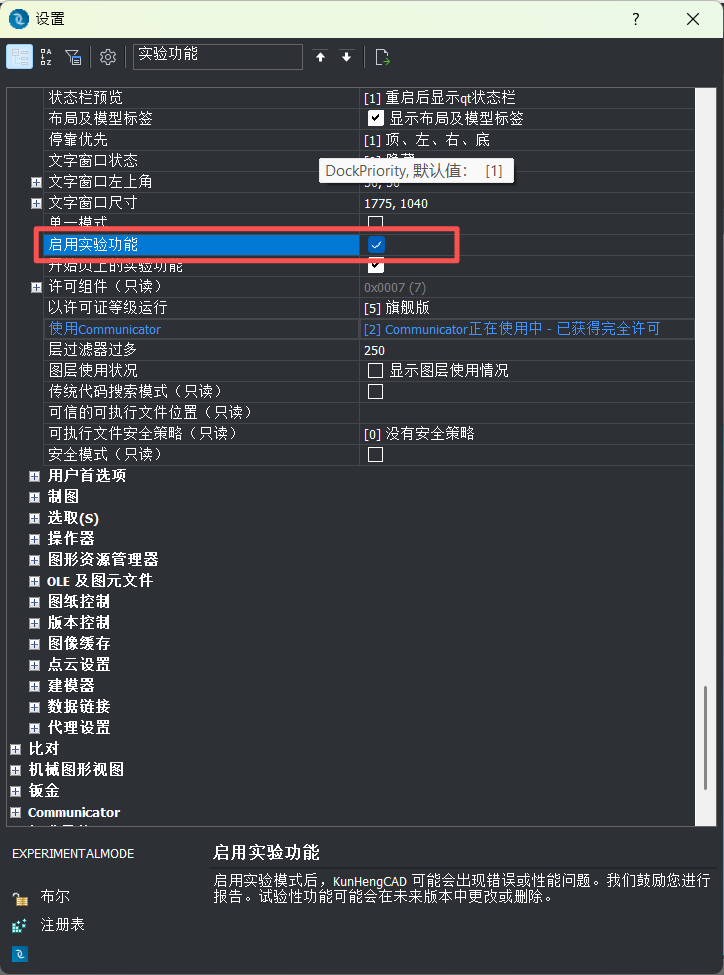
如果以上方式都有问题,请打开设置界面,勾选“启动实验功能”后再重新启动软件。
3 配置检测参数(Configuration)

点击面板上的“新扫描”按钮,即可进入检测配置界面。整个配置过程分为三个步骤:主页→ 选择→ 配置。
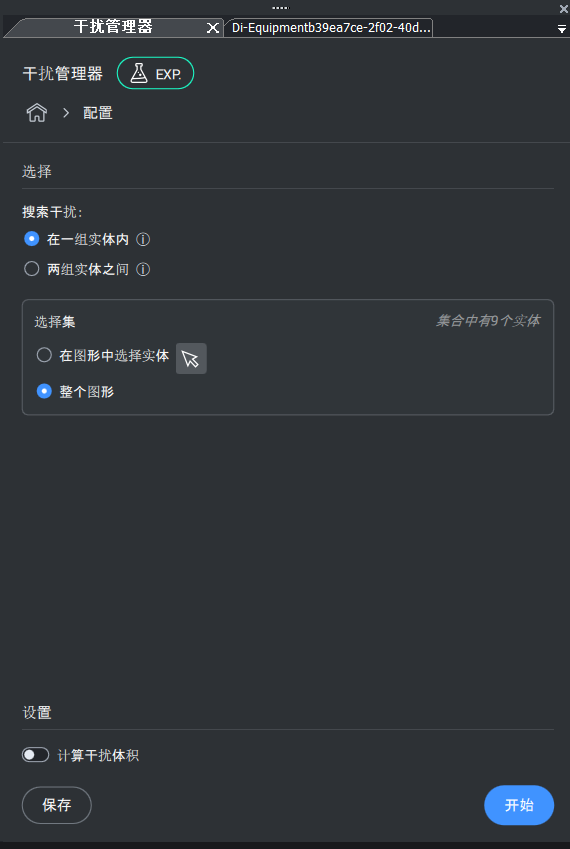
▲ 检测配置界面的三个步骤
3.1 Selection(选择检测对象)
这一步决定了”检测什么”。系统提供两种检测模式:
-
在一组实体内:在一个选择集合内部查找所有干涉对。适用于检测同一组零件之间的相互碰撞
-
两组实体之间:在两个独立的选择集合之间查找干涉。集合内部的干涉会被忽略,只检测跨集合的碰撞
3.2 定义选择集合(Selection Set)
针对每个选择集合,您有以下选项:
-
Select entities in the drawing
直接在绘图区域点选或框选目标实体
-
Entire drawing
自动选择当前图纸中的全部实体
设置项非常简单但实用:
Calculate interference volume(计算干涉体积)
开启此选项后,系统会在扫描时计算每对干涉实体的精确干涉体积。注意:对于大型模型,体积计算可能耗时较长。
配置完成后,点击“开始”按钮即可开始扫描!
4 查看检测结果(Results)

扫描完成后,界面自动切换到“结果”标签页。这里是干涉管理的核心工作台。
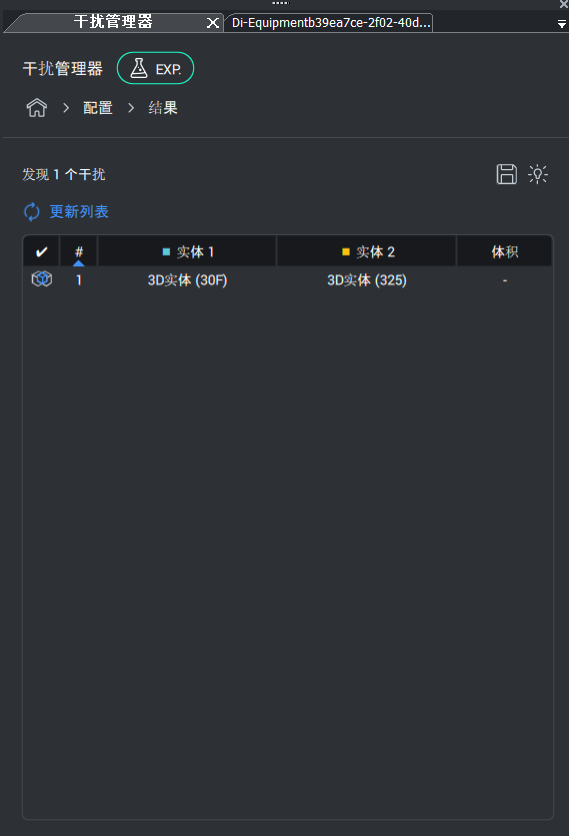
▲ 检测结果展示界面
4.1 可视化高亮显示
开启高亮显示后,模型会以醒目的颜色标识干涉区域:
-
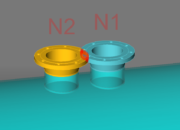
青色(Cyan)——标识Entity 1(第一干涉实体)
-
黄色(Yellow)——标识Entity 2(第二干涉实体)
-
红色(Red)——标识干涉体积区域
-
其他未干涉实体自动变为半透明状态
4.2 缩放选项
右键干涉实体,单击“缩放”按钮,会自动缩放到干涉的区域。
4.3 干涉列表详解
检测结果以表格形式列出所有干涉对,包含以下字段:
-
状态
干涉状态:“实体干涉”表示正在干涉;“过时”表示实体可能已被修改,需要重新评估
-
序号
干涉对的序号,方便快速定位
-
实体1
第一干涉实体的名称(模型中显示为青色)
-
实体2
第二干涉实体的名称(模型中显示为黄色)
-
体积
干涉体积数值(模型中显示为红色区域)
您可以点击任意列进行排序,使用上下键快速浏览干涉对,选中一行或多行可在模型中同步高亮显示。
5 右键快捷操作

在结果列表的任意行上右键单击,可打开功能丰富的上下文菜单:
-
选择
选中该干涉对的两个实体(按住 Shift 可多选)
-
缩放
缩放到干涉区域
-
重新评估干扰
重新评估该干涉对
-
计算体积
计算干涉的体积
实用技巧:保持“结果”窗口打开作为检查清单,您可以同时执行静设备建模的相关功能。修复完成后重新扫描,已解决的干涉会自动从列表中清除。
总结
Di-Equipment V3.4的Interference Manager面板将繁琐的3D碰撞检测工作变得系统化、可视化、可管理。
核心亮点总结:
-
支持单/双集合两种检测模式,灵活应对不同场景
-
青/黄/红三色可视化标识,一目了然
-
干涉体积自动计算,量化冲突程度
-
与静设备设计系统各种操作等命令无缝配合,边查边改
-
结果列表可排序、可多选、可实时导航
无论您是压力容器设计人员、机械设计人员、建筑师还是产品工程师,干涉管理器都能帮您大幅提升模型检查效率,让设计质量更有保障。
本次分享到此为止,我们下期再见。
END