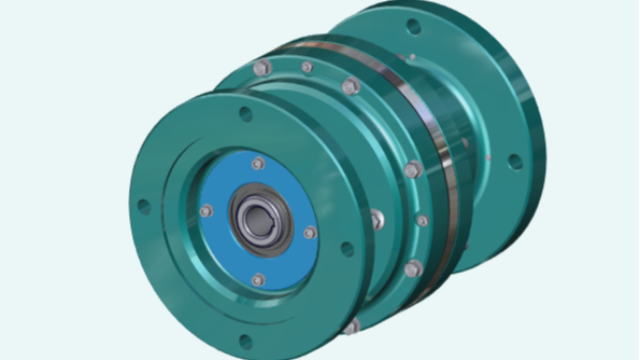
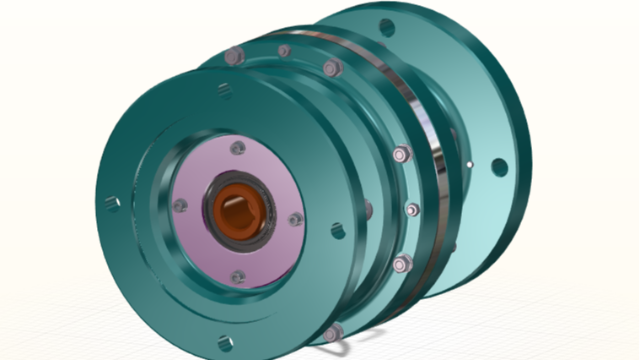
工艺工程师们,还在为装配拆卸的动画制作和尺寸标注不明显发愁吗
❌ 内部尺寸还需要靠图纸的剖视图,工人看不清装内部结构尺寸
❌ 拍摄的视频只能口头说明,无法知道模型或者零件的具体尺寸
❌ 图纸上带模型尺寸,却因为读图困难而难以理解
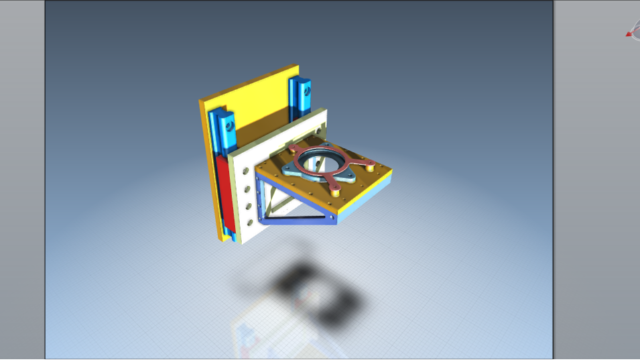
【SOLIDWORKS Composer】一键破解可视化难题!
✅ 无需依靠传统的剖视图,可以让工人分清所有尺寸。
✅ 配合动画添加尺寸标注,就可以在播放动画的同时,了解尺寸。
✅ 每一部分可以进行单独标注,不会出现在装配过程中出错的情况。
让复杂产品的内部尺寸一目了然,降低培训成本,提升作业准确率!
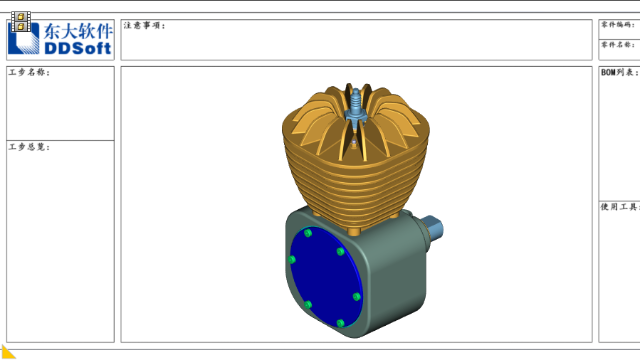
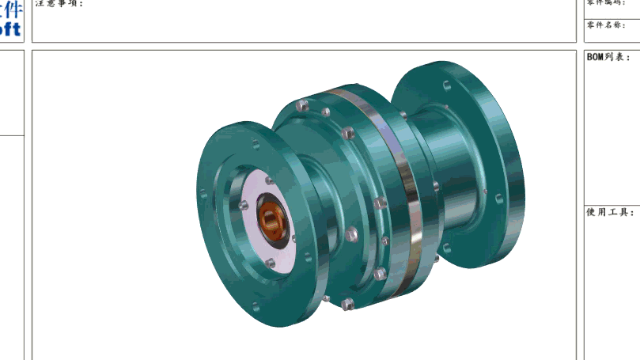
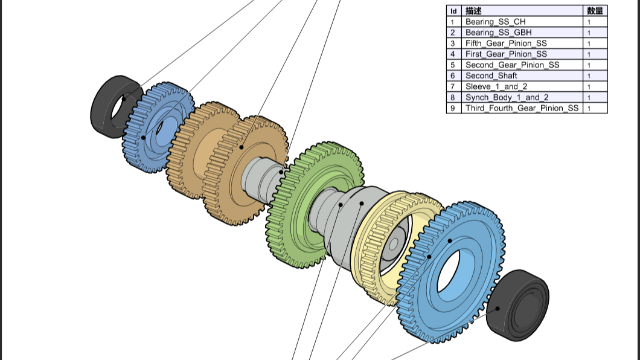
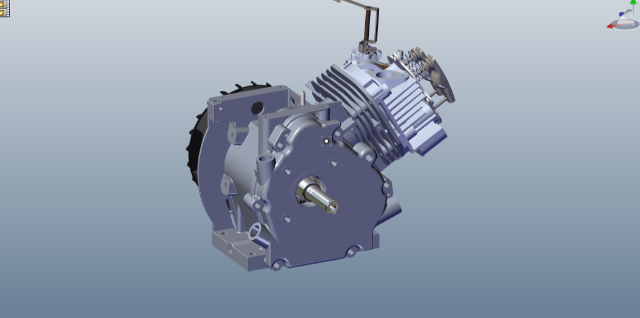
今天就以变速箱为模型的做部分爆炸并添加尺寸的动画。
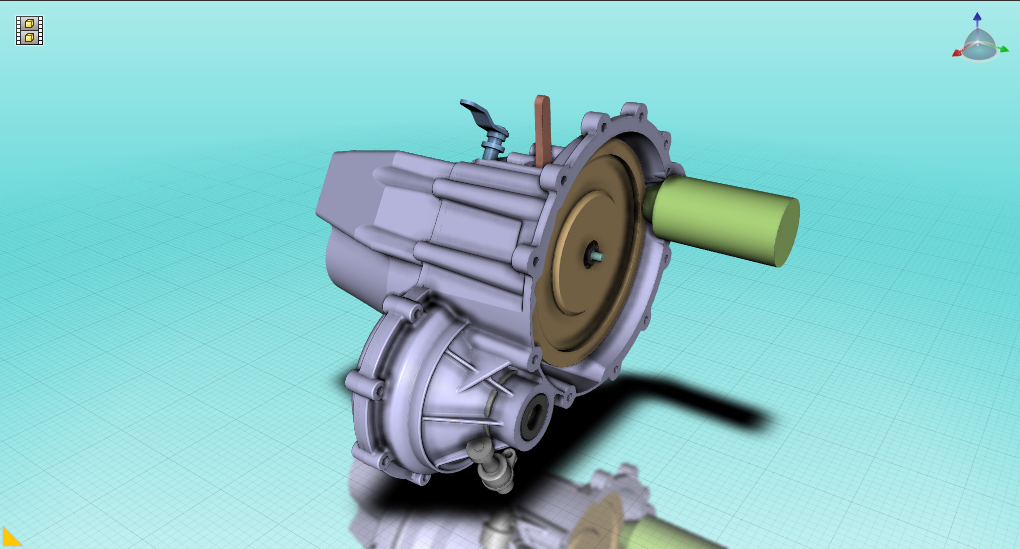
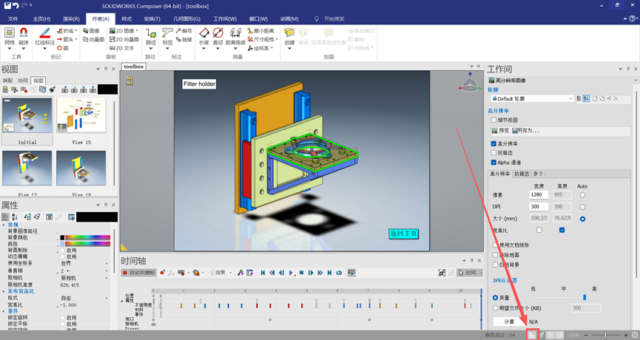
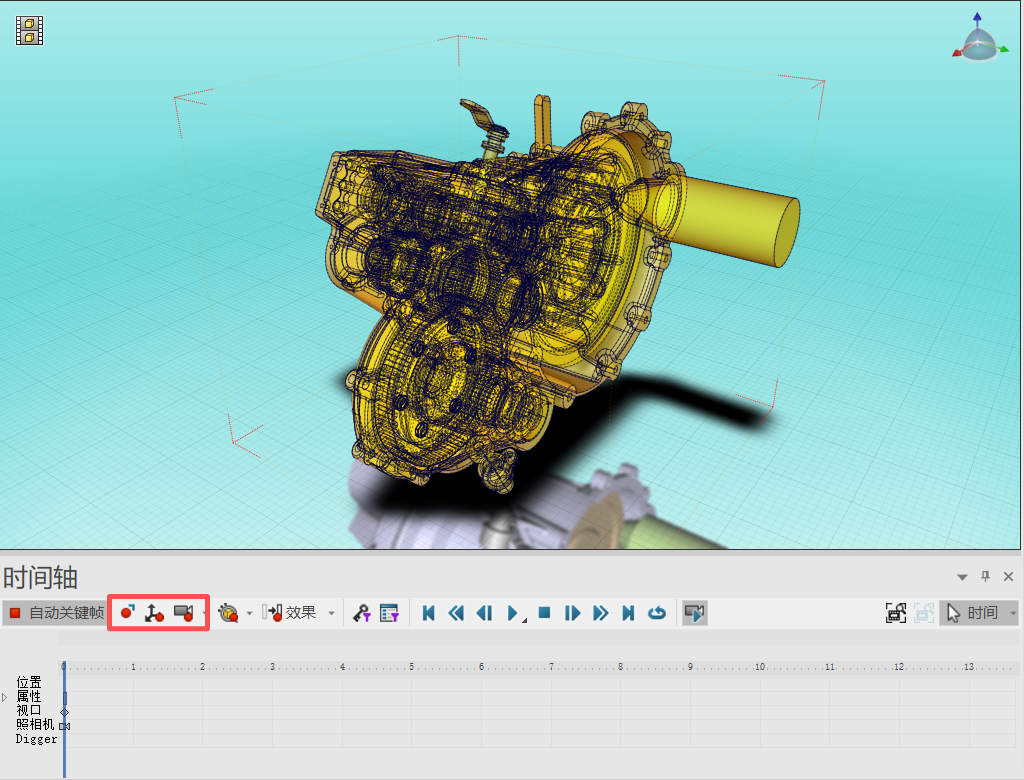
1. 首先在Composer中打开模型,随后将模型放置在合适的位置并全选模型,在时间轴在零秒设置其位置、属性、照相机的关键帧。
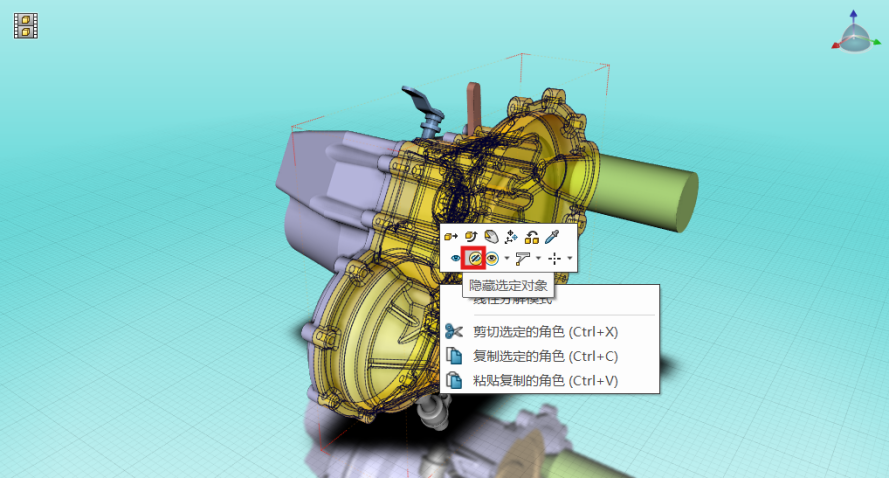
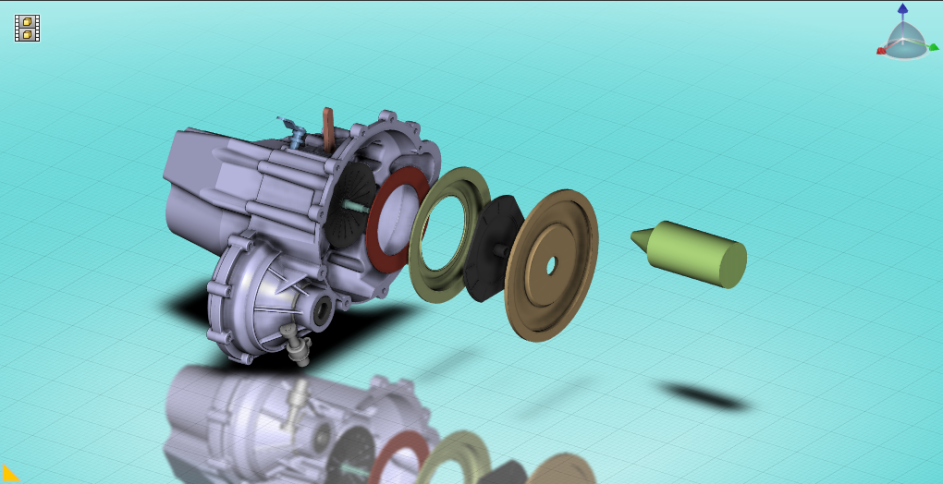
2.点击外壳,右击鼠标选择“隐藏选定对象”,随后从右往左框选需要进行爆炸的零件。
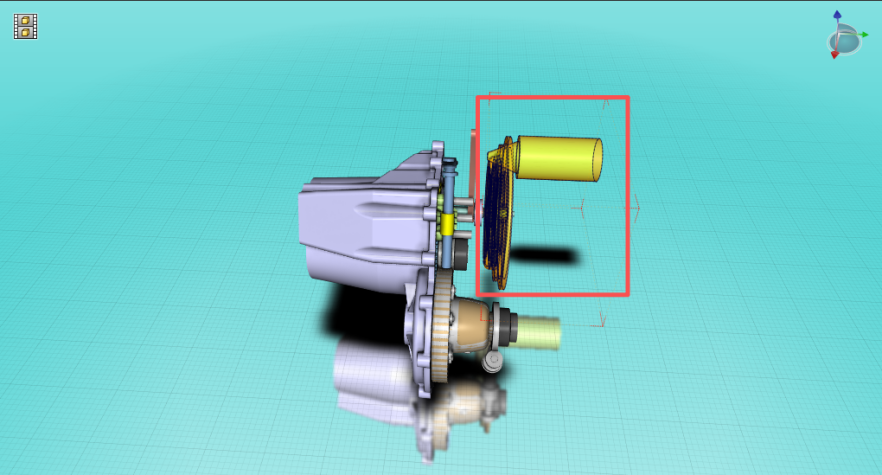
3.将时间轴放置在合适位置,再点击鼠标右键,点击“显示几何图形”,将隐藏的外壳显示出来。点击“变换”选项卡,在爆炸中点击线性。随后点击箭头向合适的方向拖动一定距离后在点击鼠标左键就完成了零件的线性爆炸。
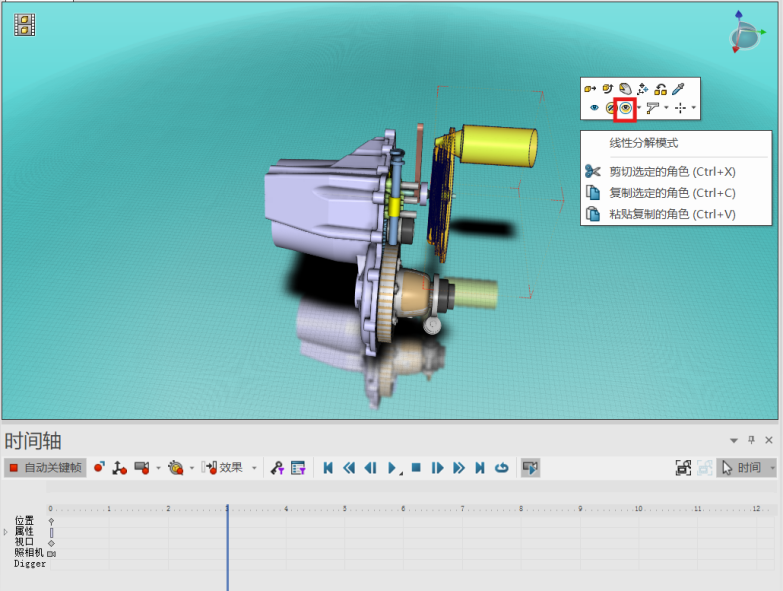

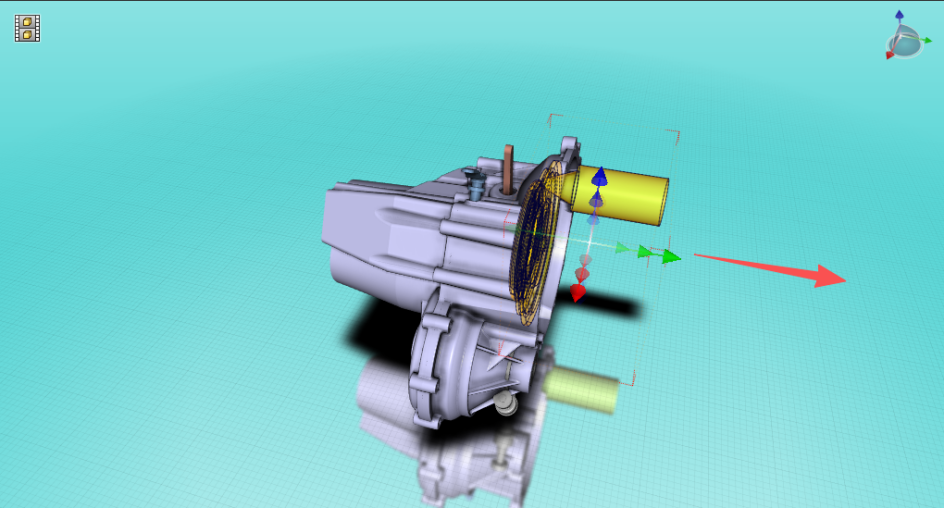
4.选中爆炸的零件,点击鼠标右键,点击“反向选择”反选其他模型。
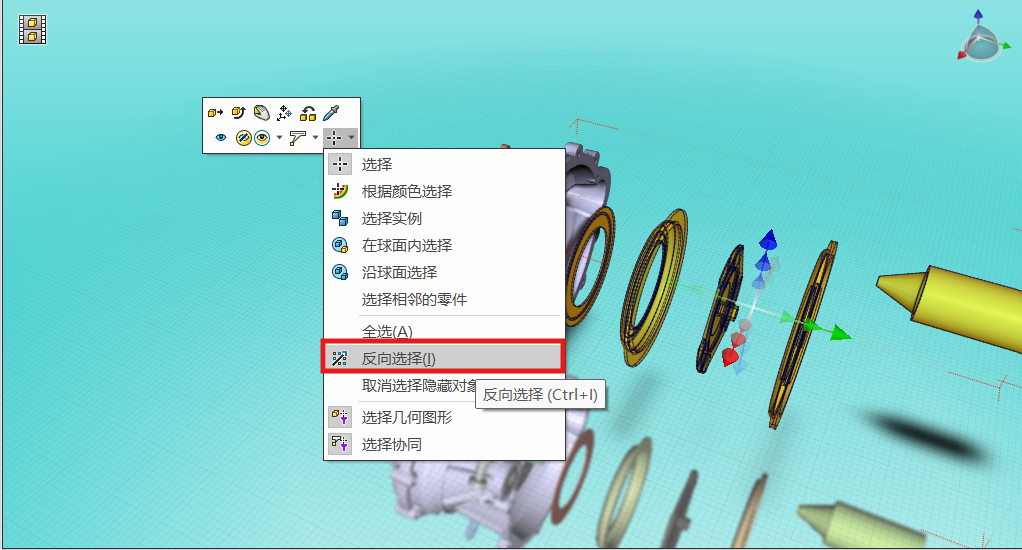
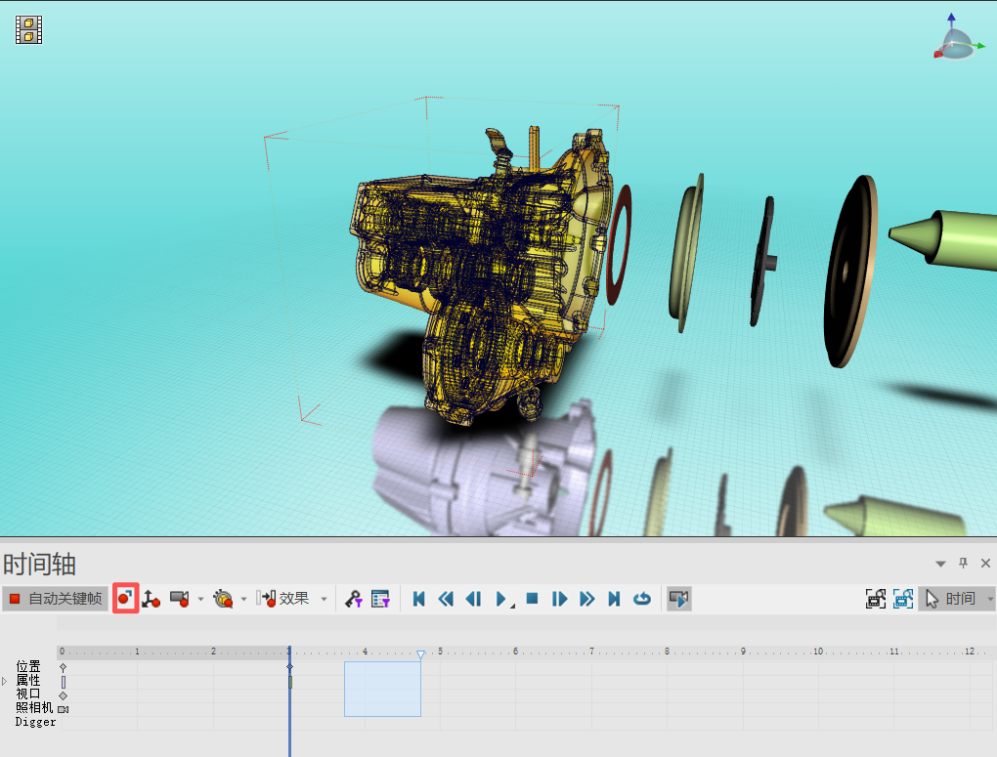
选中其他模型后,将时间轴向后放置4s,将其属性中“不透明度”的数值更改为零,这样从第三秒到第四秒的时间内,非爆炸零件就会逐渐透明然后消失。

同时将爆炸模型双击滚轮置中,并在第四秒设置一个照相机关键帧,这样照相机的视角就会随着爆炸模型而移动。
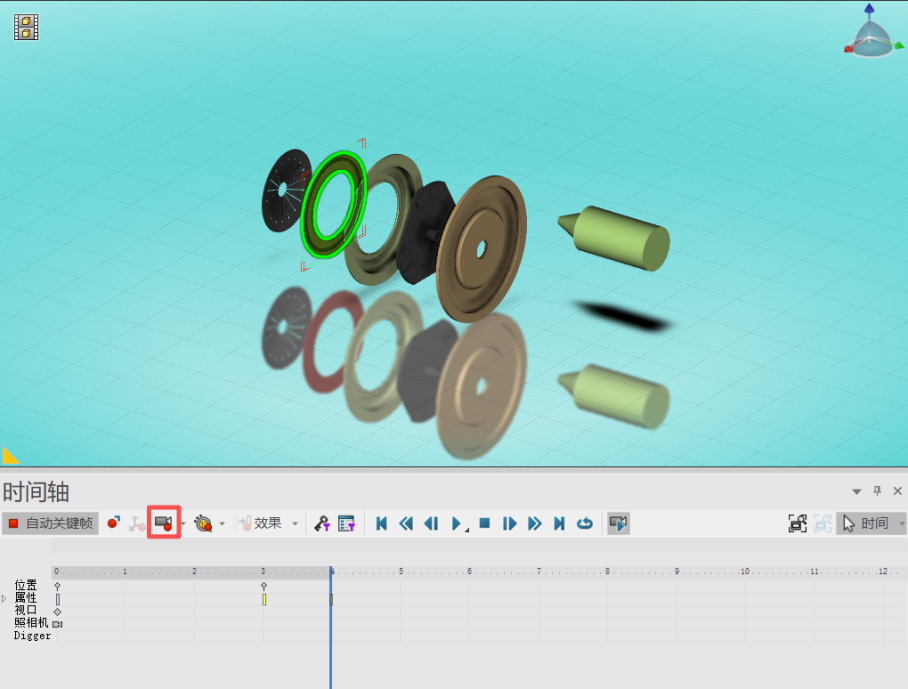
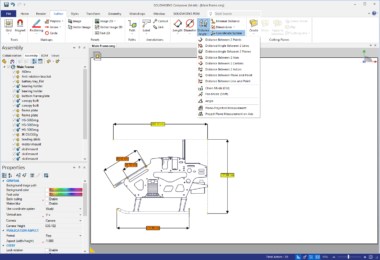
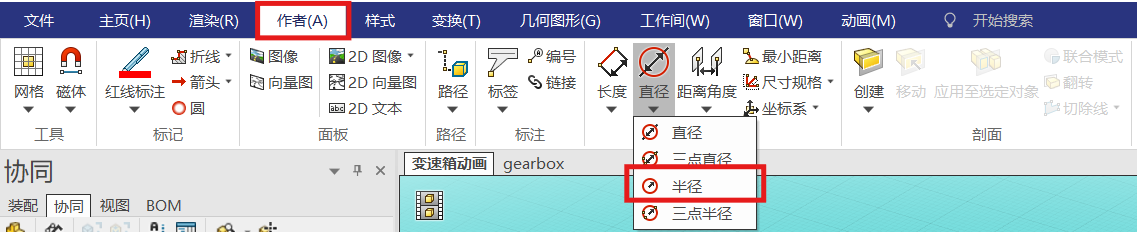
5.将时间轴放置在第五秒,打开“作者”选项卡,点击测量-直径的下三角,选择半径,对爆炸模型的尺寸进行标注。
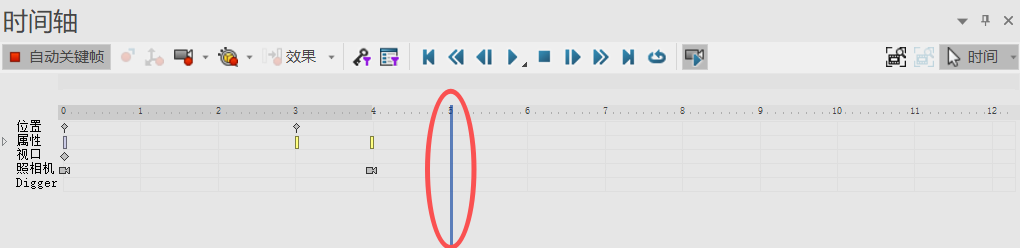
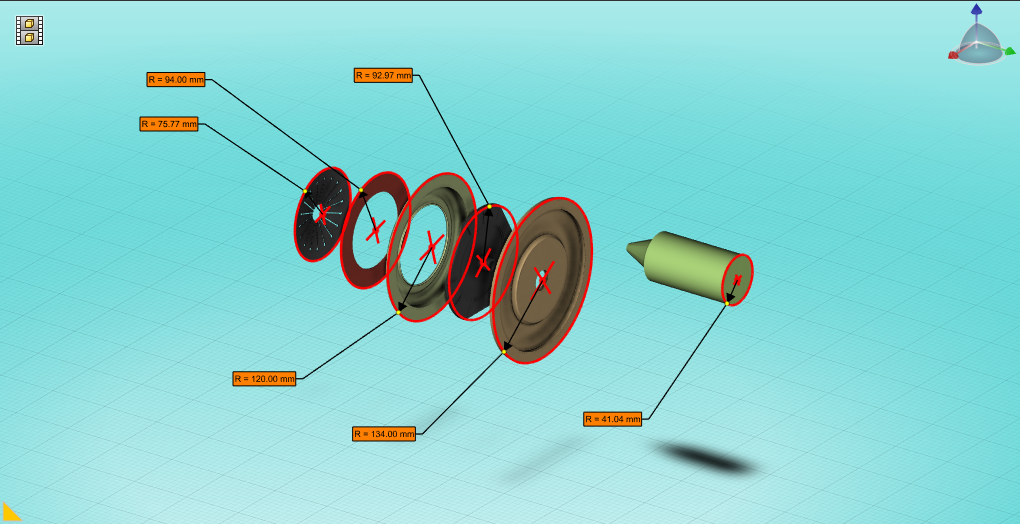
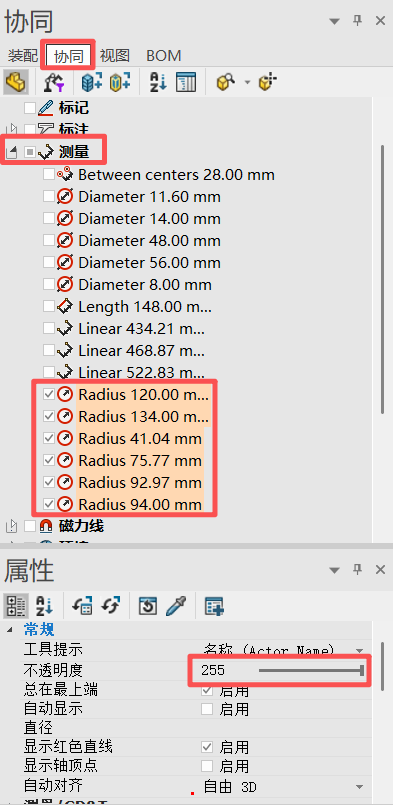
6.将时间轴第5秒的所有关键帧进行框选,随后按住Ctrl+鼠标左键进行复制拖动,放置在4.5s,在协同-测量中,将爆炸模型的尺寸全部选择,随后将其不透明度改为零即可,这样在4.5s到5s的过程中,尺寸标注从无到有逐渐清晰。
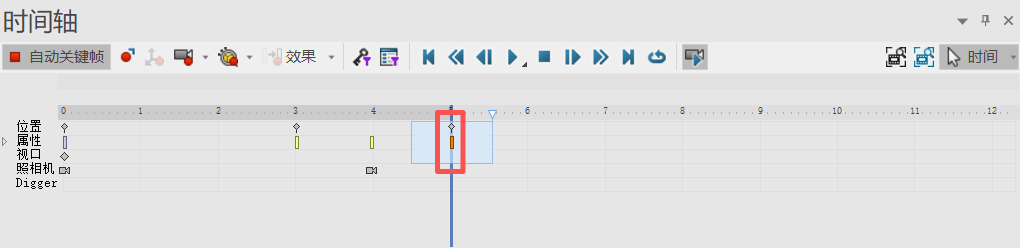
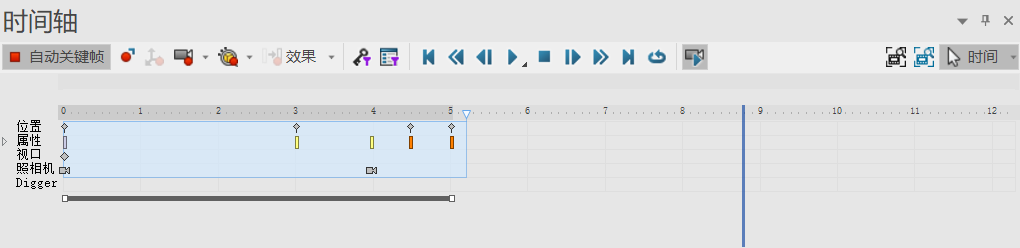
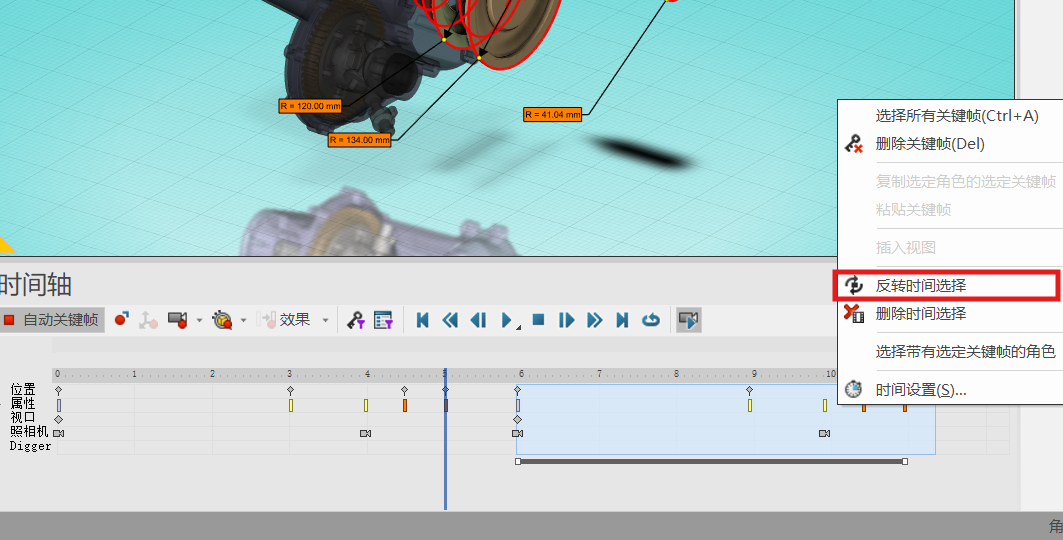
7.将时间轴上做好的关键帧全部框选,按住“Ctrl+鼠标左键”进行复制拖动,随后将框选的复制出来的关键帧点击鼠标右键,点击“反转时间选择”,这样就会把复制部分的关键帧进行反转,实现类似于倒放的效果。
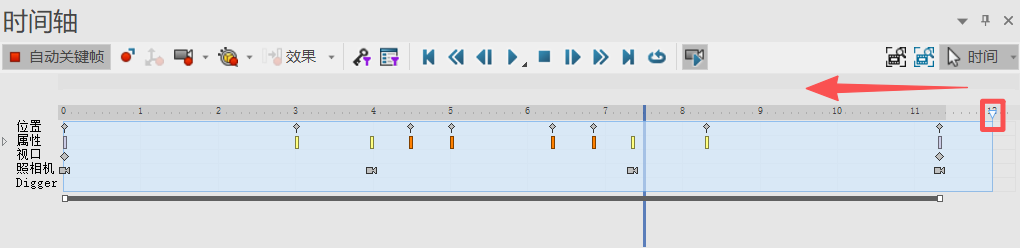
8.最后将时间轴全部选择,把鼠标放置在框选的倒三角位置向左拖动,将动画的时间进行压缩即可。
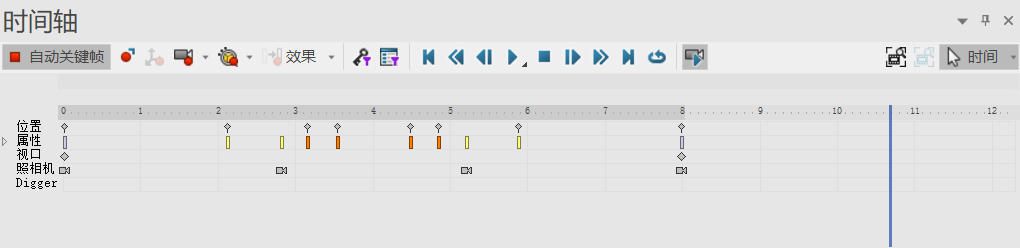
最后播放视频动画看一下效果。

本次使用Composer制作快速爆炸以及添加标注的视频动画,使用模型变速箱进行制作,主要使用了线性爆炸,选择以及测量功能,从框选爆炸零件再到反选其他零件进行逐渐透明,配合照相机关键帧,让动画的视角始终跟随爆炸零件。随后在动画中插入尺寸标注,复制后在时间轴中调整其透明度,做到逐渐出现,逐渐消失。再将做好的整个时间轴进行复制反转,就可以完成从爆炸到标注,再复原的过程。再制作期间,尤其需要注意设置关键帧以及调整属性。当然,“反装时间选择”也可以让装配变拆卸,拆卸变装配。在动画中使用测量功能,可以让装配人员面对复杂的内部环境时可以更清晰的了解其尺寸,或者装配余量与深度。在减少了时间上的浪费,也通过动画让尺寸更简单明了,提升了装配工人的理解和读图能力,大大提升了工作的效率。