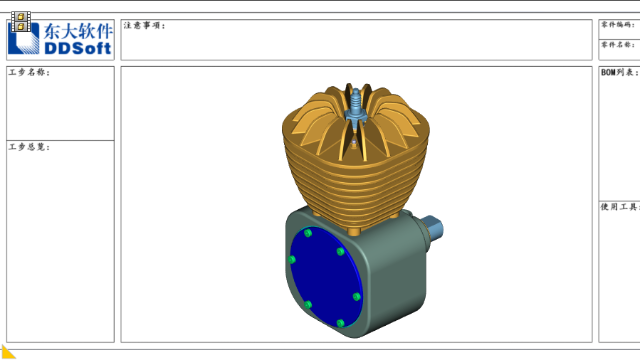
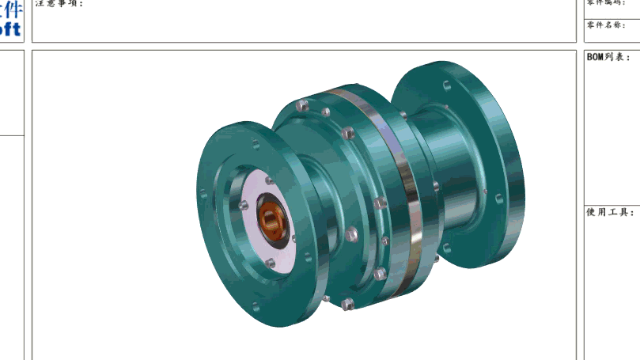
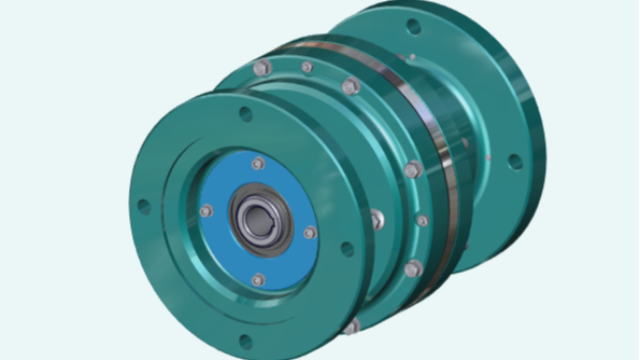
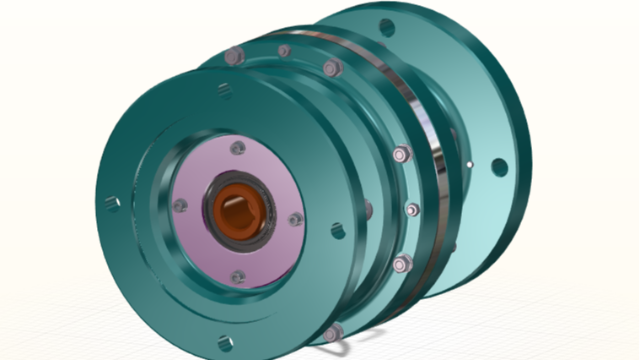
在工程设计沟通中,清晰与效率至关重要。SOLIDWORKS Composer 正是一款旨在弥合 3D 设计与技术交流间鸿沟的专业工具。它允许用户直接利用现有的 3D CAD 数据(如 SOLIDWORKS 或其他格式的模型),快速创建和更新高质量的图形资产,而无需依赖原始 CAD 软件。
在SOLIDWORKS Composer中,技术图解和BOM表并非孤立存在,而是双向链接的:
交互高亮:在生成的SVG文件中,当鼠标悬停或点击BOM表中的某一行时,对应的零件会在技术图解中自动高亮(反之亦然)。
快速定位:这种“所见即所得”的联动,让工程师无需翻阅大量图纸,仅通过浏览器就能直观地理解“这个编号对应哪个零件”,极大缩短了查找和理解子装配体信息的时间。
简单来说,SOLIDWORKS Composer通过智能图解将复杂的3D模型“翻译”成易于理解的2D视图,再通过关联BOM表将视图中的每个部分与详细数据绑定,最终形成一套图文并茂、可交互查看的数字化文档。这正是提到的“仅用浏览器即可查看”的高效沟通方式的技术基础。
接下来,在SOLIDWORKS Composer中打开已经制作好的模型。模型是已经制作好爆炸视图以及动画的。
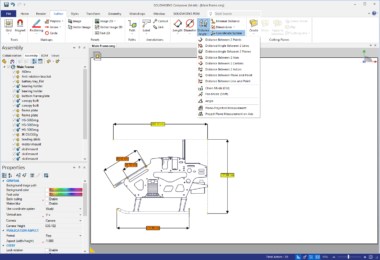
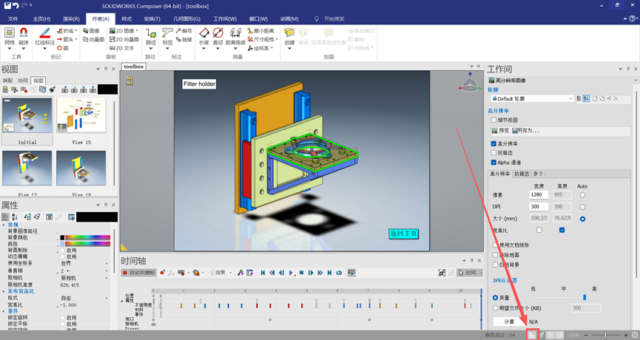
在上方选项栏中点击工作间,点击工作间中的“高分辨率图像”选项,打开页面。


更改导出的设置,以及图像的清晰度等其他的设置。
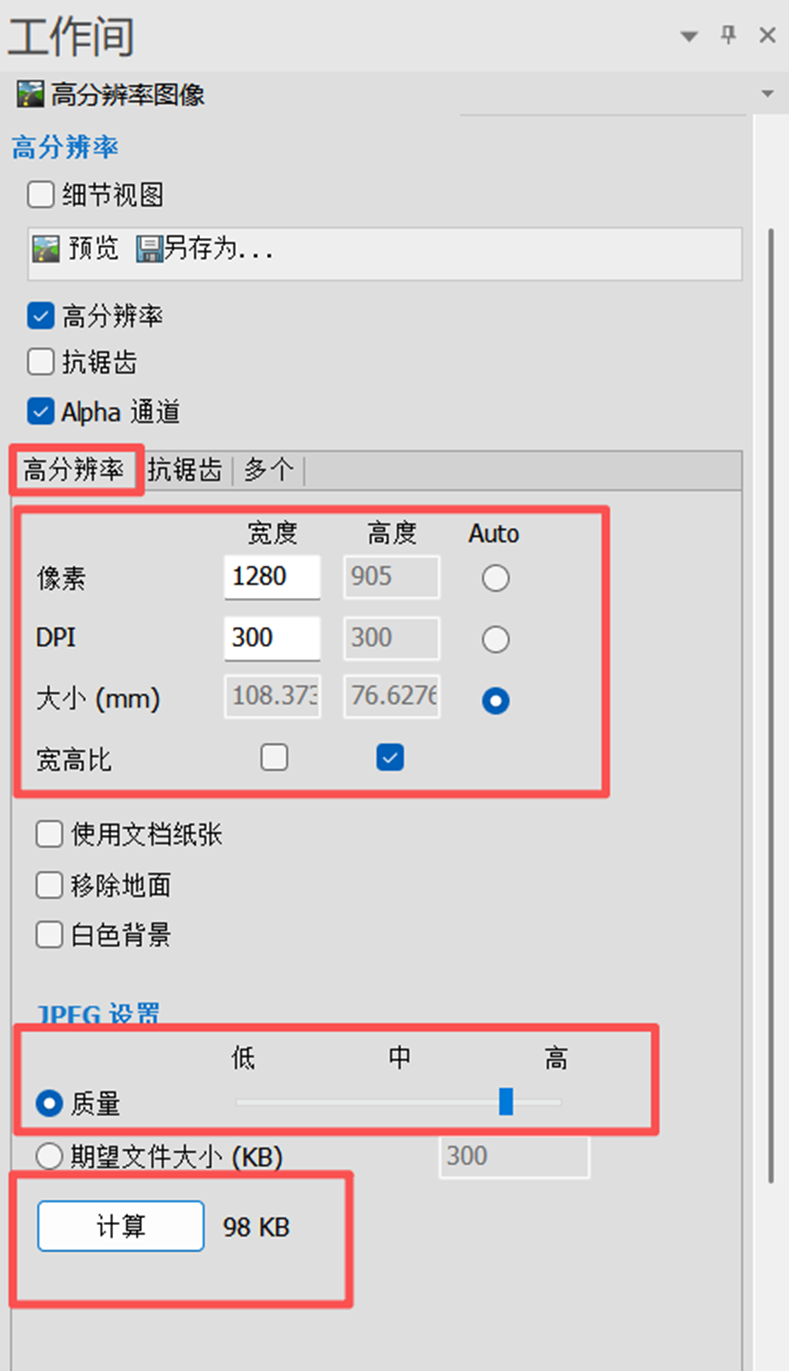
在此,可以看到在高分辨率下面选项中的“像素、DPI、大小”为左列,只能选择两个进行更改,而“宽度、高度”为行,只能选择其一进行更改。灰色的选项会对设置的数值自动进行更改适配。如下图:
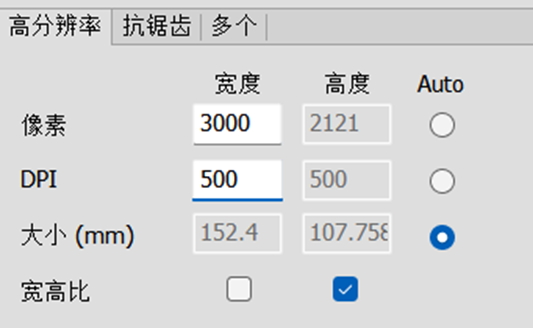
在“高宽比”行,可以对“高度、宽度”进行选择设置,在“Auto”列,可对“像素、DPI、大小”进行自动设置的选择。
对其他设置的更改,可按照实际需求进行勾选,如下图:

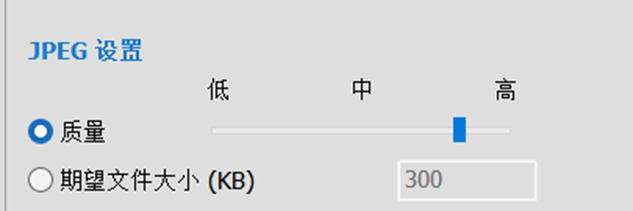
在JPEG设置中,对质量选项和期望文件大小进行勾选。“质量”是导出图片根据质量的高低导出;“期望文件大小”则是使用者设置导出图片的大小,从而限制图片的质量。
“计算”:在设置好上面所有的选项后,对文件大小进行计算。根据需求,以及电脑配置,再对设置进行修改。

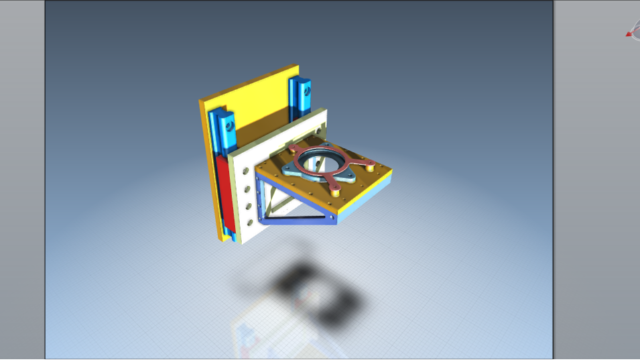
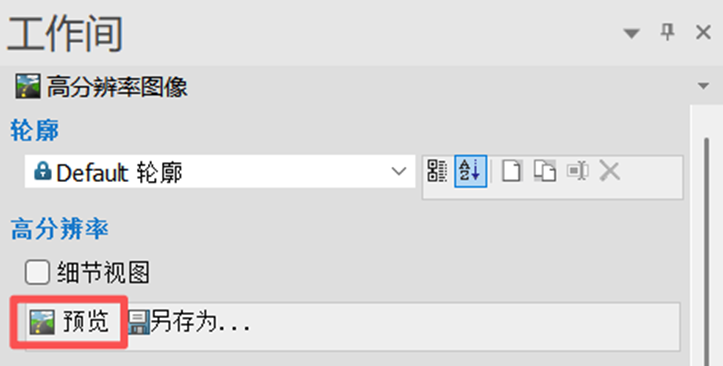
点击预览,查看图像品质。使用者确认图像可用后,另存到本地,再至技术文档中使用。
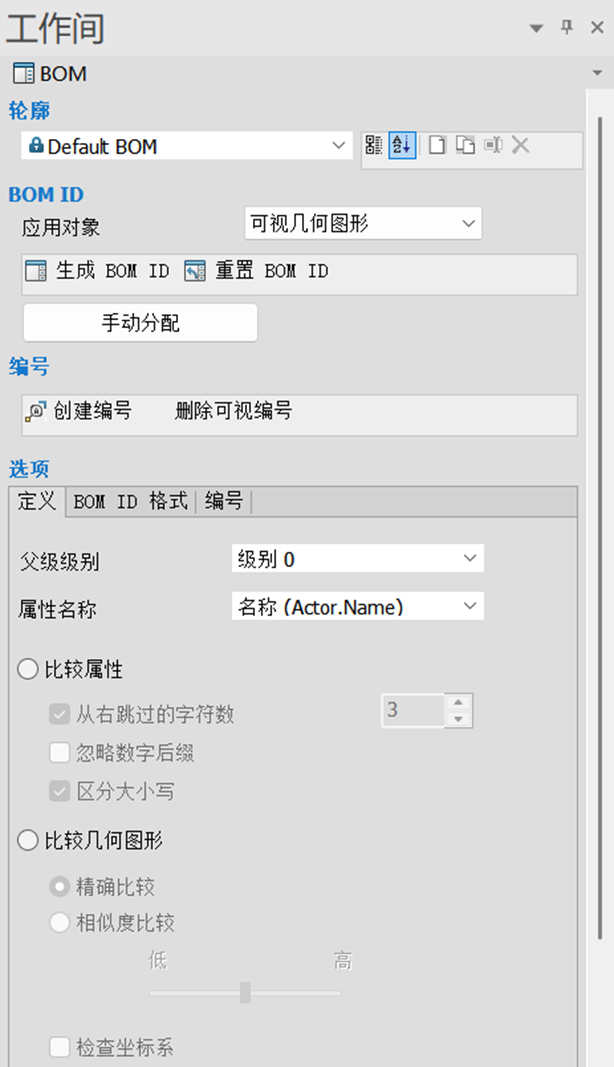
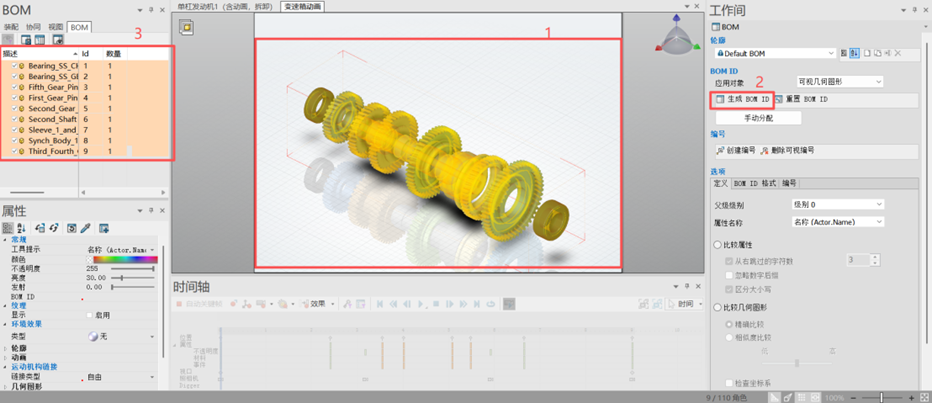
点击工作间的“BOM”选项,在右侧的工作间中进行对BOM表的设置。

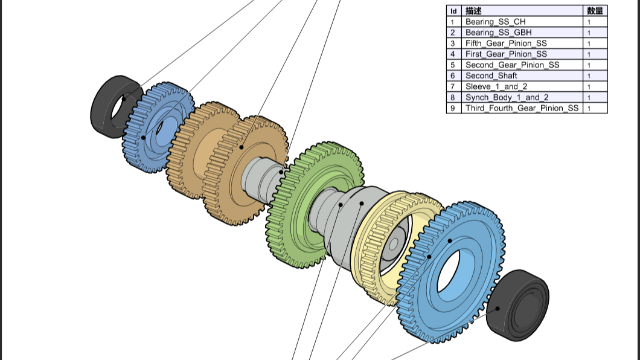
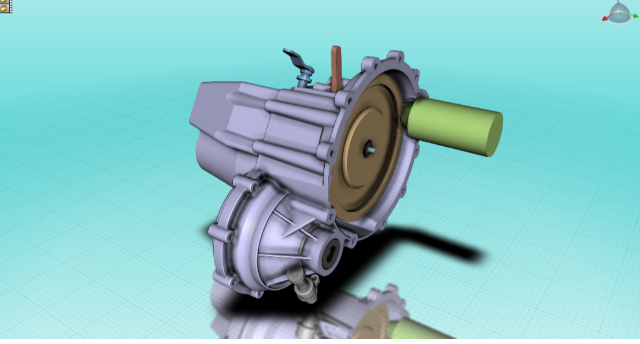
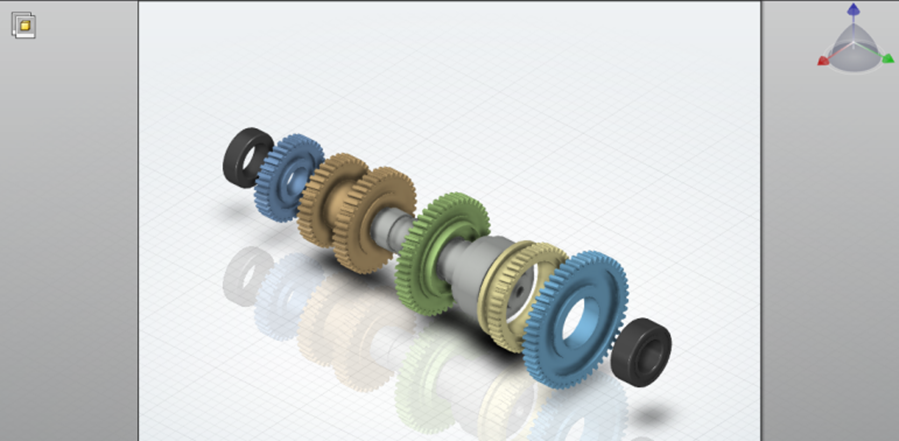
此功能调用该模型另一张 “内部齿轮组” 视图
全选模型,在右侧BOM工作间中点击“生成BOM ID”,右侧的BOM中可看到选中模型的名称、ID以及数量。
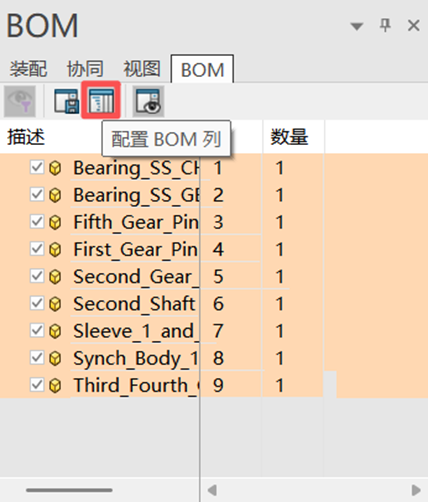
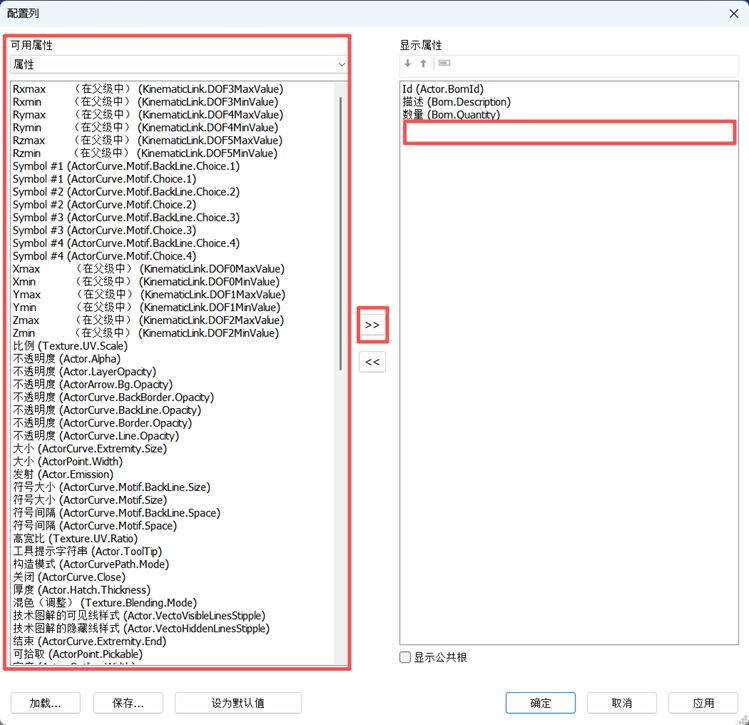
点击“配置BOM列”,在左侧属性列中,选择需要的属性,配置到右侧的显示属性中,就可以显示到BOM表中了。点击确认退出即可。
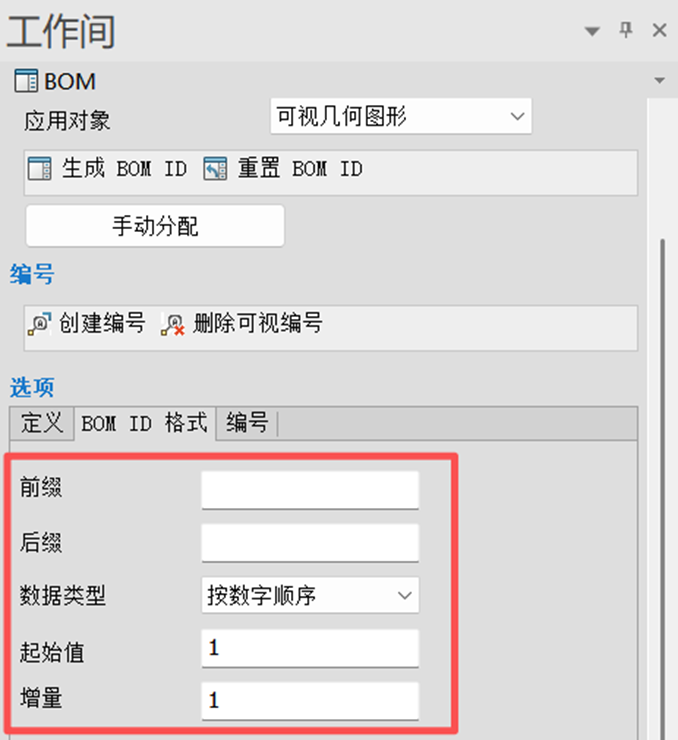
在工作间中对“BOM ID格式”中,按照个人需求对其进行设置,在“编号”中对每个零件的编号的创建进行设置。
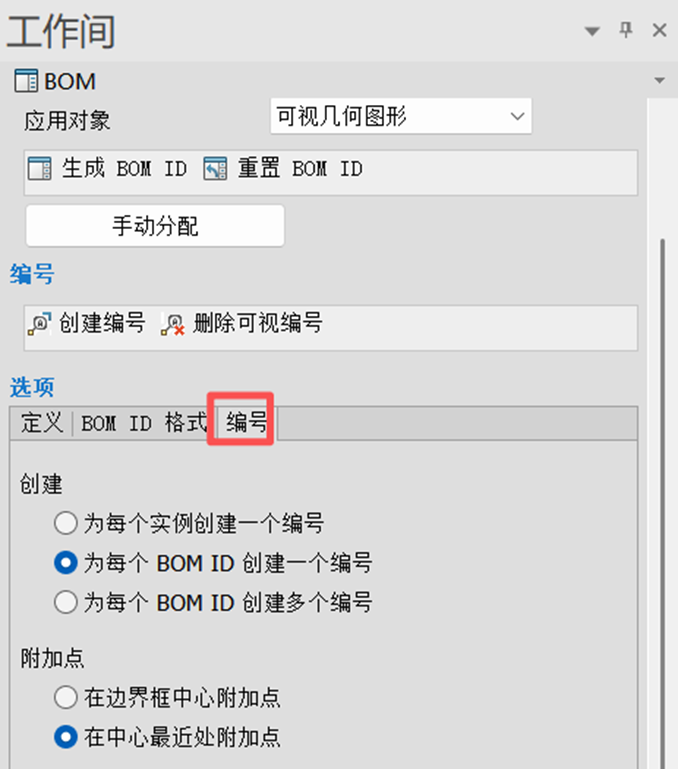
全选模型,点击“创建编号”、“显示/隐藏BOM表格”,就完成了编号以及表格的创建。
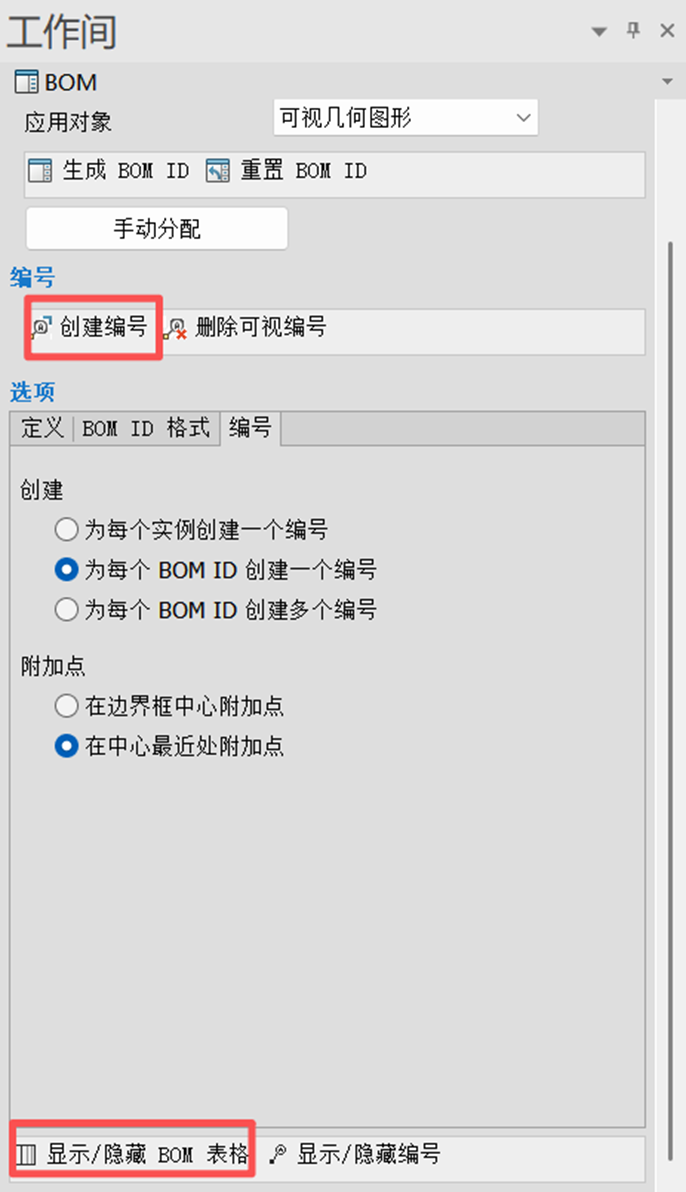
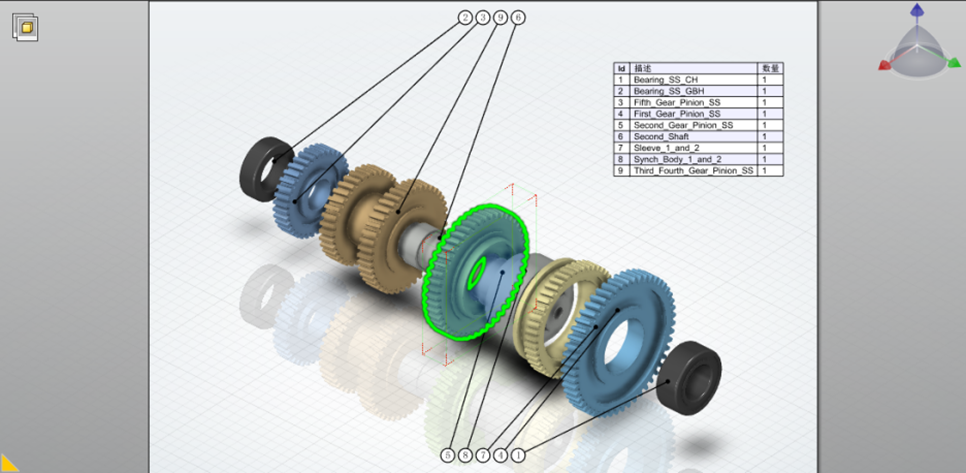
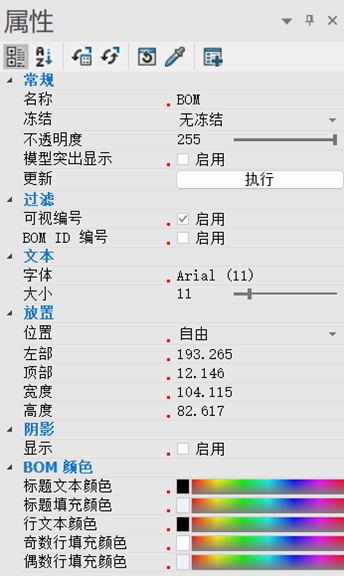
点击BOM表,根据个人需求进行更改即可。
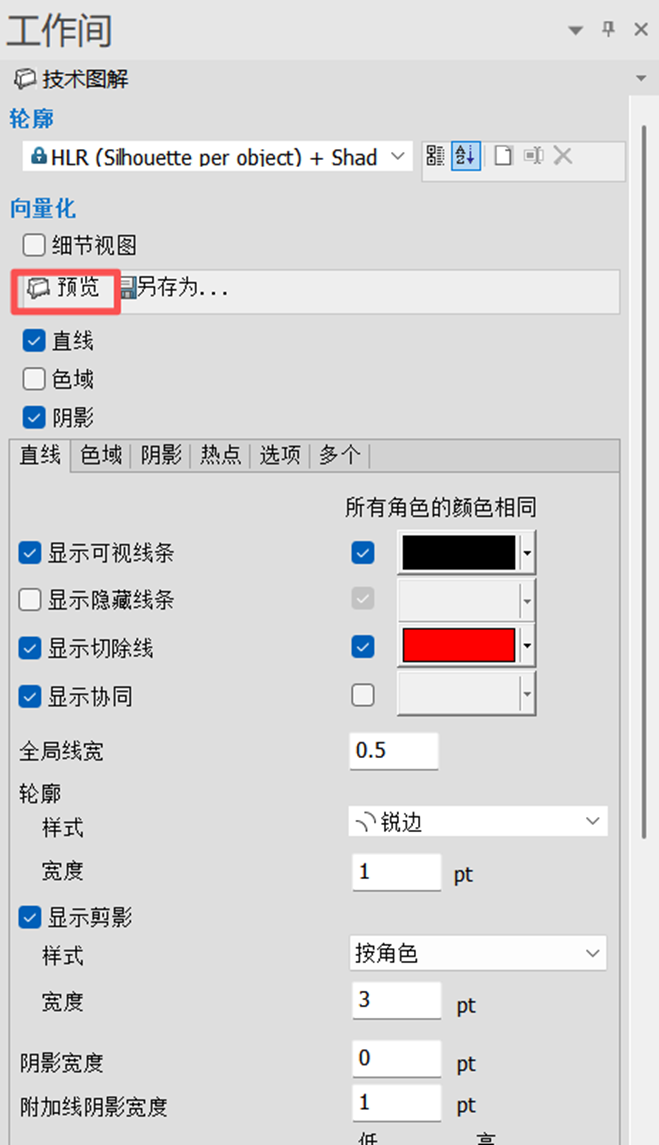
点击技术图解,在设置中点击预览查看图纸。图纸可行后,另存为到本地即可。

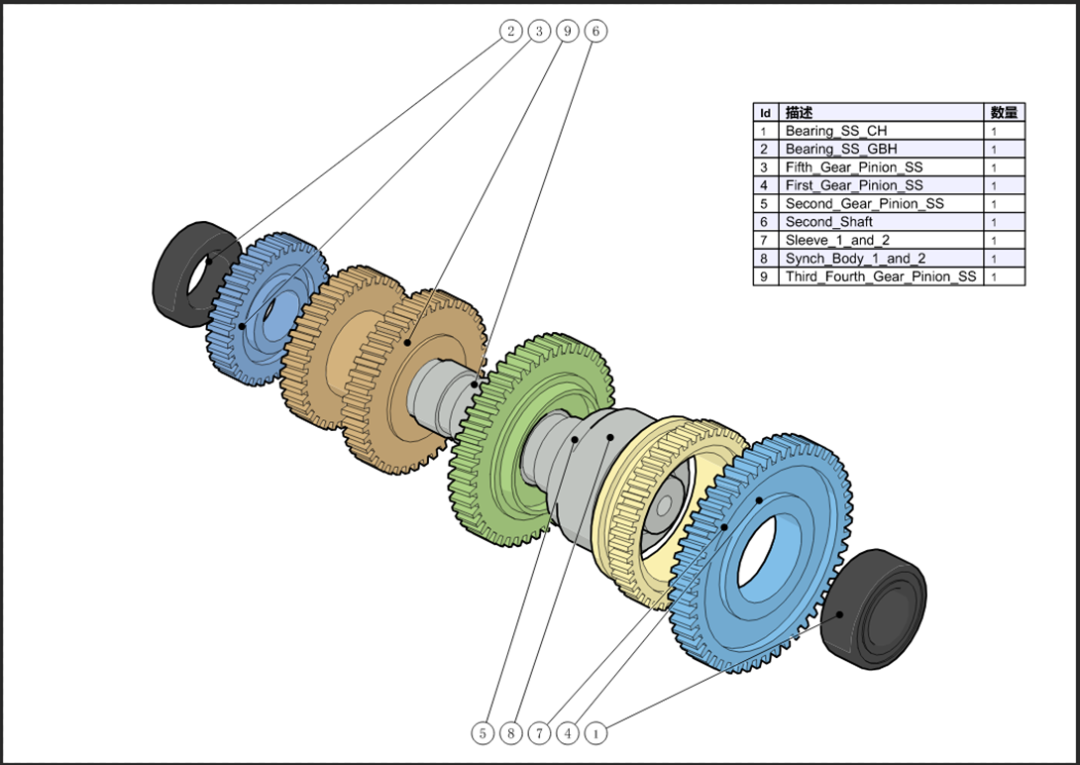
以上就是使用SOLIDWORKS Composer制作SVG文件的过程。SVG文件配合BOM明细表可以让工程师更快的了解子装内所有的模型以及他们的详细内容。利用BOM表+技术图解进行创建后,无需任何软件,仅用浏览器即可查看该内容。在查看时,可以通过模型或BOM列表的高亮显示,快速找到对应的信息。为工程师与其他人员在沟通时提供了新的方式。该方法可用于零件清单制作与图纸生成,提升技术文档制作效率。