







之前的文章《Intergraph Smart 3D中部署消防炮》中介绍了如何部署Fire Monitor。
不过在示例文件中,相关元件为基于等级进行放置的。这样在使用时,需要每一个项目都对表格进行修改。这一操作对于管理员来讲不太方便,毕竟不是每一个项目的等级都是相同的。
因此,本文进行介绍如何将基于等级的Fire Monitor改造成基于Tag放置的特殊件。
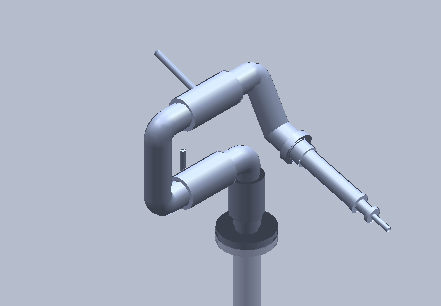

表格差异

首先,分析一下两者的表格差异。
两种方案都是使用三张表格进行部署。基于等级,使用的是Piping Commodity Filter作为选择规则;基于Tag使用Piping Specialty Class作为调用规则。
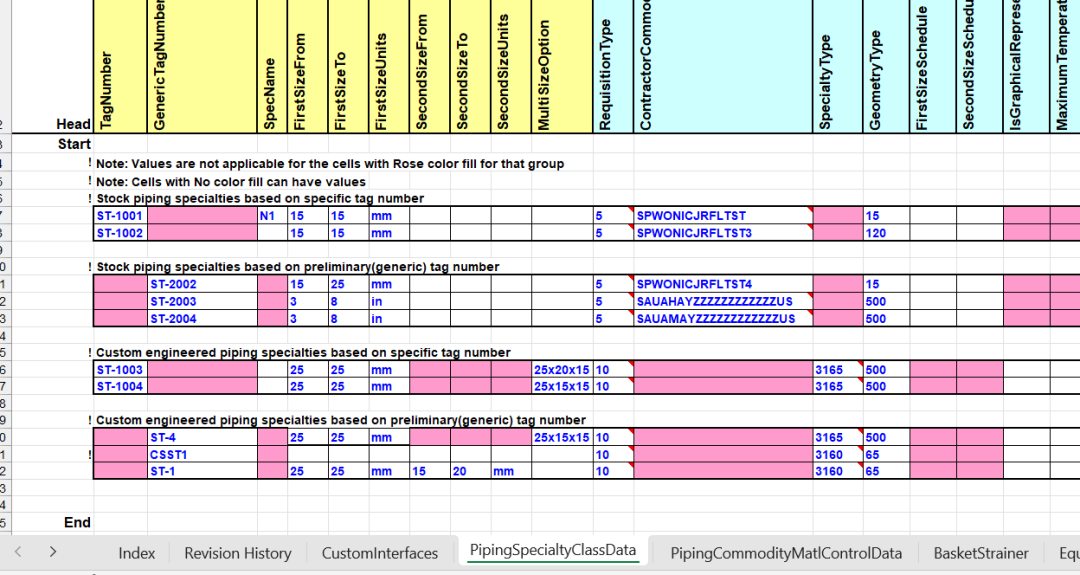
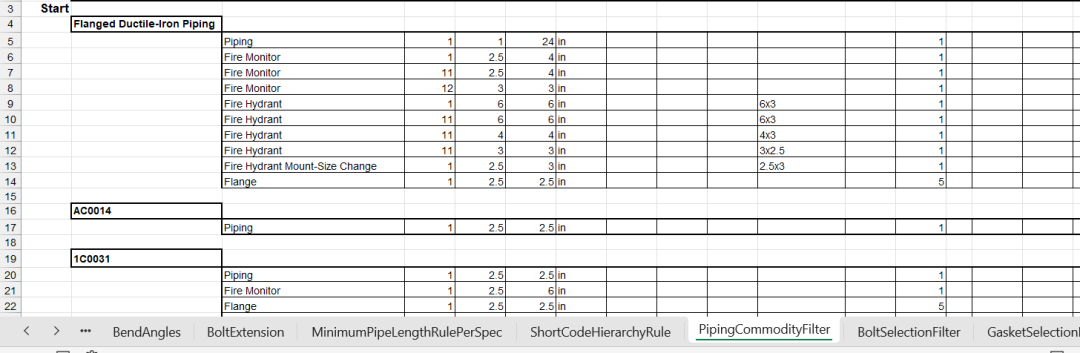
此外,part表中,两个方案的part class type 有所不同。
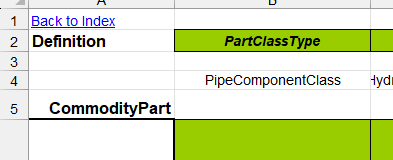
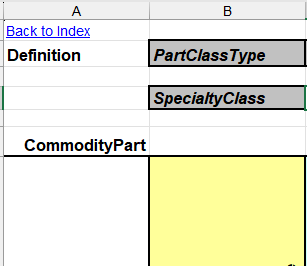
由此,整体调整操作为以上几个相关位置。

操作步骤

下面进行逐步操作介绍。
复制两个相关文件,修改其只读属性并改名。


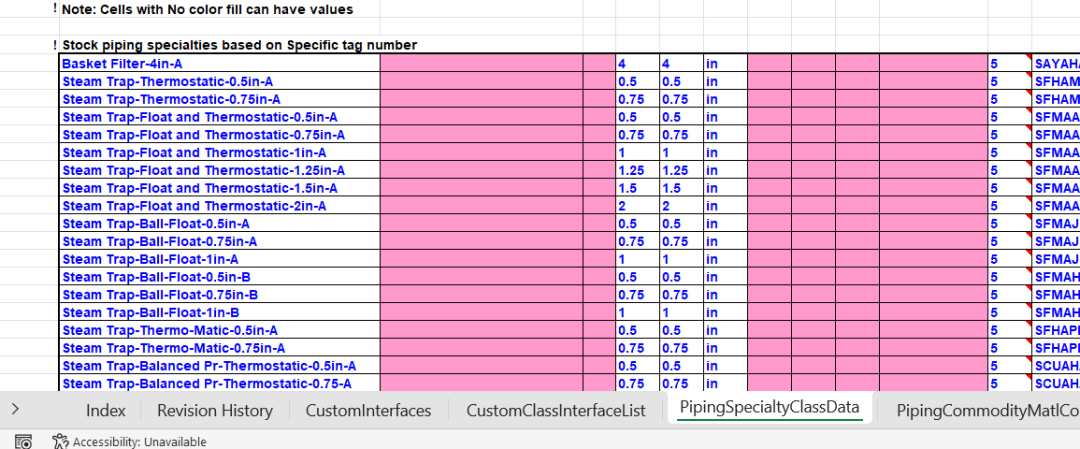
将Piping Specialty Sample Data中的“PipingSpecialtyClassData” Sheet复制到另一个文件内。
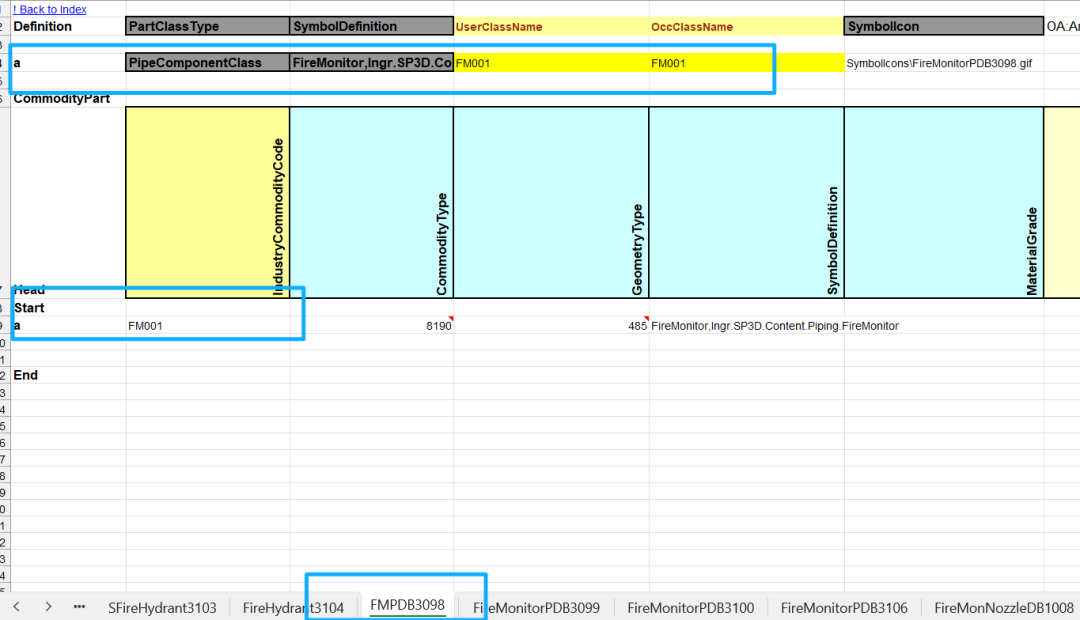
因之前已经部署过基于等级的相关元件,将需要使用的相关Monitor的Sheet名字改掉。
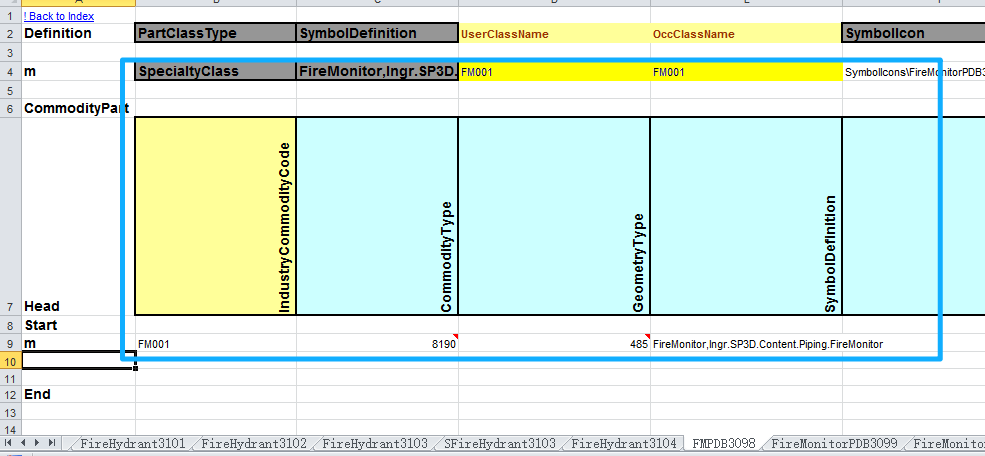
修改Class Type为SpecialtyClass。
删除不用的相关Sheet。
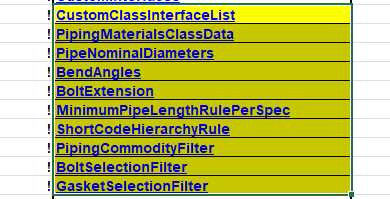
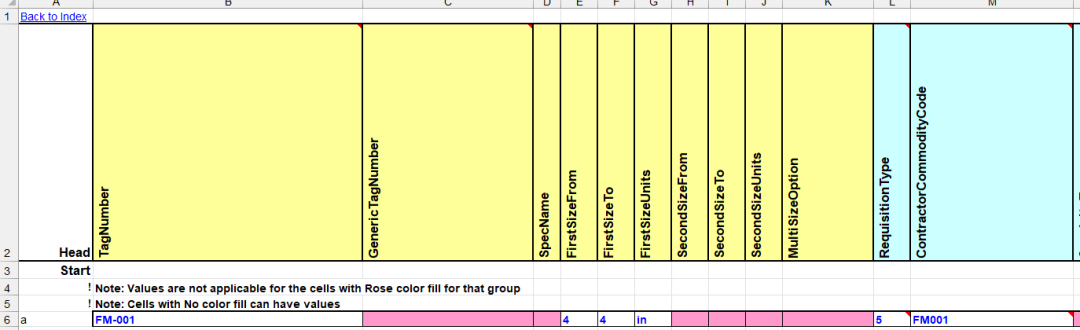
修改PipingSpecialtyClassData内容,如下。
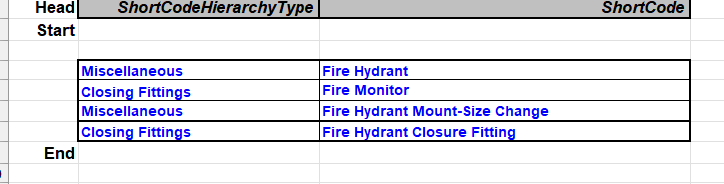
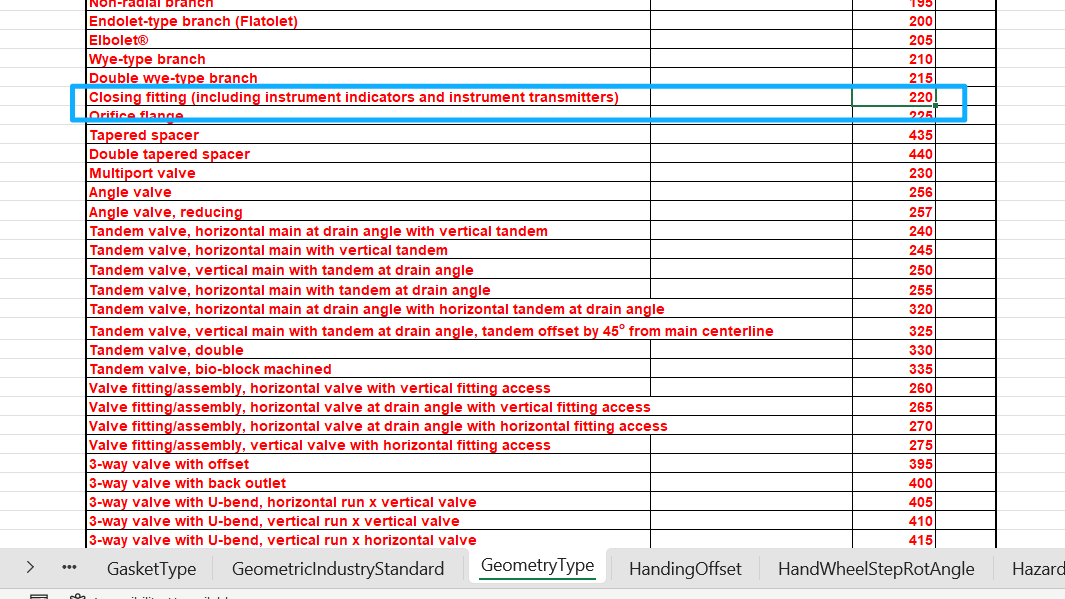
基于如下ShortCodeHierarchyRule内容修改Geometry Type相关值为“220”。

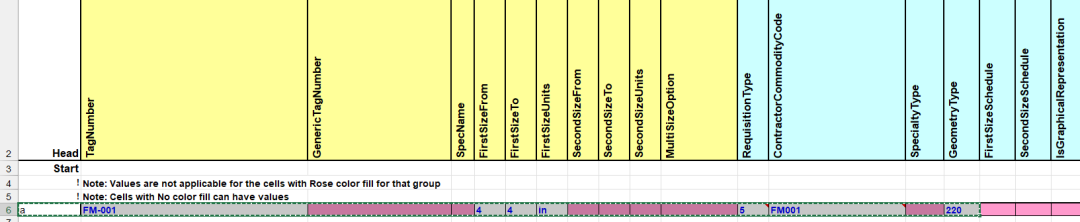
修改Piping Commodity Material Control Data。
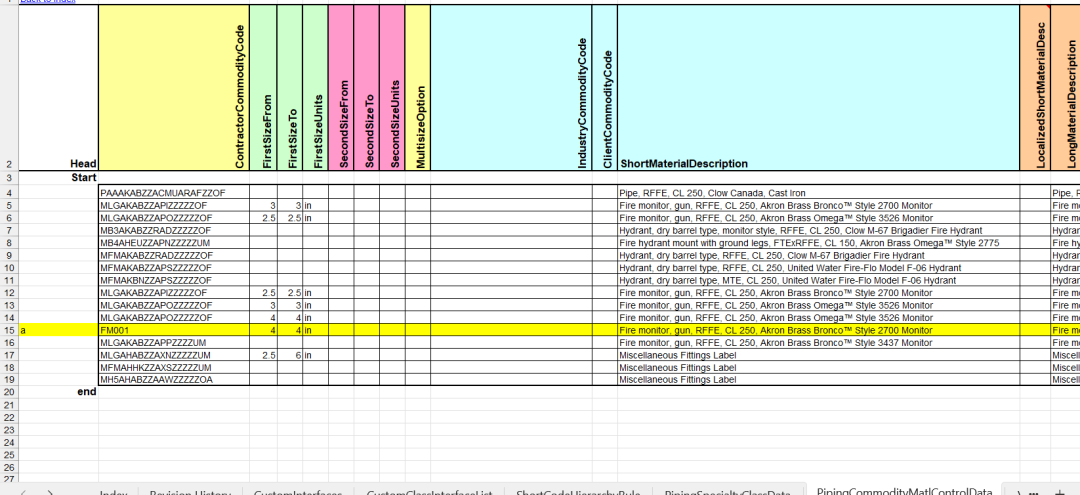
注:相关Valve Operator数据保持原有的。
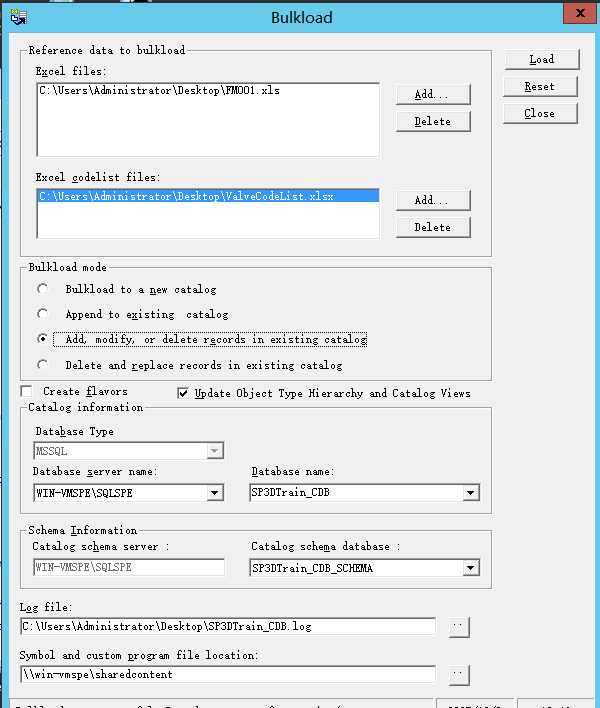
将相关数据导入项目。
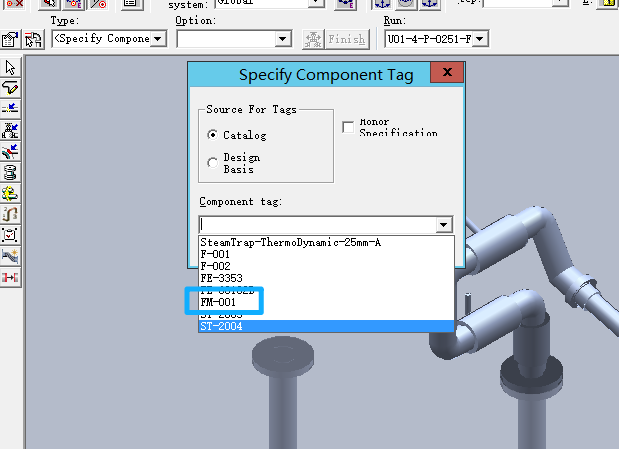
建模测试。
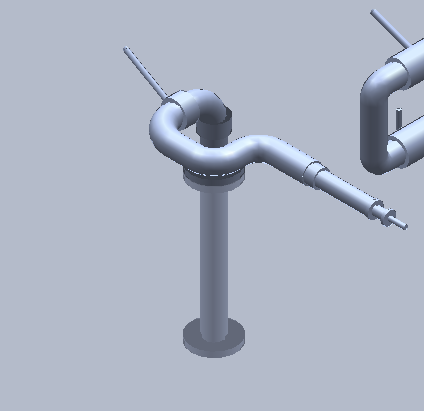
本次分享到此为止,期待下次见面。


模板搭建——设备篇(二)-640x640.jpg)
软件界面01-640x356.png)
V14-Update-8发布公告-640x640.jpg)
中ISO图纸的描述相关梳理-640x640.jpg)
助力全国大学生化工设计竞赛再攀新高.jpg)

中配置设备及管口颜色示例-640x272.jpg)

模板搭建——设备篇(一)-640x272.jpg)
参考库设置中的“Per-Spec”-640x273.jpg)
中Nut-Creation选项效果-640x273.jpg)