GitHub 入门:使用 GitHub Copilot 构建 React 应用
跟着步骤,使用 React 和 Copilot Chat 构建一个前端客户端。
欢迎来到我们的 GitHub 入门系列视频的下一集,我们将深入探索GitHub Copilot的世界。这是我们的第六集,内容相当丰富。您可以在我们的博客或视频中查看之前的所有剧集。
今天我们将使用 GitHub Copilot 来帮助我们构建一个基于React 的前端项目。在上一集中,我们为旅行行程规划工具 Planventure 创建了一个后端 API。我们将继续这项工作,创建一个利用该 API 与 Planventure 交互的 React 客户端。要查看我们将要构建的内容的完整描述,请访问此仓库并切换到 client-start 分支以开始。
在本系列演示中,我们将使用 Visual Studio Code 中的 GitHub Copilot。
Copilot 也可在其他 IDE 中使用,但可用功能可能因环境而异。
你需要准备什么
开始之前,你需要准备以下物品:
- 类似VS Code 的代码编辑器
- 最新版本的Node.js
- 像npm这样的包管理器
- 访问GitHub Copilot — 免费注册!
或者,您可以使用GitHub Codespace在云端构建——如果您使用 Codespace,仍然需要 Copilot 访问权限。您可以点击仓库中的“在 GitHub Codespace 中打开”按钮。
我们正在构建什么
我们将创建一个前端应用程序,连接到我们在上一集中创建的后端 API。我们将使用 React 库,因此建议您熟悉如何使用 React 构建客户端应用程序。更具体地说,我们将使用:
- 使用 Vite 作为客户端 React。
- Material UI作为组件库。
我们的目标是构建一个具备以下功能的前端应用程序:
- 验证用户身份
- 添加受保护路由
- 添加行程和行程信息
- 编辑现有行程
我们开始吧!
解决错误
由于 Copilot 是一款生成式 AI 助手,即使多次发送相同的提示,也可能得到不同的结果。因此,无法预测何时会出现错误或错误的具体内容。如果在操作过程中出现任何错误,请使用 Copilot Chat 来帮助您调试和解决问题。
要解决这个问题,请复制错误信息,打开 Copilot Chat,输入@workspace /fix,然后粘贴错误信息。Copilot 将尝试查找针对该错误的建议解决方案。查看建议的更改,然后重试。
步骤 1:初始设置
在开始之前,我们需要创造合适的工作环境。
- 在代码编辑器中打开终端并运行以下命令,克隆Planventure 存储库。
git clone https://github.com/github-samples/planventure
- 导航至planventure-client目录并切换到该client-start分支。
cd planventure-client
git switch client-start
- 安装必要的依赖项。
npm install
- 启动服务器。
npm run dev
- 打开浏览器访问http://localhost:5173以验证应用程序是否正在运行。
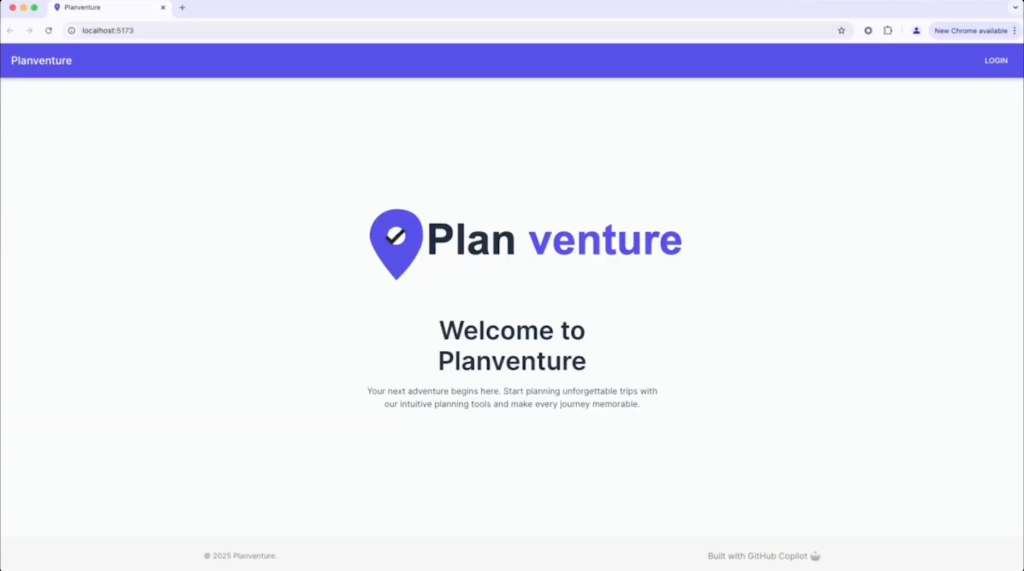
- 通过查看现有文件熟悉代码。请注意,一些基本组件已经安装和配置完毕。打开 Copilot Chat 并发送以下提示,即可获取现有代码的基本摘要:
@workspace Tell me about the configuration setup in the react app.
现在初始设置已经完成,请查看GitHub 问题以了解有关我们需要构建的内容的详细信息。
步骤二:创建登录和注册表单
首先,我们需要添加身份验证功能。我们将通过构建登录和注册表单来实现这一点。但首先,我们需要创建一个 AuthLayout 组件,用于所有需要身份验证的路由。
- 打开 Copilot Chat 并使用型号选择器选择Claude Sonnet 3.5型号。
- 向副驾驶发送以下提示。
@workspace Create AuthLayout component with navigation and centered content.
- 将鼠标悬停在建议的解决方案上,单击…,然后选择“插入到新文件中”。
- 检查添加的代码并保存文件。您应该始终检查 Copilot 提供的代码,以便了解其功能并确保它能解决您的问题。
- 向 Copilot Chat 发送以下提示。
@workspace Build a LoginForm component with email/password fields and validation.
- 在src/components文件夹下创建一个名为auth的新文件夹。
- 返回 Copilot Chat,将鼠标悬停在建议的解决方案上,单击…,然后选择“插入到新文件中”。
- 检查添加的代码,并将文件保存到auth文件夹中。
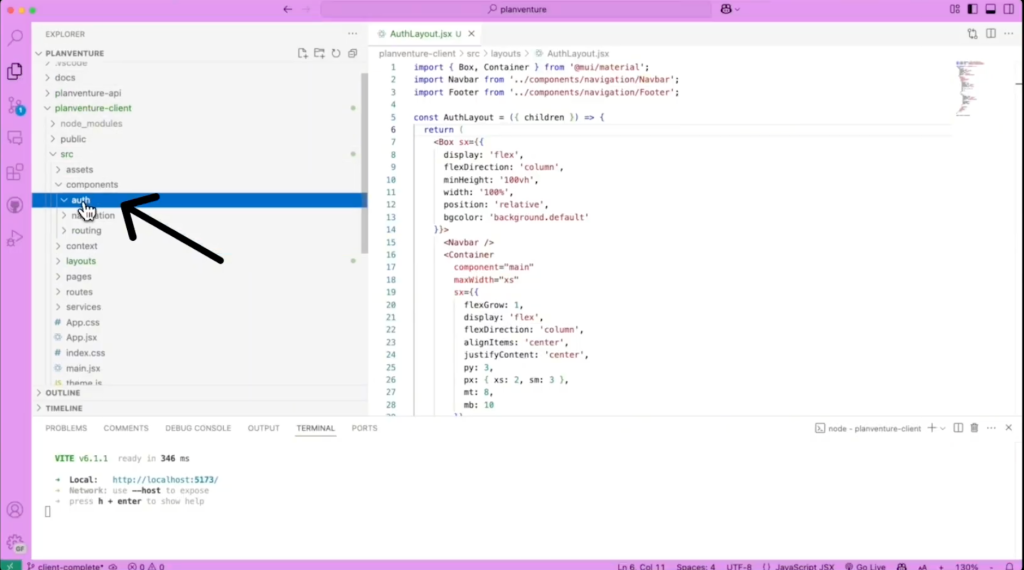
- 返回副驾驶聊天窗口,从下拉菜单中选择“编辑”。
- 如果以下文件尚未列在工作集中, 请使用“添加文件”按钮添加它们:
- AuthLayout.jsx
- 登录表单.jsx
- Routes.jsx
- 向副驾驶编辑发送以下提示。
Create a new loginPage. Update route and authLayout as needed.
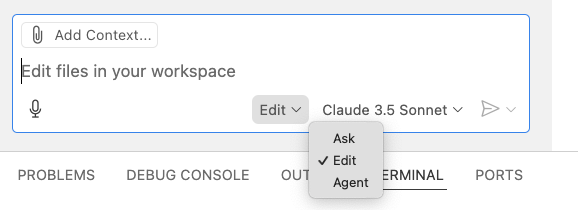
- 请审核并接受 Copilot Edits 的所有更改。别忘了保存文件。
- 向 Copilot Edits 发送以下提示以更新 Home 组件。
Update the navbar to use the new loginpage and add a get started button to the home page that routes to the login page.
- 检查代码并进行必要的修改。然后保存所有更新后的文件。
- 返回浏览器页面并刷新以查看最新更改。

- 将更改提交到代码仓库。您可以使用 Copilot 自动生成提交消息,只需点击提交消息框右上角的闪光按钮即可。

现在用户界面上已经有了“开始使用”按钮和登录页面。接下来我们需要创建一个注册页面,以便新用户可以注册。
- 打开 Copilot Chat 并向其发送以下提示。
@workspace Create SignupForm component matching the login form style and a new SignUpPage. Be sure to update routing.
- 将鼠标悬停在建议的解决方案上,在auth文件夹中添加 SignupForm 组件,单击…,然后选择“插入到新文件中”。
- 将鼠标悬停在建议的解决方案上,在pages文件夹中添加 SignupPage 组件,单击…,然后选择“插入到新文件中”。
- 对于每个已提出更改建议的文件:
- 在编辑器中打开相关文件。
- 将鼠标悬停在建议的文件更改上,然后单击“在编辑器中应用”按钮。
- 请审核并接受更改。
- 保存文件。
- 刷新浏览器并测试新页面。
- 提交更改。
- 在编辑器中打开AuthContext.jsx文件。它位于context文件夹中。
- 打开 Copilot Chat 并向其发送以下提示。
Setup authentication context and token management #file:ProtectedRoute.jsx
- 对于每个已提出更改建议的文件:
- 在编辑器中打开相关文件。
- 将鼠标悬停在建议的文件更改上,然后单击“在编辑器中应用”按钮。
- 请审核并接受更改。
- 保存文件。
- 提交更改。
步骤 3:使用 API 进行身份验证
现在我们已经有了必要的表单,接下来需要向后端服务器发送请求,以便用户可以注册和登录。为此,我们需要同时编辑三个文件。幸运的是,Copilot Chat 支持同时编辑多个文件!
- 向 Copilot Chat 发送以下提示。
@workspace Setup api service functions for login and register routes. Update login and signup forms to use api service. #file:SignupForm.jsx
- 对于每个已提出更改建议的文件:
- 在编辑器中打开相关文件。
- 将鼠标悬停在建议的文件更改上,然后单击“在编辑器中应用”按钮。
- 请审核并接受更改。
- 保存文件。
- 创建一个新的终端窗口,并切换到 planventure-api 目录,然后运行以下命令启动服务器:
flask run --debug

4.刷新浏览器并尝试登录应用。如果遇到错误,请尝试使用 GitHub Copilot 进行调试。观看本集视频,了解一些可能需要调试的示例。

5.尝试注册一个新用户,并调试出现的任何错误。
既然我们已经验证了可以登录和创建新用户,我们想在导航栏中添加注销功能。
- 向 Copilot Chat 发送以下提示。
@workspace update navbar to include the logout function
- 对于每个已提出更改建议的文件:
- 在编辑器中打开相关文件。
- 将鼠标悬停在建议的文件更改上,然后单击“在编辑器中应用”按钮。
- 请审核并接受更改。
- 保存文件。
- 返回浏览器,刷新页面,然后测试“注销”按钮。请注意,您需要登录才能看到“注销”按钮。
- 将所有这些更改提交到您的代码仓库。
恭喜!您已成功添加用户身份验证!
步骤 4:添加仪表盘和侧边栏导航
为了确保用户能够轻松访问常用功能,我们希望创建一个带有侧边栏导航的仪表盘。
- 点击窗口顶部的“Copilot”按钮,然后选择“打开 Copilot 编辑”。
- 如果以下文件尚未列在工作集中, 请使用“添加文件”按钮添加它们:
- App.jsx
- AuthContent.jsx
- AuthLayout.jsx
- 登录表单.jsx
- 导航栏.jsx
- SignupForm.jsx
- 向副驾驶编辑发送以下提示。
Build a dashboard layout component with sidebar navigation

 4.请审核并接受建议的代码更改,然后保存文件。
 5.刷新浏览器即可查看新的仪表盘。
现在我们已经有了布局,我们需要创建一个 TripCard 和 TripList 组件来展示用户的行程。
- 向 Copilot Edits 发送以下提示以创建必要的组件。
Create TripCard and TripList components for displaying trips with loading states.
- 请审核并接受建议的代码修改。
- 发送以下提示以添加显示用户行程的仪表盘组件。
Create a dashboard component that displays the trips that users are routed to on login.
- 请审核并接受建议的代码修改。
- 如果用户没有任何行程,则应收到欢迎消息。如果登录时出现任何错误,也应收到消息。要添加这些元素,请发送以下提示:
Update the dashboard coponent to show a welcome message to users if they have no trips. If there is an error receiving trips, display the image with a message that's quirky and apologetic.
- 请审核并接受建议的代码修改。
- 现在让我们从 API 获取用户行程。向 Copilot Edits 发送以下提示:
Update to fetch trips from the flask api.
- 请审核并接受建议的代码更改,然后保存文件。
- 返回浏览器并刷新页面。
- 登录测试新功能。您应该会看到您的行程记录、欢迎信息或一条有趣且略显怪异的错误信息。请尝试测试所有三种情况。
- 验证这些更改是否有效后(在调试出出现的任何错误后),将更改提交到存储库。
一旦这部分功能正常,我们就快要成功了!
步骤 5:启用行程管理
现在我们需要添加用户管理行程的功能。为此,我们首先需要创建一个新表单,允许用户添加行程并将其保存到仪表盘。然后,我们需要向路由发送一个 POST 请求/trips/new。
- 打开终端并安装必要的依赖项。
npm install dayjs @mui/x-date-pickers
- 打开 Copilot Edits 并向其发送以下提示。
Create NewTripForm with destination and date inputs. Use the dayjs library.
- 请审核并接受建议的代码更改,然后保存文件。
- 返回浏览器并刷新页面。
- 点击“添加新行程”按钮并测试表单。
- 提交更改。
- 向副驾驶编辑发送以下提示。
Create ItineraryDay and TimeSlot components for managing daily activities with editing capabilities.
- 请审核并接受建议的代码更改,然后保存文件。
- 向 Copilot 发送以下提示,鼓励用户提供行程安排。
If the user doesn't have an itinerary for their trip, prompt them to add an itinerary. Also include a default itinerary template.
- 请审核并接受建议的代码更改,然后保存文件。
- 返回浏览器并刷新页面。
- 点击行程的“查看详情” ,然后点击“行程安排”选项卡。您应该会看到一个提示,鼓励您为此次行程创建行程。尝试添加行程,并确认应用是否提供了默认模板。
- 返回 Copilot 编辑页面,并发送以下提示,以便用户能够编辑他们的行程。
Allow users to edit their trip details.
- 请审核并接受建议的代码更改,然后保存文件。
- 返回浏览器并刷新页面。
- 尝试编辑行程并验证是否可以更改详细信息。
- 提交更改。
最后,我们再添加用户添加住宿地点和出行方式等附加信息的功能。
- 请将以下提示发送给 Copilot Edits。
Allow users to add their accommodations and transportation details to the Overview page.
- 请审核并接受建议的代码更改,然后保存文件。
- 返回浏览器,刷新页面,然后测试这项新功能
- 别忘了提交你的更改!
下一步
太棒了!多亏了 GitHub Copilot,你才能在短时间内构建出一个功能齐全的应用程序 MVP。这就是一款真正好用的 AI 工具的强大之处。
别忘了,您可以免费使用 GitHub Copilot!如果您有任何疑问,请在GitHub 社区论坛发帖,我们一定会回复。敬请期待本系列的下一部分,我们将使用我们创建的这个 API 构建一个完整的应用程序。
祝您编程愉快!