小服AI

1. 定义
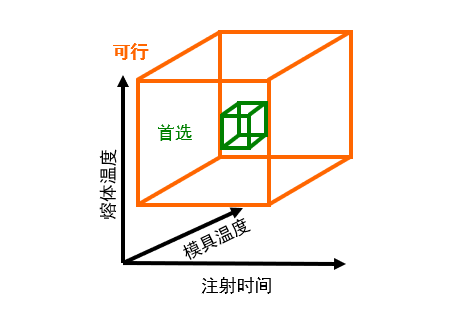
成型窗口分析旨在确定能够生产出合格零件的成型条件的边界范围。它通过对诸如零件厚度、流动长度、体积、材料特性、模具温度、熔体温度、注射时间、注射压力等多种因素的综合考量与分析,明确这些成型条件的合理取值范围,从而判断零件是否能够成功制造。
2. 应用场景
快速评估零件的可制造性:
成型窗口分析可以在几分钟甚至几秒钟内完成,可以快速确定零件是否可以正确填充以及机器压力是否足够。这对于在早期设计阶段评估不同的设计方案非常有用。
优化工艺设置:
分析结果可以帮助确定最佳的熔体温度、模具温度、注射时间,以确保零件质量。这可以减少试模次数,缩短产品上市时间。
评估材料选择的影响:
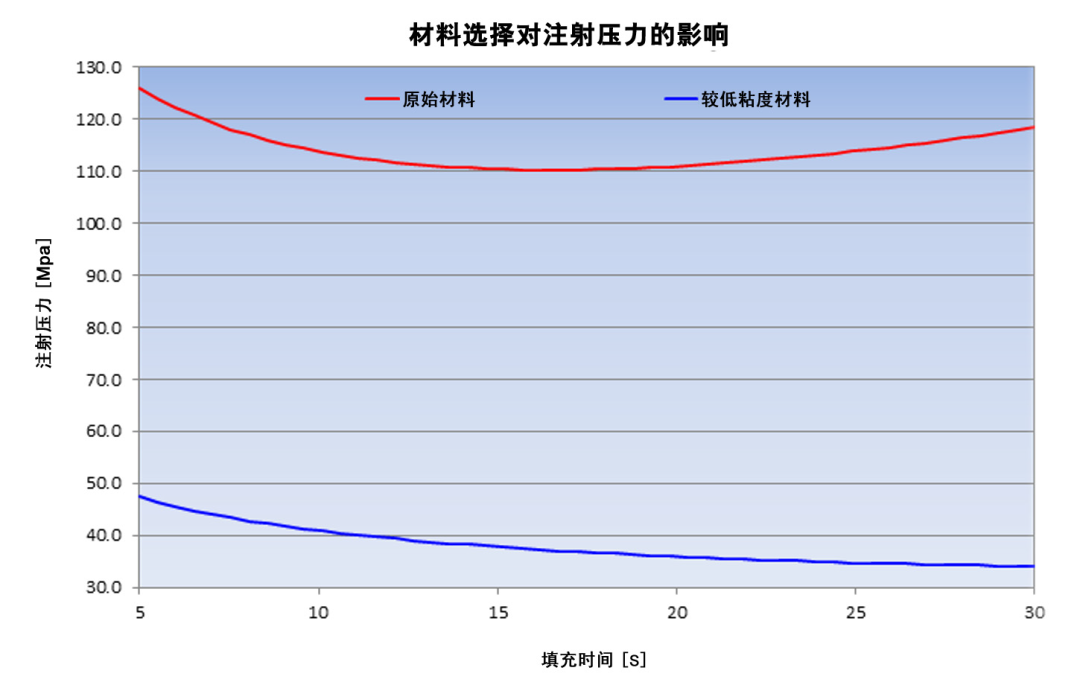
通过比较不同材料的成型窗口,工程师可以选择最适合特定应用的材料。这可以帮助您找到满足性能要求且易于成型的材料。
预测潜在的缺陷:
成型窗口分析可以识别可能导致缺陷的工艺条件,例如过高的注射压力或过低的熔体温度。这可以帮助您在生产前避免潜在的质量问题。
比较不同浇口位置的成型窗口:
通过对多个浇口位置进行成型窗口分析,您可以比较它们的压力、温度和填充时间,从而选择最优的浇口位置。
评估零件壁厚变化的影响:
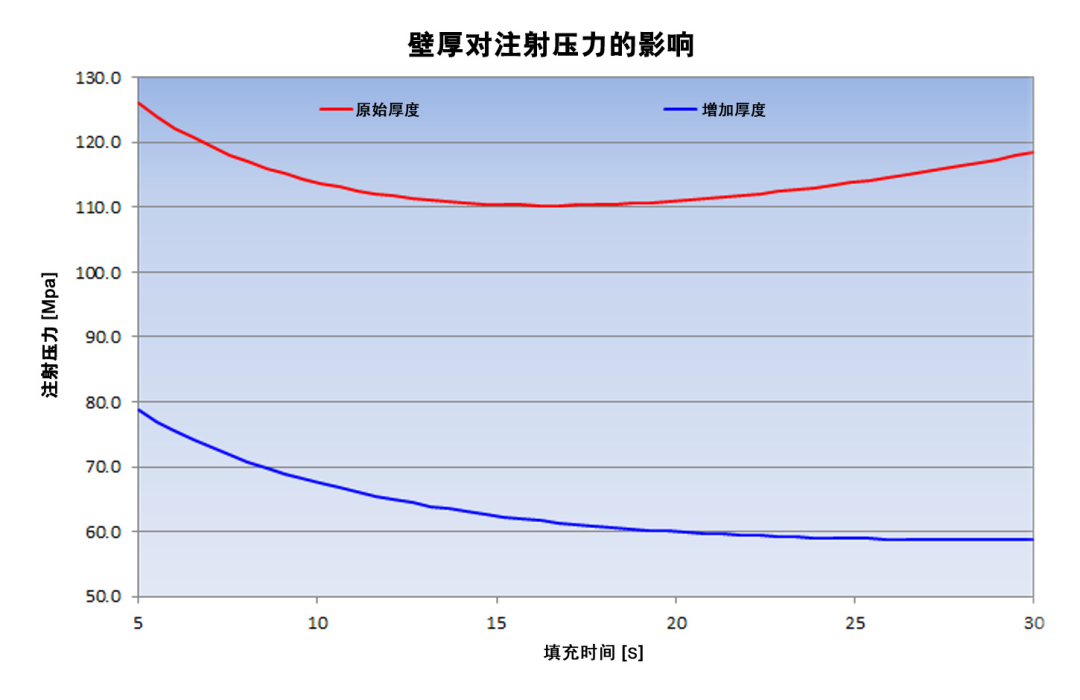
您可以使用成型窗口分析来评估改变零件壁厚对填充压力和冷却时间的影响。
3. 优势
成型窗口分析具有以下优势:
运行速度快:
通常在几分钟内完成,有时甚至在几秒钟内完成。
有助于确定最佳成型条件:
分析结果可以帮助确定最佳熔体温度、模具温度、注射时间和注射压力。
提供有关零件可制造性的信息:
例如,它可以帮助确定零件是否可以正确填充以及机器压力是否足够。
允许评估不同的材料:
可以分析单个零件的不同材料,以确定哪种材料最有效。
有助于确定冷却时间:
可以使用成型窗口分析来确定零件的冷却时间。
02
以下是在 Autodesk Moldflow Insight 软件中设置成型窗口分析的步骤:
步骤 1:导入模型并检查网格
-
导入您的 CAD 几何图形。对于成型窗口分析,您需要使用单腔模型,无论是双层面还是中性面模型。
-
检查网格以确保其质量足够好。您可以通过查看网格统计信息来执行此操作。
-
如果网格质量不佳,您可能需要清理 CAD 几何图形或调整网格设置。
步骤 2:选择成型窗口分析序列
-
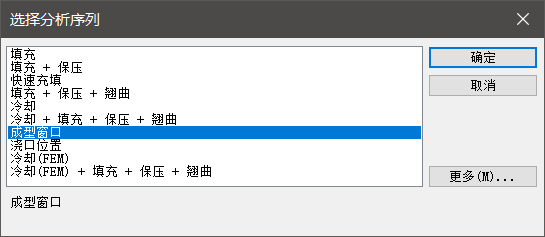
在“分析序列”下拉菜单中选择“成型窗口”。
-
请注意,成型窗口分析仅适用于双层面或者中性面模型。
步骤 3:设置材料和注射位置
-
选择要使用的塑料材料。
-
设置注射位置。您可以使用多个注射位置。
步骤 4:调整工艺设置
-
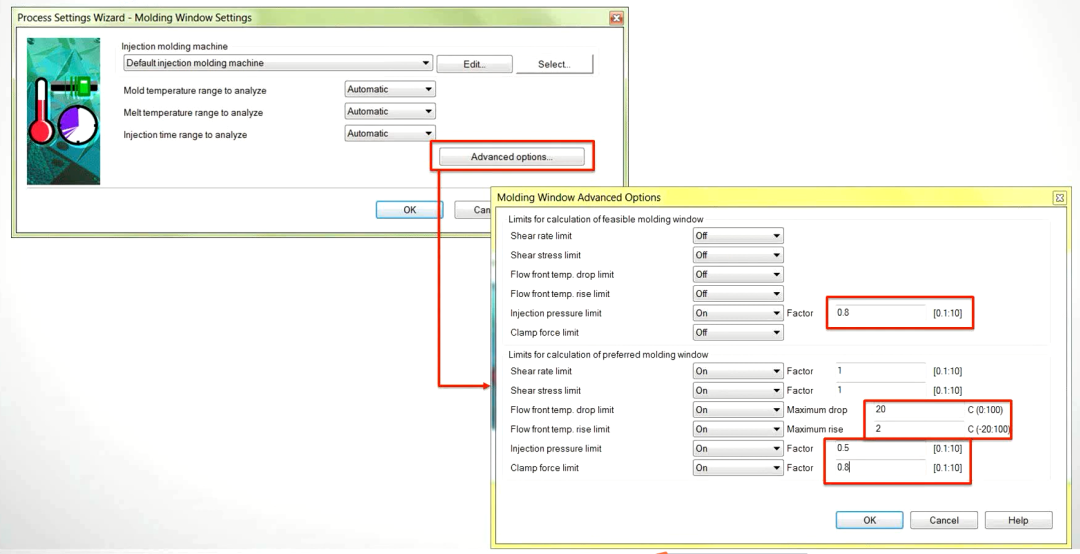
在“工艺设置”中,您可以调整各种参数,包括:
-
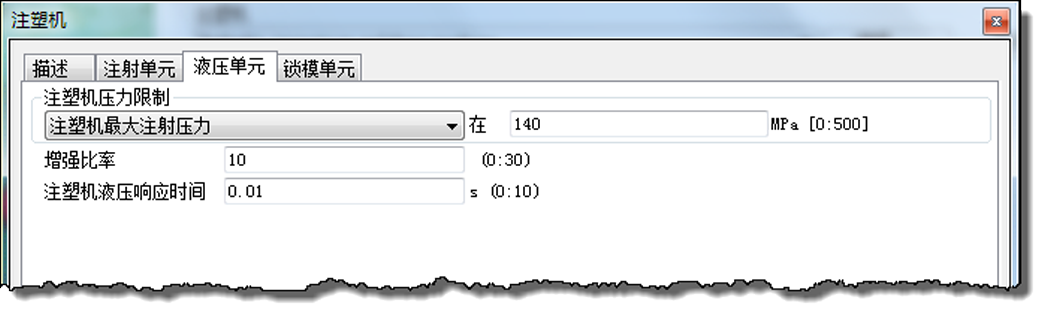
注射成型机:如果您知道要使用的特定注塑成型机,则可以选择它。否则,可以使用默认设置作为良好的起点。
-
最大注射压力:建议将最大注射压力更改为约 140 兆帕,因为默认值 180 兆帕高于大多数成型机的压力。
-
注射速度控制:默认设置为“自动”,但在评估同一零件上的不同材料时,可能需要将其更改为“指定”。
-
注射压力限制:在“高级选项”下,建议将注射压力限制更改为 0.8,大约是容量的 80%。
-
流动前沿温度降限制:在“首选成型窗口”下,建议将流动前沿温度降限制更改为 20 度。这对于大多数材料应用来说通常是可以接受的。
-
注射压力限制:在“首选成型窗口”下,建议将注射压力限制更改为 0.5。这相当于机器容量的 50% 左右。
步骤 5:运行分析
-
单击“运行分析”按钮开始分析。
-
分析运行速度很快,通常在几分钟甚至几秒钟内完成。
步骤 6:查看分析日志
-
分析完成后,查看分析日志以获取以下信息:
-
建议的模具温度
-
熔体温度
-
建议的注射时间
-
请注意,分析日志里推荐的模温和料温一般是最大值,这个我们还是习惯用材料参数里建议的中值。
步骤 7:查看结果
-
成型窗口分析会生成各种结果,包括:
-
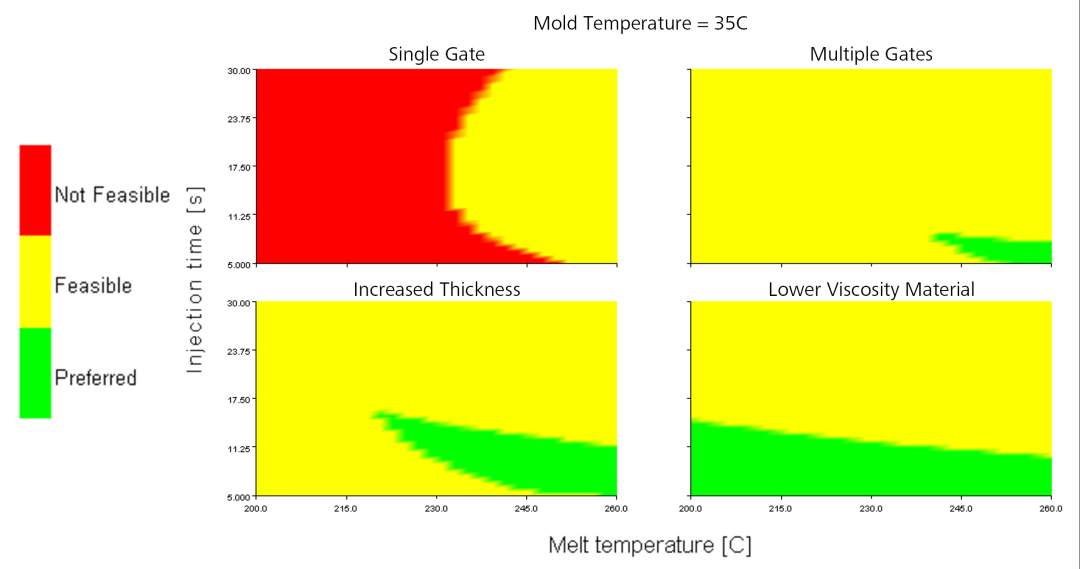
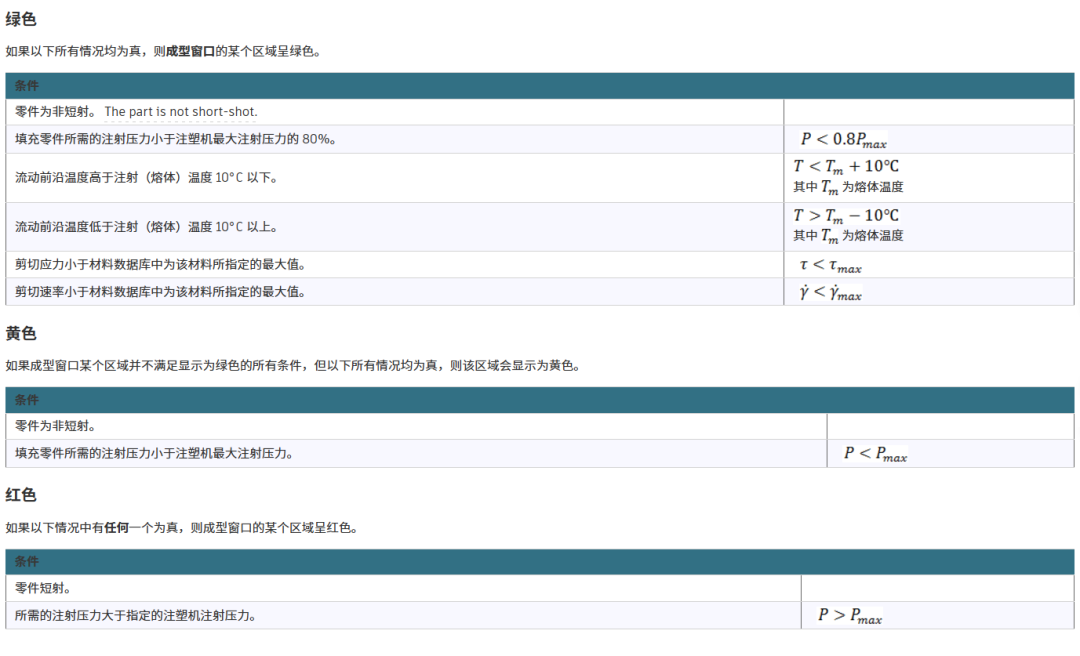
成型窗口图:此图显示了可行成型条件的范围。绿色区域表示首选设置,黄色区域表示可行但可能不是最佳的设置,红色区域表示不可行的设置。
-
压降结果:此结果显示了整个零件的压降。您可以使用此结果来检查最大压降是否在可接受的范围内。
-
温度图: 此结果显示了整个零件的温度分布。您可以使用此结果来检查流动前沿温度降是否在可接受的范围内。
-
冷却时间:此结果显示了零件冷却所需的时间。
额外提示
-
您可以通过调整“成型窗口图”上的切片访问来查看不同成型条件下的结果。
-
最佳注射点表示最佳条件所需的压力。确保它低于 70 兆帕。
-
流动前沿等于熔体温度的时间表示最佳注射时间。零度温降定义了最高质量。
-
成型窗口分析只是为您的模拟提供了一个很好的起点。当您添加进料系统和冷却通道等所有内容时,可能需要更改这些设置。
03
以下列出了一些成型窗口分析的常见问题:
1.如何选择注射位置?
-
在进行成型窗口分析之前,可以使用浇口位置分析来确定最佳的浇口位置。
-
浇口位置分析可以提供有关流道压力的信息,帮助您了解填充零件本身所需的压力大小。
-
成型窗口分析可以进一步评估不同浇口位置对零件填充的影响,找到最佳的浇口位置。
2. 如何比较不同材料的成型窗口?
-
可以使用成型窗口分析来比较不同材料的成型窗口大小。
-
建议您为每种材料创建一个单独的研究项目,并在“工艺设置”中选择相应的材料。
-
您可以通过拆分窗口并排查看不同材料的成型窗口图,或者使用缩放功能比较两个图表。
-
通过比较不同材料的成型窗口,您可以选择最容易成型的材料,或者找到满足性能要求且易于成型的材料。
3. 成型窗口分析适用于哪些类型的零件?
-
成型窗口分析主要适用于双层面和中性面,因为它基于求解器所做的假设。
-
对于厚而大的零件,成型窗口分析的可靠性可能会降低,建议使用 3D 网格划分。
-
对于包含流道系统的零件,成型窗口分析的结果可能不太准确,因为它没有考虑流道系统的影响。
4. 如何解释成型窗口分析的结果?
-
成型窗口图:绿色区域表示首选设置,黄色区域表示可行但可能不是最佳的设置,红色区域表示不可行的设置。
-
压降结果:最佳注射点表示最佳条件所需的压力,应低于 50 兆帕。
-
温度图:流动前沿等于熔体温度的时间表示最佳注射时间。零度温降定义了最高质量。
-
分析日志:提供建议的模具温度、熔体温度和注射时间。
5. 成型窗口分析可以与顺序阀浇口一起使用吗?
-
成型窗口分析仅适用于“注射位置”,不适用于顺序阀浇口。
-
这是因为成型窗口分析的主要目的是找到放置注射位置的最佳区域,而不是评估特定浇口类型的影响。
6. 成型窗口分析的局限性是什么?
-
成型窗口分析不考虑靠近浇口的薄区域发生的迟疑,但确实考虑了厚度变化。
-
成型窗口分析不适用于流道,因为该区域存在纯粹的热量和累积。
-
成型窗口分析的结果只是一个起点,在最终设计中,您可能需要根据实际情况对设置进行更改,例如添加进料系统和冷却通道等。
上海泰客诺信息科技有限公司 为客户提供全球知名的CAE/CAD/CAM软件及相关的培训和专业的技术支持服务,是Autodesk,Ansys,等软件公司的增值代理商。同时,公司还为客户提供工程咨询和软件二次开发服务。公司以“创新、服务、诚信、共赢”为宗旨,为客户提供适合的软件,专业的技术支持以及广度和深度的服务,帮助客户以最低的成本提升企业核心竞争力。
公司拥有多名Moldflow全球专家级认证(原Moldflow金牌认证)和Ansys技术认证的技术专家,平均工作经验超过十年,为客户的软件投资和外包项目提供了有力保障。
-END-