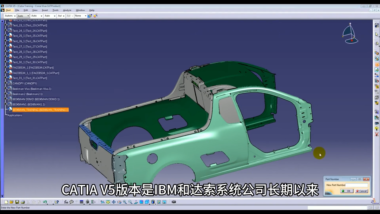
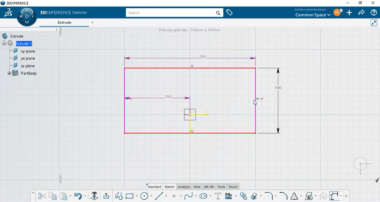
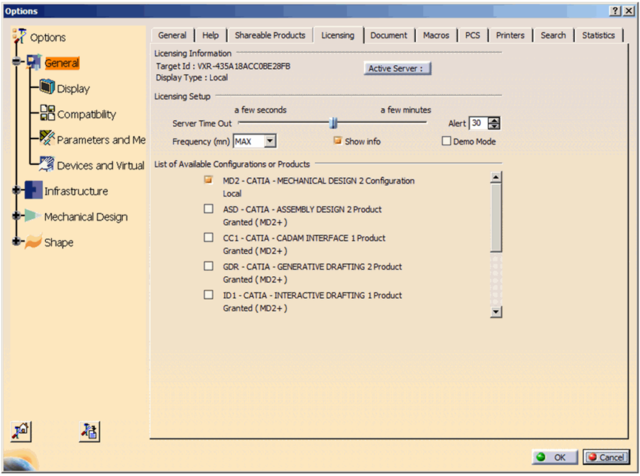
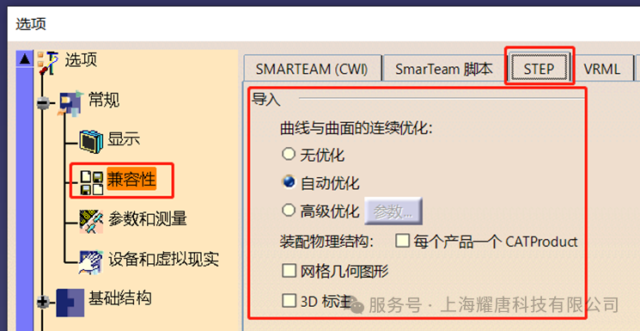
CATIA V5中的Option设置是一个强大的工具,它允许用户根据具体的设计需求和工作流程,对CATIA V5的不同功能模块进行定制和优化。这种调整不仅有助于提高各功能模块适用不同使用目标的效率,还能统一CATIA环境设置,从而优化工作流程和提升设计效率。

选项卡包含的选项涉及:
-
用户界面样式
-
数据保存
-
断开连接
-
参考文档
-
会议
-
拖放
-
内存警告
用户界面样式 (User Interface Style)

-
P1:设置 P1 用户界面样式,可用于 CATIA – P1 和 CATIA – P2 用户。
-
P2:设置 P2 用户界面样式,仅可用于 CATIA – P2 用户。
-
P3:设置 P3 沉浸式用户界面样式和特征,仅可用于 P3 产品/配置。
注意:使用 P3 样式时,标准工具栏的设计方式有所不同,仅包含撤销和重做图标。不显示其他图标(如“新建 (New)”、“打开 (Open)”等)。
数据保存 (Data Save)
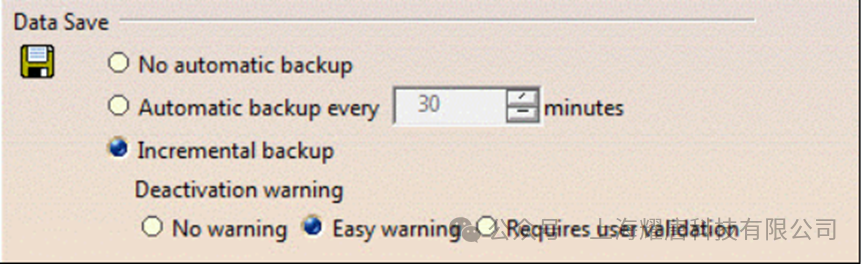
(1)不自动备份 (No automatic backup)
若选中此选项,则将不自动保存文档。默认情况下,清除此选项。
(2)每隔 … 分钟自动备份 (Automatic backup every … minutes)
若选中此选项,则可以指定除默认频率 (30 Min.) 之外的其他保存频率。默认情况下,选定此选项。
-
如果未选中此选项,则通过工具 > 自定义…> 命令启用的自动保存命令不会处于激活状态因此不会执行自动保存
此选项用于自动保存数据,可在系统崩溃后恢复数据。如果发生崩溃,则重新启动会话时,将弹出“热启动”对话框,询问以下问题:
是否想要恢复先前的会话数据?
– 若选择“是 (Yes)”,则文档将恢复为自动保存选项上次保存时的状态。不会恢复上次自动保存后创建的任何数据。– 若选择“否 (No)”,则打开会话时会创建新文档。
-
处理文档时,可能会弹出包含以下消息的对话框:
命令已中断 (Command interrupted)
在这种情况下,建议单击“确定 (OK)”继续(在背景中启动数据检查)。然后,应立即保存文档并退出,再重新启动会话。
-
若出现包含以下消息的对话框,也建议您采取相同的措施:
“此句柄为空 (This handler is null)”。
默认情况下,选中此选项。
(3)递增备份 (Incremental backup)
-
自动保存功能的限制
到目前为止,热启动仅表示每“xx”分钟对所有文档自动保存一次。对大量数据进行自动保存操作可能需要很长时间,甚至持续几分钟,而上次自动保存后的所有交互都将丢失。若用户经常手动保存文档以避免丢失数据,则也可以取消激活自动保存功能。
-
递增热启动原理
使用递增备份选项时,所有打开的文档都存储在临时目录中,而对文档进行的所有修改都记录在日志文件中。打开文档(直接复制而不加载)时,这些操作不会对最终用户造成太多不便,且每次交互时的文档修改记录也是察觉不到的。
特定计算机上特定用户打开的多个 CATIA 会话可通过递增热启动功能进行处理。递增热启动功能存储与当前正在其特定临时目录中运行的每个会话相关的已打开文档和日志文件。
关于恢复行为:
-
-
发生崩溃后,将从临时目录中打开所有文档。
-
重放存储在日志中的所有修改。
-
打开所有必要的编辑器。
-
如果存在要恢复的多个会话,CATIA 会提示用户恢复上次失败且仍未恢复的会话。该过程将继续进行,直到不存在要恢复的失败会话。
-
恢复数据可能需要很长时间:
-
– 重放用户进行的所有修改(包括测试/尝试、错误等);
– 重放必要的更新需要花费一些时间。
-
如果在使用全部更新或部分更新后会话崩溃,恢复也失败,恢复流程结束时经常会调用升级程序,以确保数据模型的一致性。
断开连接 (Disconnection)

在 … 分钟后自动断开连接 (Automatic disconnection after … minutes)
若选中此选项,则在用户定义的一段时间(以分钟为单位)内没有使用程序时,会自动断开 V5 会话。
请注意,到达断开连接的时间后,会话将适时退出而不发出任何警告,因为系统认为既然仅在完成交互后才断开连接,那么最终用户不会在屏幕前。由于退出会话前没有任何警告消息,因此请确保提前做好保存工作。
如果命令正在运行,则自动断开时间将在命令结束后重置。它不会通过自动备份内部命令重置。
在同时使用自动备份和自动断开命令时,自动备份时间必须小于自动断开时间,以确保在任何情况下都会在退出会话前备份未保存数据。
注意:
-
如果在自动备份进行时达到了自动断开时间,则有效的断开要等到当前备份完成以后。
-
如果在命令运行时触发了自动备份,则计时器倒计时重置,下一个自动备份将记录会话中的修改。
-
如果显示消息弹出框,则在 Windows 操作系统上不会出现连接自动断开的情况。
参考文档 (Referenced Documents)

加载参考文档 (Load referenced document)
若选中此选项,则加载父文档时,也将加载它所指向的子文档。
但是,若清除此选项,则打开文档时仅加载父文档。这可以提高性能和效率。这种情况的一个典型示例是 CATProduct 或 CATDrawing 文档,即指向 CATPart 或模型文档(即子文档)的父文档。其他示例还包括 CATProcess 文档(即父文档),它指向 CATProduct 文档(子文档)。
由于对选项的更改无法产生逆向作用,因此加载父文档后,无法加载或卸载其子文档。
如需加载子文档,则必须选择“加载参考的文档”选项,然后在结构树上激活 UI。
如需卸载子文档,则必须关闭父文档,清除“加载参考的文档”选项,然后重新打开父文档。
会议 (Conferencing)

会议驱动程序 (Conference driver)
若已安装 DMU Navigator 产品的许可证,则可运行会议会话:会议主持人启动会议,并邀请其他用户以访客身份参加会议。
会议期间复制的动作如下:
-
工作台转换;
-
对象选择;
-
视点修改(缩放、旋转);
-
3D 标注(创建、修改和删除);
-
2D 标注(链接到照相机)创建、修改和删除。
会议在 Windows 和 UNIX 平台上可用,并基于两个基本必备条件:
-
NetMeeting(在 Windows 中提供);
-
在 UNIX 中进行会议时需要具有通信骨干网(在 V5 基础结构中提供)。
拖放 (Drag & Drop)

允许在剪切、复制和粘贴时进行拖放 (Enable Drag _Drop for Cut, Copy, Paste use)
若选中此选项,则可以在查看器中进行拖放(仅用于复制、粘贴或剪切)。
注意:此拖放选项不适用于工具栏自定义。
内存警告 (Memory Warning)

在内存使用达到 …% 时触发内存警告(Trigger Memory warning at …% of memory use)
使用此选项可在因内存使用过多而导致崩溃之前,提示您保存数据。
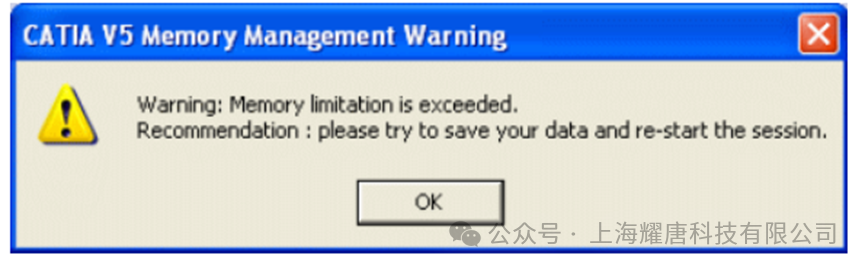
重要备注:
此警告与 RAM 内存使用或分页空间使用无关。它不取决于计算机资源,而仅取决于进程地址空间,因为我们认为通常情况下,在具有推荐配置的典型环境中,32 位地址空间是内存消耗的限制因素。
选中此选项,并设置地址空间的百分比以指示触发警告的时间。此操作将设置地址空间使用和碎片的限制值。
可更改阈值,但除非是专家用户,否则建议不要自行更改。
生成警告后,警告本身应不会使会话崩溃或冻结会话。
注意:
在 64 位平台上,地址空间会非常大。在现有硬件(物理资源)条件下,无法到达生成警告的阈值。因此,在现有计算机的 64 位平台上不会触发此警告。但仍保留此机制,以供将来计算机硬件发展后使用。
请注意,CATIA V5的功能强大且复杂,因此在使用Option进行配置时,建议仔细研究并遵循最佳实践,以确保获得最佳的设计效果和性能,后续我们也会发出更多专业模块等环境配置,敬请关注!
END