耀唐解读

CATIA许可证管理器中的静态保留许可证是一种固定授权模式,通过预先为特定用户或项目分配专用许可证,确保其随时可用。该方式锁定资源,避免许可证被其他用户抢占,适用于对稳定性要求高的关键任务,但可能导致闲置浪费。与动态共享互补,静态保留优先保障核心需求,需根据实际使用场景平衡灵活性与资源独占性。
本文将说明如何在会话期间使用“工具 > 选项… (Tools > Options…)”命令使用授权选项卡来保留静态产品许可证。术语“static”与“dynamic”相对应: 获得静态许可证后,需要重新启动会话,而共享产品许可证则无需重新启动会话即可立即获得并使用。
-
选择“工具 > 选项… (Tools > Options…)”命令;
-
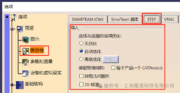
选择“常规 (General)”类别中的“授权 (Licensing)”选项卡以显示“许可证管理器 (License Manager)”。
许可证管理器可以让用户在使用这些产品之前保留许可证。在首次保留相应许可证之前,用户将无法使用任何V5产品。
如果正在使用网络授权,则选择此选项卡将联系所有许可证服务器以更新可用配置和产品列表。
必须选择至少一个配置许可证。
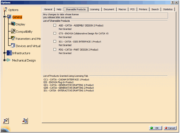
在本示例中,如果安装了配置“CATIA – 机械设计 (MD2) (CATIA – Mechanical Design (MD2))”和“CATIA – 工程图加工设计 (DP2) (CATIA – Drawing Production (DP2))”,并为“CATIA – 机械设计 (MD2) (CATIA – Mechanical Design (MD2))”配置导入了一个节点锁定许可证,则它将如下所示:
DSLS “授权 (Licensing)”选项卡:
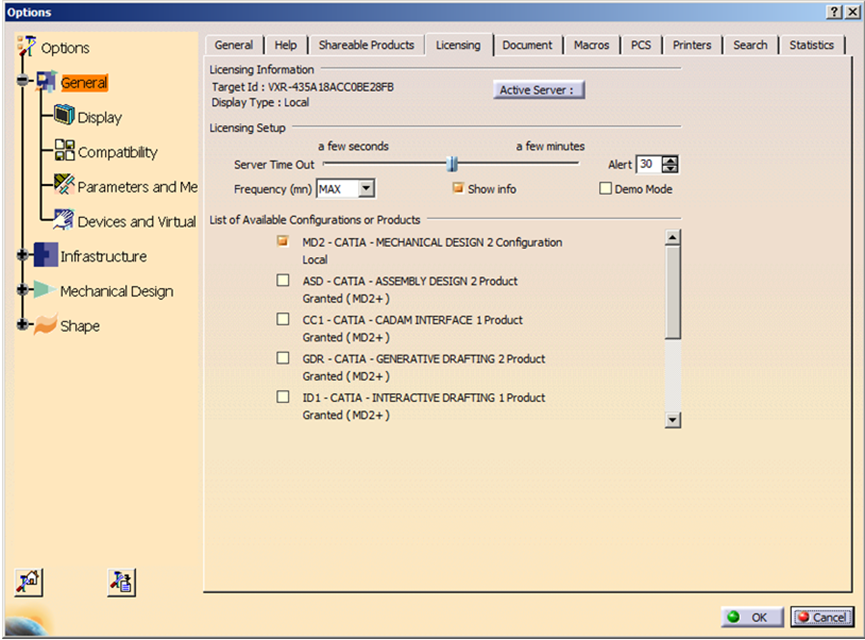
1、授权信息(Licensing Information)
部分包含以下信息:
-
目标ID:指定计算机的目标 ID;
-
显示类型:表示是在本地显示器还是远程显示器上运行:
– 本地 (Local):在本地显示器上运行,并可以使用节点锁定许可证或服务器许可证;
– 远程:在远程显示器上运行,并且只能使用服务器许可证。 -
活动服务器:如果使用网络授权,则所有活动许可服务器的列表和可用许可证服务器的数量将如下图所示:
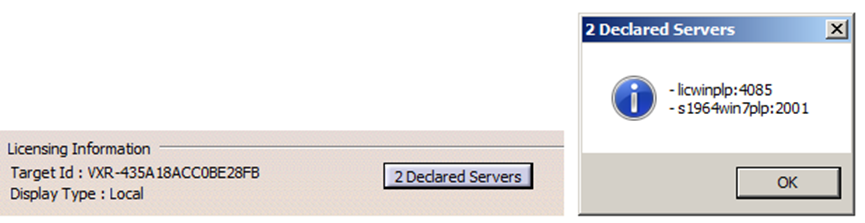
当您单击两台已声明的服务器时,系统会显示您正在使用的服务器名称。
如果只使用节点锁定授权(换言之,如果未使用网络授权),将显示如下内容:
活动服务器:无
2、授权设置(Licensing Setup)
部分包含以下信息:
-
服务器超时,客户端从许可证服务器列表请求许可证时,在联系另一服务器之前,客户端需要一段时间等待这一个许可证服务器的响应(该服务器将回应此许可证可用与否)。您可以使用滑块设置客户端准备等待许可证服务器响应的大约时间,从几秒钟到几分钟。
如果是高性能网络,并且服务器负载不是很高,则建议您减小该值: 这样将使客户端更快地与其他服务器联系,而不必长时间等待第一个服务器的响应。
如果网络性能较差,或服务器负载过高,则建议您增加该值: 这样将使客户端有足够的时间等待通过低性能网络或重载服务器的响应。 -
频率(分钟),可以设置心跳持续时间。
原则上,当V5会话停止时,将解除LUM许可服务器授予V5会话的许可证。V5会话出现故障后,也将自动解除此许可证。
然而,在出现某些故障或网络问题的情况下,V5会话可能无法指示许可证服务器解除许可证,而未解除许可证。为了防止许可证服务器无限期地保留许可证,需指定一段时间(称为“心跳”),过了该时间段之后,许可证服务器就认为V5会话已结束,然后解除许可证。当首次请求许可证时,此心跳通过V5会话传递给许可证服务器。
最初,心跳值被默认设置为大约17分钟,表示在异常状况下许可证服务器最多能将许可证保留17分钟。并且不能自定义这个值。在这段时间内,无法将此许可证授予其他用户。但是,可以将此许可证授予给发生严重崩溃的同一计算机的同一用户。
现在,您可使用“频率 (Frequency)”选项设置心跳时间。默认值与以前相同:大约17分钟。这是可以设置的最大值(在列表中用MAX表示)。降低心跳值将减少最长时间段,在最长时间段内,许可证服务器必须无条件保留许可证。
可按 1 分钟为递增设置适当的值。因此可将心跳设置为以下范围内的任意值:1、2、3、4、5、6、7、8、9、10、11、12、13、14、15、16和MAX。
此值存储在设置中,如果需要可锁定此值。
注意:因为V5会话必须与许可证服务器更频繁地联系,所以降低心跳值将增加网络负荷和许可证服务器的工作量。特别在将心跳值降低到6分钟以内之前,请仔细评估将会给许可证服务器性能带来的影响。
3、许可证服务器故障时可以保存
当许可证服务器或网络故障时,V5会话将进入特殊模式,用户可以在退出之前保存其工作。
为了了解许可证服务器故障时的这种新行为,让我们看看先前解除中出现了什么问题。我们以启动时授予V5会话并发许可证为例。每个心跳周期(大约17mn),V5会话都检查是否仍被授予许可证。例如,可能发生许可证服务器或网络故障的情况。在这种情况下,无法成功检查许可证。
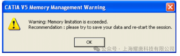
会话随后进入“倒计时”模式。出现弹出信息通知用户许可证检查失败。用户必须保存进程中的所有工作。将执行五次检查,每次间隔一分钟。如果所有检查都失败,则会话退出。
存在两种问题:
-
用户可能还没理解必须保存进程中的所有工作;
-
即使保存已经启动,会话也可能在保存运行时便退出。
从此刻开始,弹出信息会强烈建议用户保存打开的文档。五次检查都失败后,并不退出,而是尝试请求新的许可证。如果请求成功,则会话继续。如果此会话同样失败,会话则被设置为特殊模式,在此模式中只有保存和退出命令可用。除了“文件 (File)”菜单中的“退出 (Exit)”、“保存 (Save)”、“另存为 (Save As)”、“全部保存 (Save All)”和“保存管理 (Save Management)”命令之外,其他所有菜单项和工具栏都将被禁用。通过使用超级输入,只能启动“保存 (save)”和“退出 (exit)”命令。
注意:
-
诸如批处理和宏等进程不支持此机制:仍将自动退出;
-
即使导致许可证检查失败的问题已解决,在会话已设置成只允许保存和退出的特殊模式后,也无法返回正常模式。进入此模式后,将不再执行其他许可证请求;
-
显示信息:如果在尝试保留无效许可证(已被另一用户保留)时需要反馈,或需要显示有关已到期的服务器许可证的消息,请选中此选项。下次启动会话时,软件将通知您谁正在使用您试图使用的许可证。如果不希望显示此类信息,请取消选中此选项。 请注意,即使此机制由“授权 (Licensing)”选项卡管理,也适用于由“共享产品 (Shareable Products)”选项卡管理的共享产品许可证;
-
演示模式:如果您注册并保留了至少一个配置许可证,且选中了“演示模式 (Demo Mode)”选项之后便能工作在演示模式下。有关演示模式的更多信息,请参考在演示模式中运行;
-
警报:如果希望通过消息(在交互式应用程序中会弹出,在批处理应用程序中会写入日志)通知您许可证即将到期,请使用警告设置。
4、许可证到期日期警告
可查阅登记 DSLS 节点锁许可证获取关于许可证到期的信息,其中使用颜色代码列出了所有节点锁许可证及余下的有效期限:
-
绿色表示剩余有效日期多于 30 天;
-
橙色表示剩余有效日期少于 30 天;
-
红色意味着已经到期。
对于并发许可证,管理员可以通过 LUM 工具管理许可证,特别是确定许可证的到期日期。
但是这两种方法都没有提前警告最终用户许可证即将到期。
5、设置许可证到期日期警告:“警告 (Alert)”控件:

默认设置为 30 天,并且已启用。这意味着如果所授予的许可证即将在 30 天内到期,则会弹出警告,如下图所示:
适用于 DSLS:
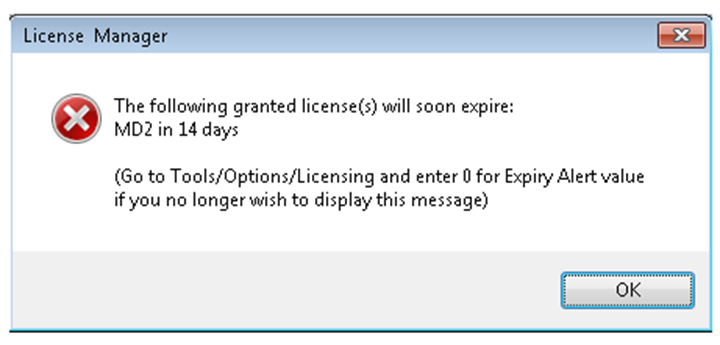
授予许可证后会立即显示此弹出消息。这意味着每次启动会话时(因为指定授权节点锁定许可证的许可证设置是在启动时读取)或选择共享许可证时(因为该许可证是立即授予的),都将显示此弹出消息。
请注意:
-
可以设置的最大值为 90 天;
-
获得许可证时,如果不希望弹出警告,请将值设置为 0 以禁用该警告;
-
指向该控件时显示的工具提示消息指定该值介于 0 至 90 天之间;
-
像任何其他设置属性一样,它可以被锁定。
该警告只可用于节点锁定许可证(因而也可用于脱机许可证)。
如果有多个许可证即将过期,则将显示如下弹出消息:
适用于 DSLS:
The following granted license(s) will soon expire:
MD2 in 10 days
GSD in less than 24 hours
(如果您希望不再显示此消息,请转至“工具/选项/许可证”并将“到期警告”值设置为 0)
对于批处理授权,会把相关信息写入批处理日志文件。
6、可用配置(产品)列表
此列表包含所有已安装的配置和产品。请注意,不会阻止您安装无相应许可证的软件。因此,此列表可能包含无许可证的软件。
请注意,如果先前未保留任何许可证,则不会选中复选按钮。
如果您正使用节点锁定许可证,则即使未选中相应的按钮,当启动会话时也将默认保留此许可证。
如果在安装期间输入节点锁定许可证,则会预先选中列表里的相应配置。
在本示例中,因为在安装期间已为此配置(“CATIA – 机械设计 (MD2) (CATIA – Mechanical Design (MD2))”(DS4D8E940000 – MD2))导入节点锁定许可证,所以已选中“MD2”选项。
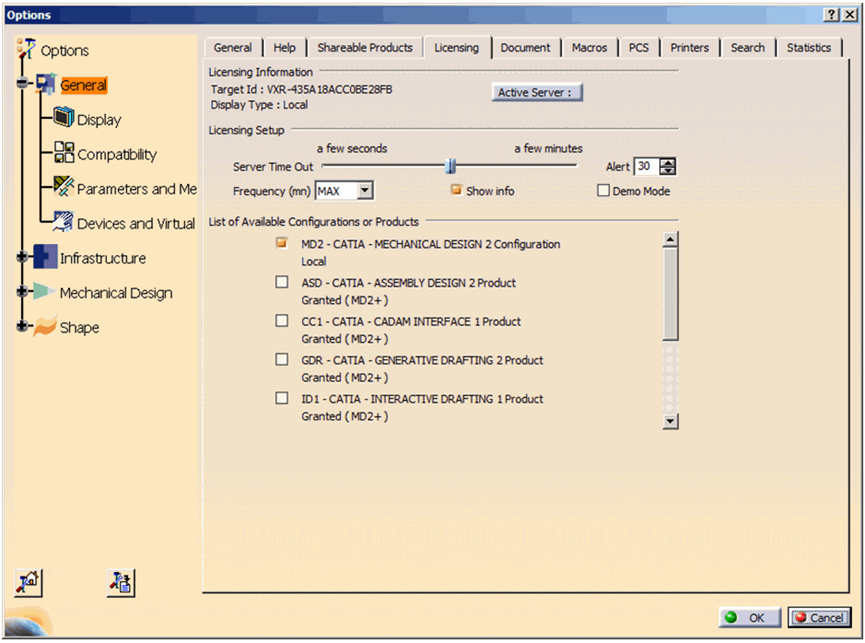
所有配置都被视为自定义配置。当安装配置时,配置/产品列表将按出现顺序自上而下组织为如下:
-
按字母顺序,由管理员强制选定的配置许可证;
-
按字母顺序,由管理员强制选定的产品许可证;
-
按字母顺序,不是由管理员强制选定的配置许可证;
-
按字母顺序,不是由管理员强制选定的产品许可证;
-
按字母顺序,具有“授权”状态、未选择的产品许可证;
-
按字母顺序,具有“未授权”状态、可选择的非选定配置许可证;
-
按字母顺序,具有“未授权”状态、可选择的非选定产品许可证;
-
按字母顺序,具有“无许可证”状态、不可选择的非选定配置许可证;
-
按字母顺序,具有“无许可证”状态、不可选择的非选定产品许可证;
-
按字母顺序,管理员锁定和禁止的、不可选择的非选定配置许可证;
-
按字母顺序,管理员锁定和禁止的、不可选择的非选定产品许可证。
7、如何保留许可证
在每个配置或产品许可证下面,您将看到“本地 (Local)”或“服务器 (Server)”,这是用来通知您此许可证是节点锁定(本地)许可证还是服务器许可证。如果您正在使用服务器许可证,该服务器的名称将显示如下:
服务器(ip 地址或服务器名称)
其中“servername”是许可证服务器的名称。
“授权 (Granted)”状态出现在列表中的产品旁边,此产品属于已保留许可证的配置。在括号中说明授权访问产品的许可证名称。
“未授权 (Not Granted)”状态表示未请求配置或产品许可证,或表示试图保留不可用的许可证(节点锁定许可证已过期、服务器许可证已过期、网络服务器关闭等)。
“无许可证 (No License)”状态出现在已安装的配置和产品旁边,但这些配置和产品没有许可证。列表中的配置和产品名称被禁用,并且无法选中复选按钮。
保留配置和(或)产品许可证之后,需要重新启动会话。
授权设置存储在设置文件中。“许可证 (License)”选项卡中活动的设置取决于上次使用时设置的内容。
如果在管理员模式下运行V5会话,您可以锁定单个配置和(或)产品许可证以控制使用。
请注意,CATIA V5的功能强大且复杂,因此在使用Option进行配置时,建议仔细研究并遵循最佳实践,以确保获得最佳的设计效果和性能,后续我们也会发出更多专业模块等环境配置,敬请关注!
END