小服AI

– 云盘使用小技巧第13期 –
公司重要文件被传阅时担心文件内容被泄露?办公文件被人分享/截图转发出去了却不知道是谁干的?
通过云盘流转您就不用这么担心了!水印预览功能给您的文件穿上“安全外衣”~
1
「水印预览」功能能干什么?
亿方云企业云盘上的水印预览功能是一种用于保护文档或文件内容安全的措施,是一种半透明的文本标记,通常包含有关文件的信息,例如预览者姓名、账号等。
在云盘上,我们可以给文件配置预览带水印,所有人预览文件时文件上将会带有水印,杜绝文件未经授权被复制或传播。
同时,水印的内容和样式还可以自定义,满足多种需求!
2
「水印预览」功能有哪些使用规则?
1
管理员在企业控制台开启水印预览
在编辑部门处开启水印预览,开启后部门内及下级部门内的文件都会添加水印。
也可在企业设置-内容管控设置-个人文件设置开启水印预览,开启后个人文件在预览时会添加水印预览,下面的子文件及文件夹都会生效,不能单独取消。
2
员工在前台开启水印预览
文件夹所有者及共同所有者可在更多-安全设置-开启水印预览;企业控制台设置水印的优先级大于前台。
3
支持开启默认水印预览的用户:
高级版及以下套餐的用户;
水印内容:
预览人姓名+账号(邮箱或手机号),见下图
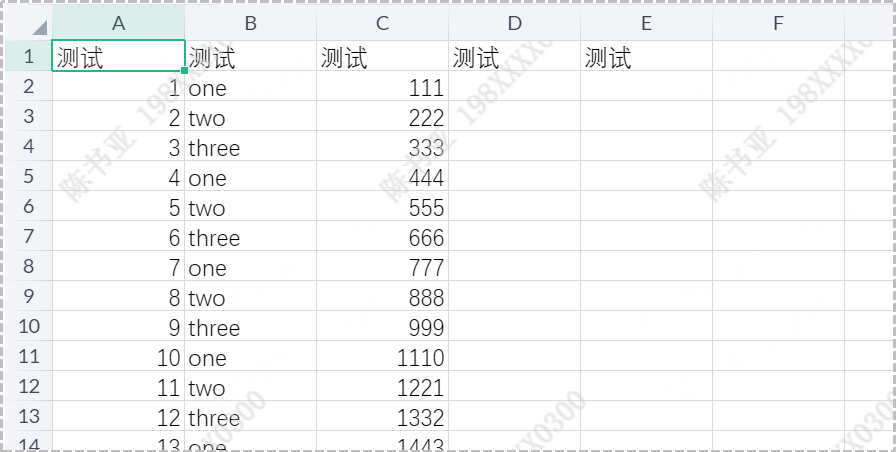
4
可开启自定义水印预览的用户:
旗舰版及以上套餐(开白名单后);
水印内容与样式:
①预览/编辑信息:预览者/在线编辑者用户名(仅公司成员)+手机号/邮箱(仅公司成员)+打开时间+IP地址;
②修改人信息:文件最近修改人用户名+手机号/邮箱+修改时间+IP地址;
③自定义文本。
水印样式:
①字号;②颜色;③间距;④不透明度。
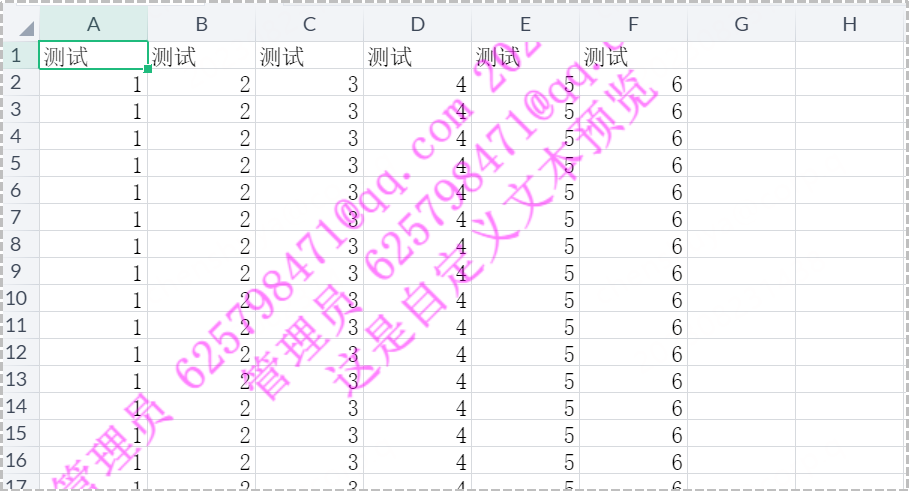
3
如何使用「水印预览」功能?
1
高级版及以下套餐可开启默认水印预览
企业控制台入口:
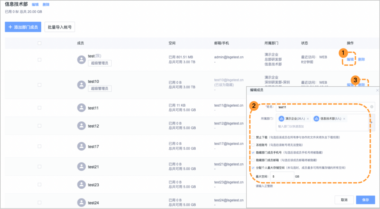
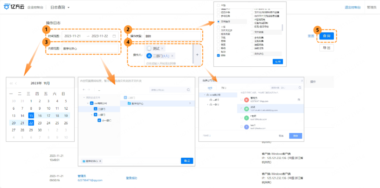
(1)部门文件开启水印:管理员登录企业控制台,在①“部门与成员”–②“部门管理”中选择部门,点击③“编辑”,勾选④“开启水印预览”。
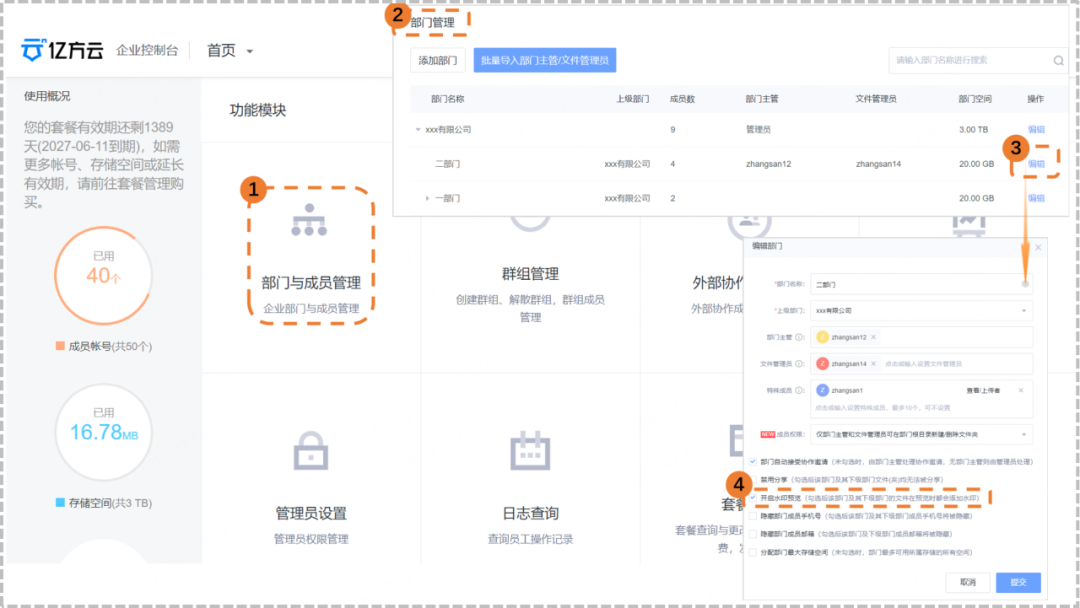
PS:开启后部门内及下级部门内的文件都会打上水印~
(2)个人文件开启水印:管理员登录企业控制台,管理员登录企业控制台-企业设置-内容管控设置-个人文件设置-开启水印预览在①“企业设置”–②“内容管控设置”–③“个人文件设置”,勾选④“开启水印预览”。
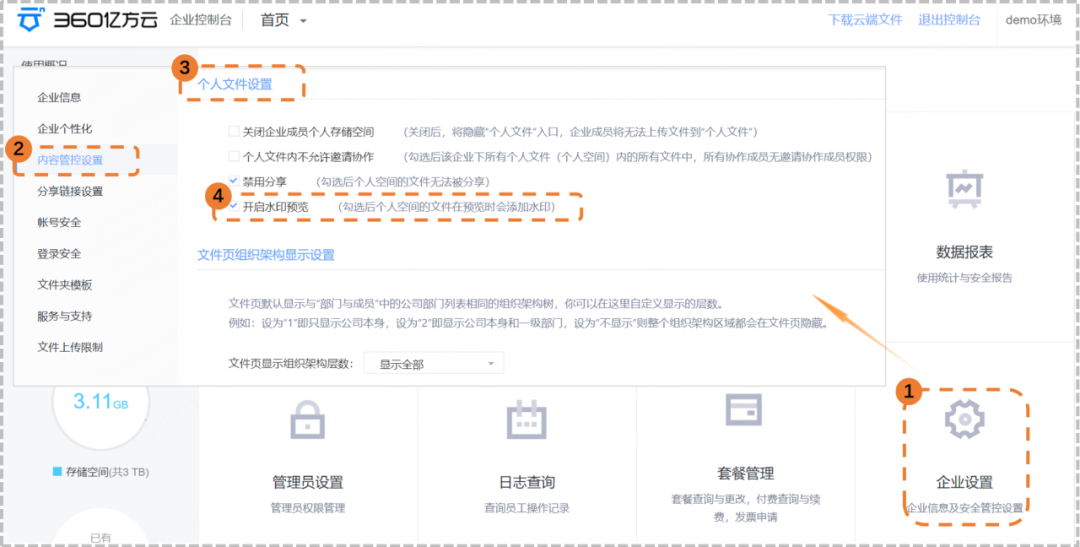
PS:开启后企业所有成员个人空间内的文件都会打上水印~
文件前台入口:
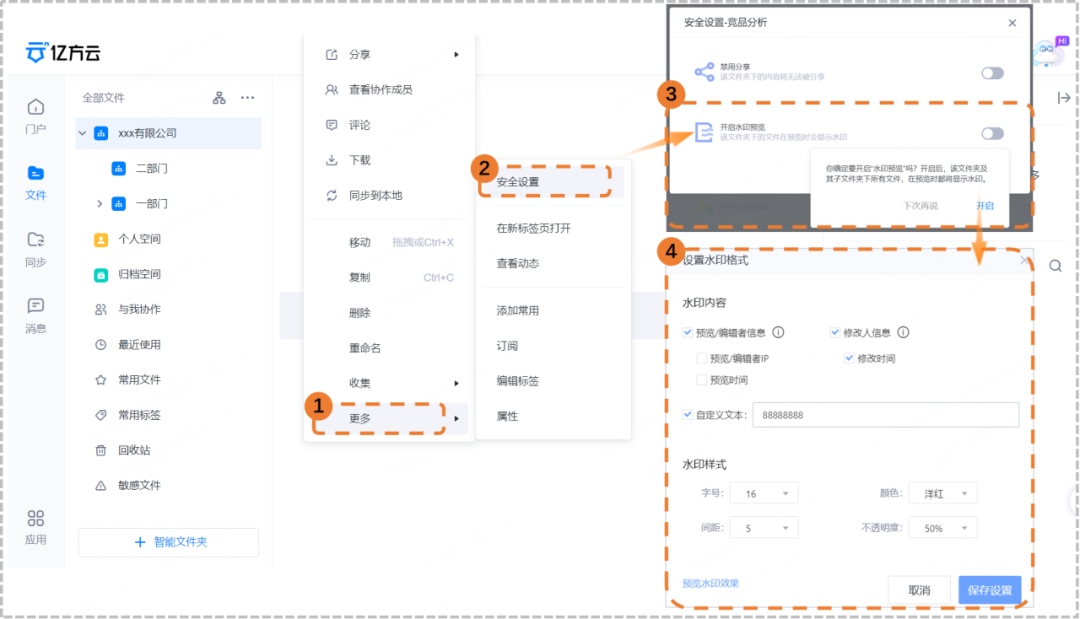
拥有文件夹管理能力者(文件夹所有者及共同所有者),右键单击文件,选择①“更多”–②“安全设置”–③“开启水印预览”。
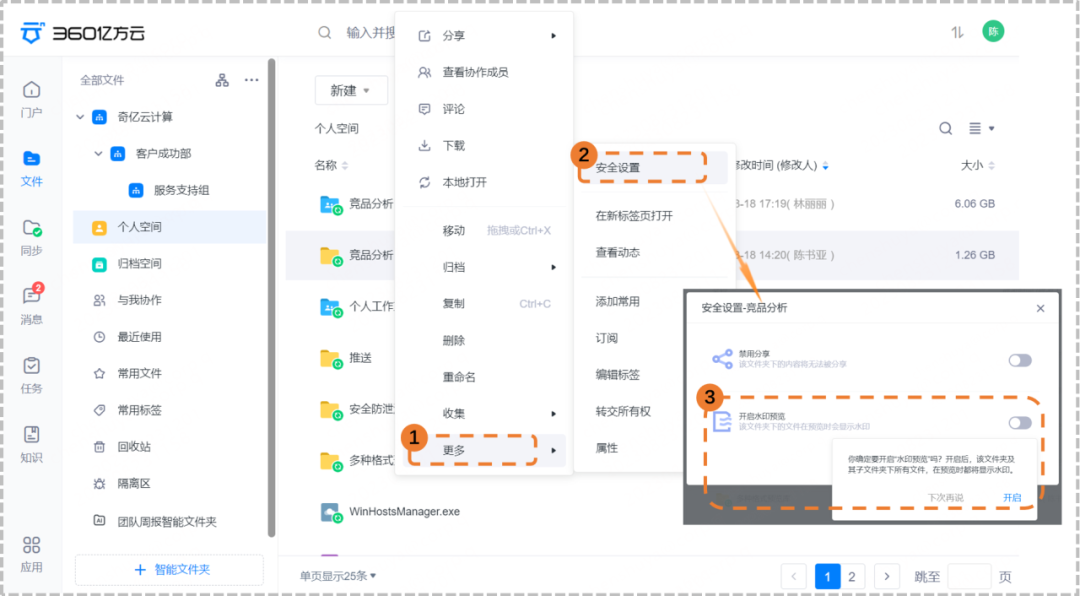
2
旗舰版及以上开启自定义水印预览
企业控制台入口:
1) 部门文件开启水印:管理员登录企业控制台,在①“部门与成员”–②“部门管理”中选择部门,点击③“编辑”,勾选④“开启预览/编辑水印”。点击蓝色“修改设置”,进入⑤“设置水印格式界面”,自定义水印内容、自定义文本、水印样式。
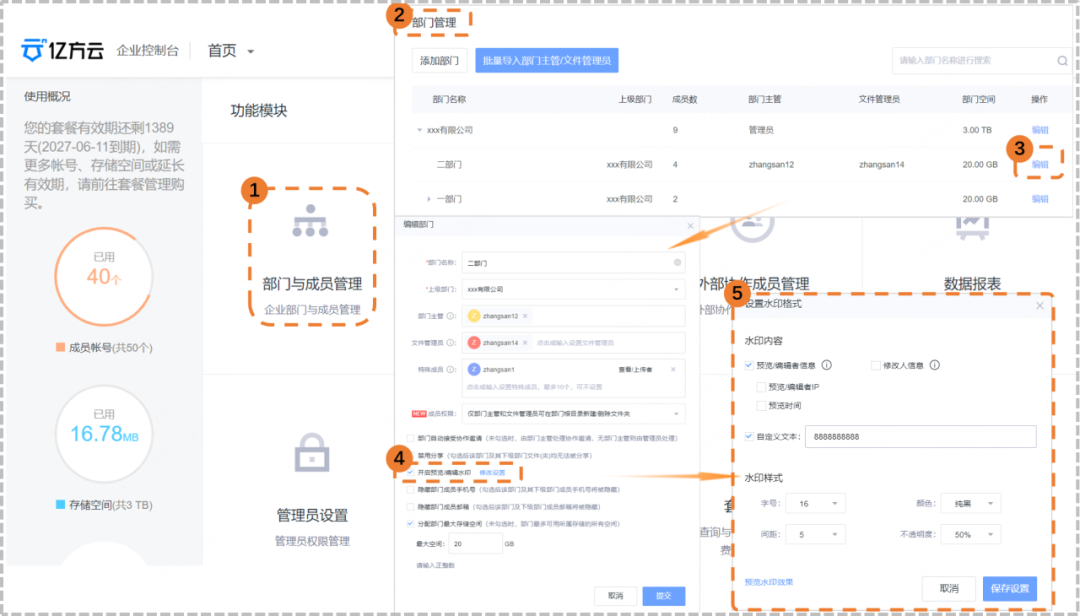
PS:开启后部门内及下级部门内的文件都会打上水印~
(2)个人文件开启水印:管理员登录企业控制台,管理员登录企业控制台-企业设置-内容管控设置-个人文件设置-开启水印预览在①“企业设置”–②“内容管控设置”–③“个人文件设置”,勾选④“开启水印预览”。在弹框中自定义水印内容、自定义文本、水印样式。
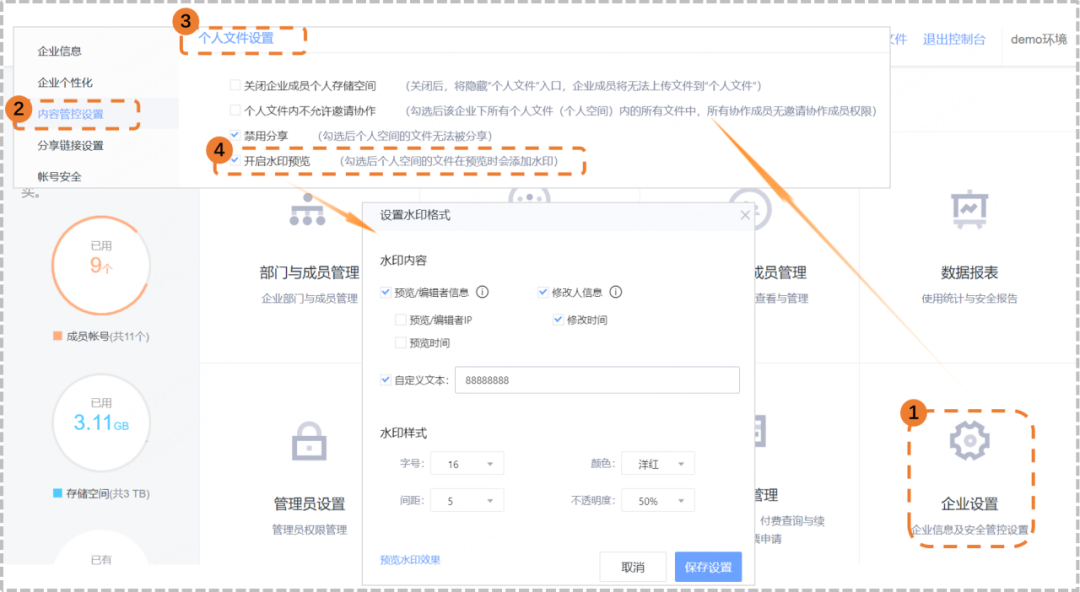
PS:开启后企业所有成员个人空间内的文件都会打上水印~
文件前台入口:
拥有文件夹管理能力者(文件夹所有者及共同所有者),右键单击文件,选择①“更多”–②“安全设置”–③“开启水印预览”。在弹框中自定义④水印内容、自定义文本、水印样式。
常见问题
部门内的某个文件夹开启了水印预览,但是我想关掉怎么办?
首先需要确认下管理员是否在后台针对该部门开启了水印,若是的话需要联系管理员去关闭;若后台未开启部门水印预览,则联系该文件夹的所有者/共同所有者右键文件夹-更多-安全设置处关闭水印(该操作需在开启水印设置的文件夹处执行)
所有文件格式都支持水印预览么?
音视频文件、gif文件、流程图(.ngm)、思维导图(.km)、MarkDown(.md) 除外,其他格式都是支持的。