正文共:1849字,7张图;预计阅读时间:6分钟
大家好,我是盘盘。
这是职场干货系列第1篇文章,今天我们来聊一聊文件管理。
本文适合所有人。
事情起因是这样的:双11到了,同事杰西卡说自己电脑卡得不行,想重新买一台。盘盘跟同事们听完都表示非常震惊,因为她电脑才买了不到半年。
但杰西卡坚持说电脑卡,找份文件都要半天。本着“帮同事一把,胜造七级浮屠”的态度,盘盘看了一眼,然后看到了……
👇快要溢出的桌面文件

盘盘眉头一皱,发现事情不简单!杰西卡碰到的问题其实不是电脑性能不足,而是日常对于文件整理的缺乏。于是盘盘打算把好人当到底,出一期关于文件管理的攻略。
01

将不需要的文件“踢”出去
优秀的文件管理不只是整理电脑文件,它就像一台贴心的机器,只要你触动某个按钮,想要的文件就会自动到你面前。
在文件整理之前,首先我们要对文件进行一波预处理,将所有文件一分为二:需要整理的文件,确定删除的文件。

整理「不需要的文件」是非常重要的一步,因为这些文件不仅会占用电脑空间,还会干扰我们搜索文件的速度。
结合盘盘自身经验,分享一个比较好用的方法:72归纳法,即以72小时为分界线,判断文件是否需要保留。大家可以参考下图,将待定的文件分成3类:

①近期处理的:72小时内会使用并处理的文件
②未来需要的:将来可能会用到的文件
③72小时后删除的:当下判断为无用但需要“冷静期”的文件
为什么是72小时?当你下定决心要做什么事,而72小时内没去做,后续你再去做这件事的机率就趋近于零了。
02
做好文件夹归类
处理完不需要的文件之后,我们就可以开始做文件分类了。这里盘盘推荐借鉴「杜威十进制」分类法。

杜威十进制图书分类法
我们可以根据自己的工作/生活中的使用场景,将文件分为几个大类。
举个例子:100-工作相关、200-个人生活、300-家庭文件、400-技能升级、500-学习资源、600-实用资源……

按照这个逻辑,每个细分领域的文件都可以被很好地归档处理。比如设计师可以将自己的设计作品分成包装、海报、icon、弹窗等等。
这里要注意:分级层数更好不超过5个,过多的分级也会给自己增加额外的压力。
到这里文件整理工作是不是就结束了?还没有。
当我们的文件量越来越大时,仅有文件夹分类是无法帮助我们快速找到目标文件的。比如你想找一个2022年5月20日的文件,除了一个个翻文件夹,好像也没有其他办法了。
因此,我们还要完成一个最关键的部分:给文件打标签!
03
给文件起个“好名字”
文件名有多重要?可以说:这直接决定了我们搜索文件的“难易程度”。
就像我们的名字由“姓、名”两部分组成,文件命名上也有相通的小技巧。经过盘盘多次测试,最后发现「3W+1X」的命名方法是比较好用的。
3W
when:如“20210407”,简洁明了,可以不加“年月日”,避免增加工作量;
work:如“Q1工作总结”,用精炼的话概括说明文件主要内容;
who:如“市场部”,这里不一定要提个人名字,还可以是团队、部门、单位等。
1X
X:X代表备注,如“英文版”,除了以上3个信息外,我们还可以标注版本、编号、地点等。
我们按照上面这个命名规则实践一下,以这篇内容为例,可以得到这样一个文件名:20221020-个人知识库-盘盘自拍。是不是非常简单易上手!
这种文件命名方法有以下几点好处:
1. 排序规律。文件会自动按时间顺序排列,查看方便;
2. 搜索方便。文件名称越准确详细,越容易用关键词搜索识别到;
3. 主体清晰。如果负责项目很多,可以清楚看到项目关联的公司、时间,而不是一个光秃秃的“2022电商营销项目”。
全部设置好之后,未来就算自己只记得几个关键词,也能快速便捷地找到所需的文件。
04
实用工具分享
为了避免篇幅太长,这里盘盘推荐3款效率工具,如果大家感兴趣的话之后可以专门出一篇内容。
文件备份:360安全云盘
电脑本地存储虽然简单,但也有不方便的地方:
①电脑硬盘空间有限,尤其是C盘;
②一旦使用其他手机/电脑,文件就无法查看。
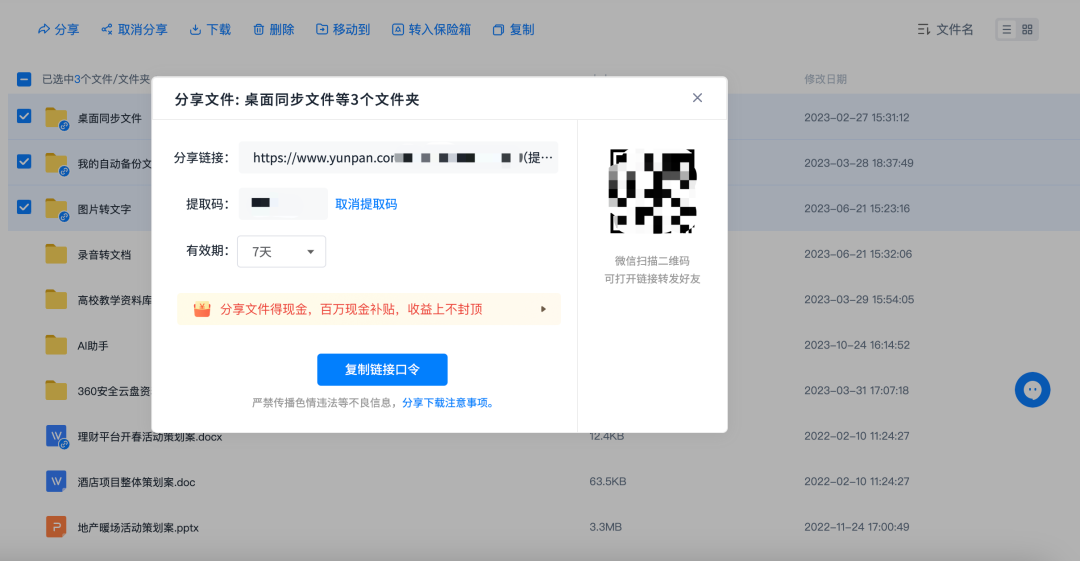
因此,盘盘会建议多做一份云端备份。我们可以将常用文件归类,然后把整理好的文件夹同步备份至360安全云盘。

多种实用的自动备份方式
备份完成之后,如果电脑本地硬盘告急,我们可以直接清理本地文件释放空间。此外,无论何时何地,我们只需在手机、电脑、平板等设备上登录360安全云盘账号,就能随时访问/编辑备份在云端的文件。
快捷启动工具:Quicker
Quicker堪称Windows上的快捷指令。简单来说,它提供了一个便捷的“中转站”,我们可以设定好打开方式后,就可以一键打开“常用的软件、网页、文件”,甚至还可以建立组合动作,完成一些繁琐的操作。

Quicker官网截图
Quicker通常主面板会自动隐藏,不影响桌面正常使用。此外它的功能还有很多,这里就不一一列举了,比如文件搜索、语音输入、识别图中文字、翻译、文字转二维码等。
电脑空间管理:SpaceSniffer
最后推荐一个文件管理工具,这个软件更大的用处就是:帮你找到那些占用C盘的大文件。

通过SpaceSniffer,我们可以看到哪些大文件在占用C盘空间,有的文件藏得深,需要我们在文件夹上双击进入下一级目录查看。
上一次盘盘一扫描发现C盘里有大量如微信、QQ、Chrome、播放器等软件的缓存文件……二话不说,当场清理!一番删除后,C盘大大小小释放了近18G的空间!
当然“懒人版”方法也有:安装一个“360安全卫士”,用垃圾清理功能快速释放空间。
对于每个人来说,每天的时间都是有限的,重要的不是时间长短,而是从有限的时间中如何快速获得价值。