技巧一:Moldflow中对产品局部区域及筋位进行偏移
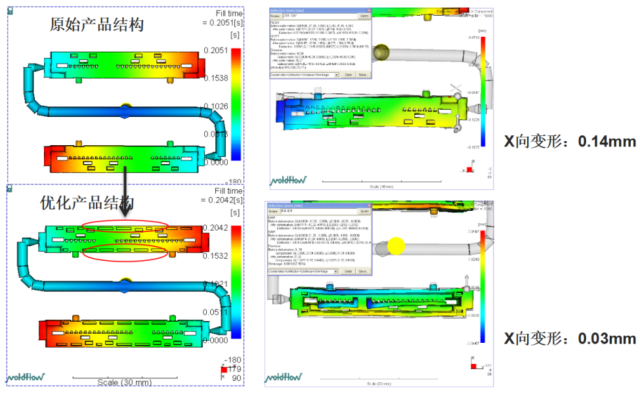
大家在进行Moldflow分析的时候,可能都会遇到过这种问题:为了优化产品结构的一些风险点,需要增加或者减少局部产品和一些筋位的厚度,如果在CAD软件中更改后,导入到Moldflow中,再重新划分网格,添加浇口方案,这样就会很浪费时间,今天我就和大家分享下在Moldflow中更改产品局部或筋位厚度的方法。
方法1:我们可以在产品划分网格前直接对几何进行编辑
1)先点击软件的几何模块下的修改CAD表面功能,打开以后我们会看到有如下图所示两个命令:法向、矢量;
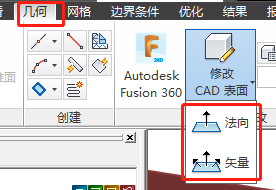
2)选中后,我们就可以将产品的面根据我们的需求沿着法向方向和矢量方向进行平移了。


平移前 平移后
方法2:用户可以选择CAD模型上的面直接修改,几何调整也可以通过DOE直接驱动, 通过DOE,可支持几何的参数优化
1) 先点击几何模块下的修改CAD表面功能,选择·法向命令,选择需要优化的几何表面,点击保存CAD修改;
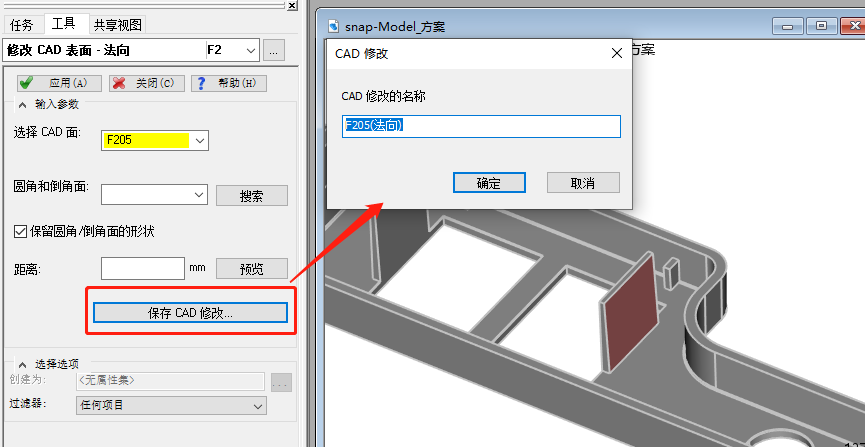
2)点击优化中的参数化方案,
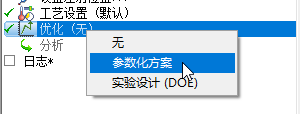
3)勾选CAD 修改列表,定义好要更改的值
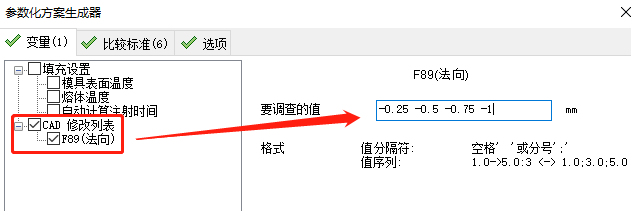
4)定义好后,Moldflow会根据设定的值进行DOE方案分析,可根据不同厚度变化的方案查看对目标结果的影响。
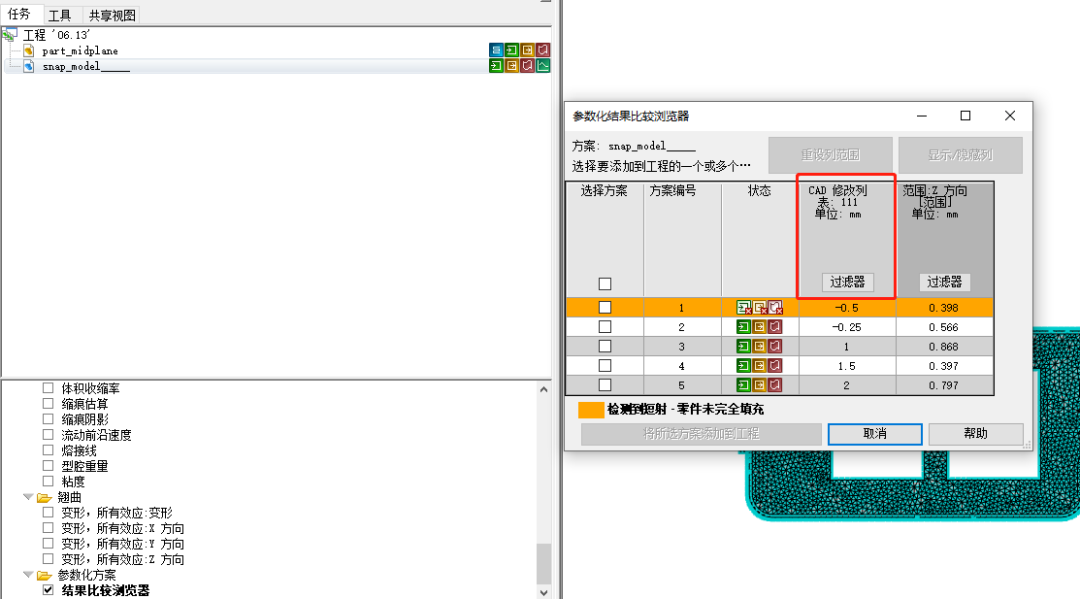
方法3:如果网格已经划分完,可以使用Moldflow自带的网格编辑器工具,这是一项快速应对设计变更的强大网格编辑功能
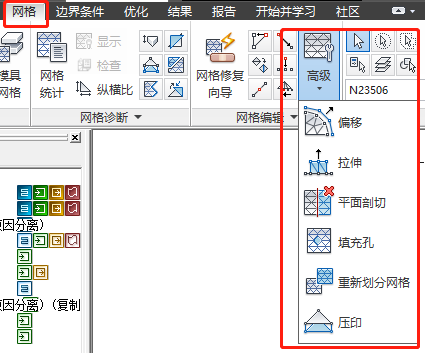
1) 先点击软件的网格模块下的高级功能,打开后我们会看到如下图所示的六个命令:偏置 Offset、拉伸 Extrude、平面切割 Plane Cut、填充孔 Fill Hole、重新划分网格 Remesh Area。
2) 使用偏移或拉伸命令,可以先选中要偏移位置的任一三角形单元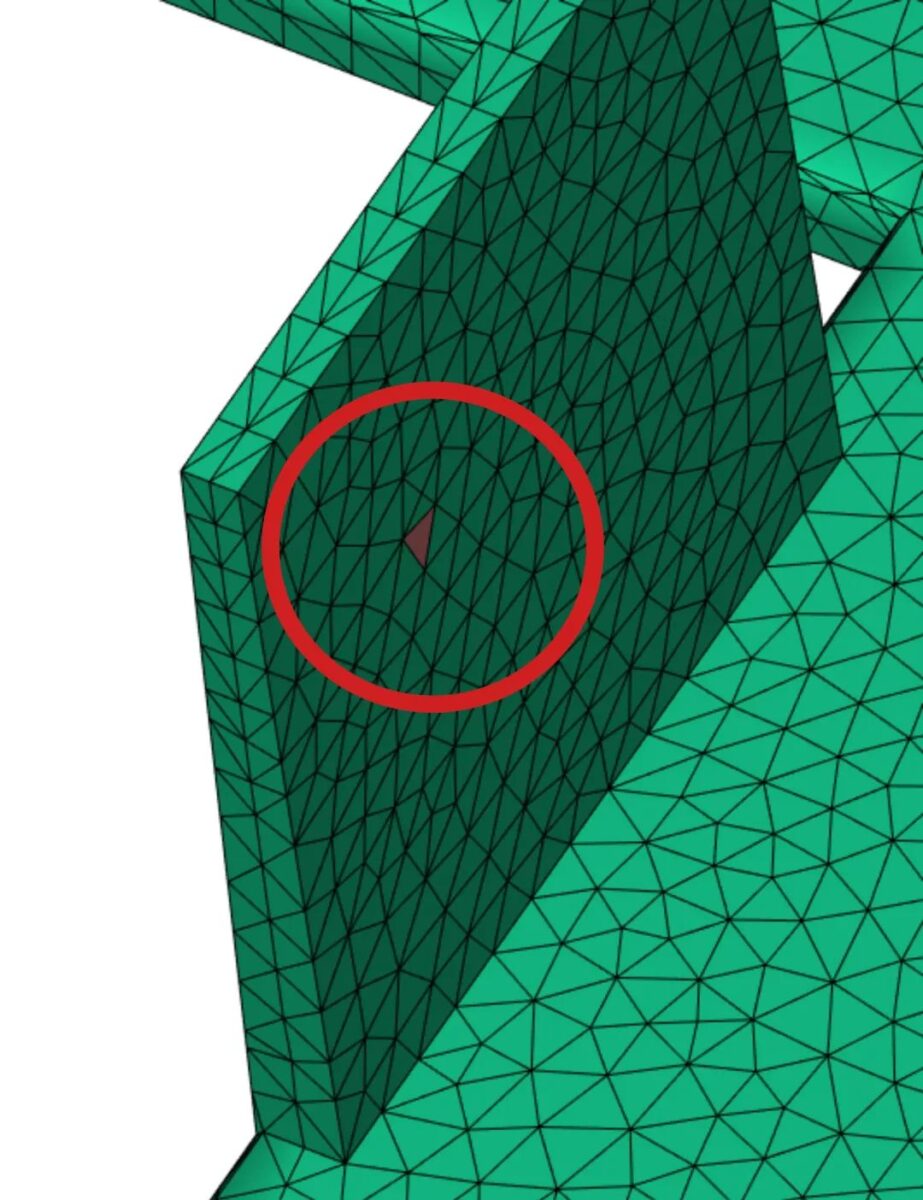
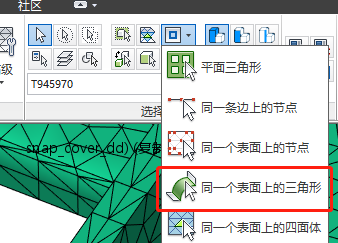
接着选中,同一表面上的三角形的命令,帮助我们快速选择整个面上所有的三角形单元。设置偏移或拉伸距离,点击应用,完成偏移。
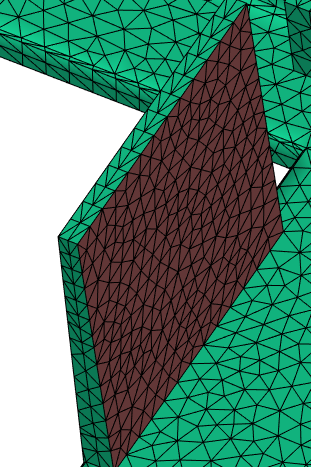
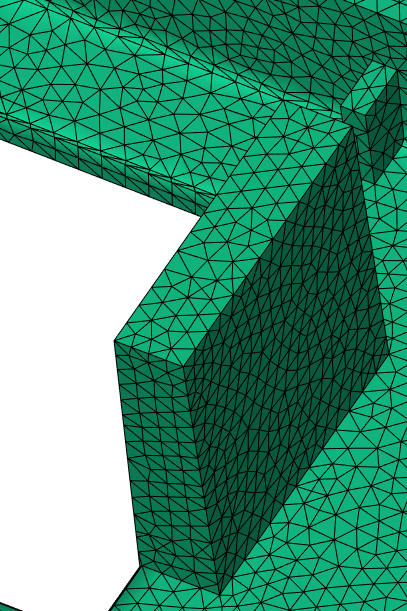
偏移前 偏移后
技巧二 CAD实体模型导出
假如我们在方案分析之后,原始的CAD档案丢失,我们可以直接从Moldflow中直接导出我们的CAD模型。
1)直接在Synergy里导出:
a)CAD 模型可用 STEP (*stp)格式导出
b)CAD实体必须是可见
c)装配体的多个CAD部件会被组合在一起并存为一个STEP文件
d)在Synergy里执行几何转换
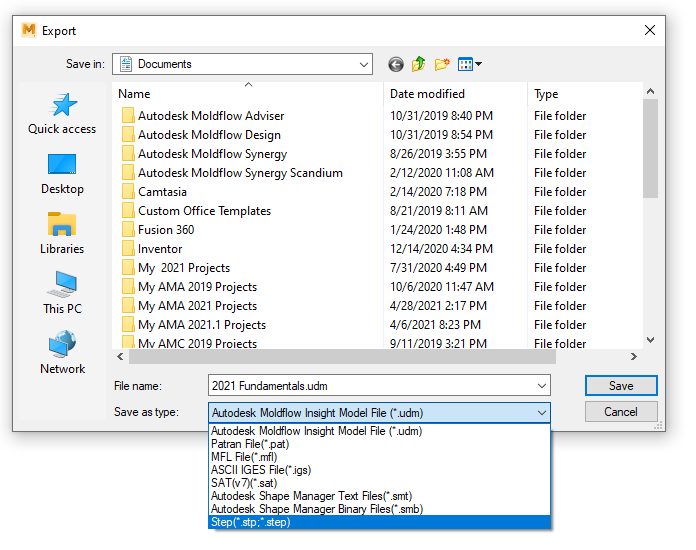
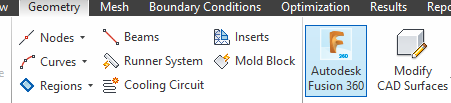
2)导出到Fusion 360(Moldflow 速博用户可免费使用):
a)访问更多模型清理工具
b)导出更多格式
技巧三 导出翘曲/反变形 CAD 模型
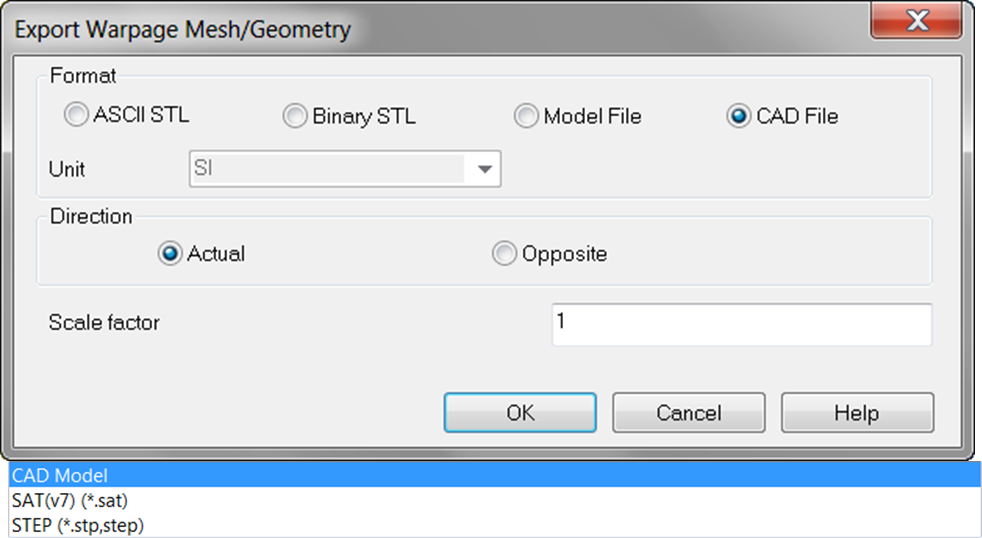
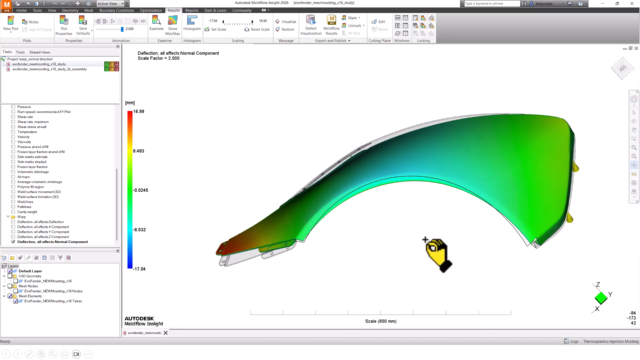
在进行产品反变形方案分析的时候,我们可以在Moldlfow中直接导出用于反变形的CAD模型。
1) 将CAD文件以STEP或SAT格式导出:
导出CAD模型,以防丢失原来的模型。
导出收缩或翘曲矫正的实体模型。
扭曲原CAD模型,以贴合翘曲后的网格模型。
考虑翘曲结果属性里设置的收缩补偿。
网格质量将影响导出的实体表面质量。