之前盘盘为大家整理过关于手机微信的清理技巧,很多朋友表示手上的64G手机还能再战1年!
去年电脑版微信上线了朋友圈功能,使用人数也越来越多。今天趁着这个机会,盘盘为大家介绍3个Windows版微信的使用技巧。
01

聊天文件都“藏”在哪?
最近有个云盘公众号的粉丝咨询盘盘:想找工作群里的某个视频,但是忘记在哪里看到的,不知道该去哪里找到这张图片。
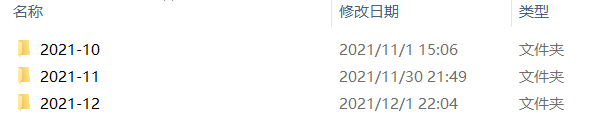
其实电脑版微信是按照日期来统一放置文件的,只要找到文件路径,就可以查看某个日期的图片、视频、表情包等文件。
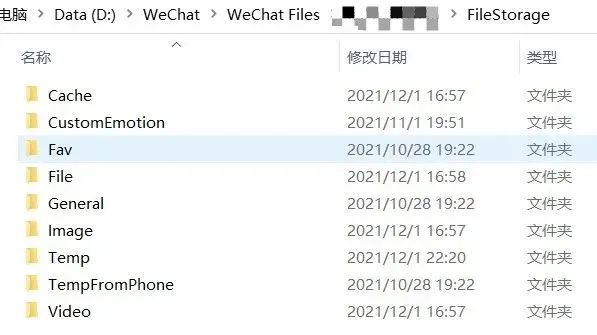
微信缓存文件夹
这个功能还有个用处就是:如果哪天你在清理微信APP空间的时候,不小心删了一些重要文件,那么电脑版微信的文件夹可以帮你找回。
02
微信文件夹如何清理
接上一条,自动保存文件的功能虽好,但由于对所有文件都“一视同仁”,因此会占用相当一部分硬盘空间。
比如盘盘的微信文件夹,之前没注意,写这篇稿子前看了下,竟然已经超过23G!!!
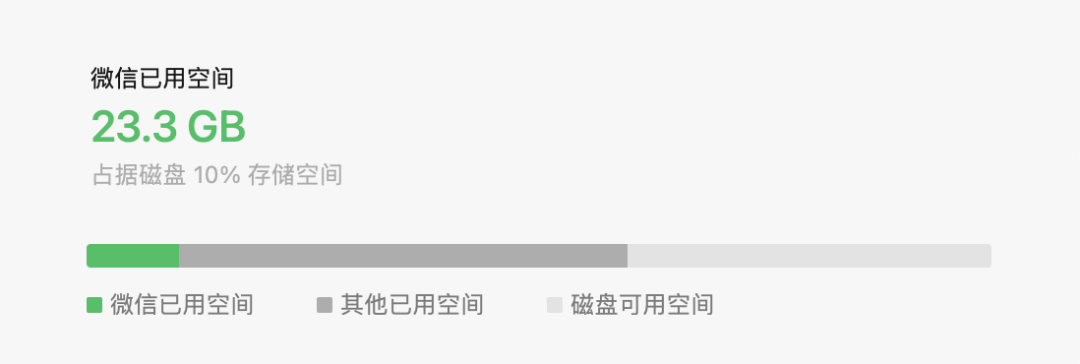
这些文件中大多数都是缓存文件,如果长时间不清理,日积月累下能达到惊人的几十G。这里盘盘帮大家盘点了几个可以清理的文件夹。
-
Cache:微信在电脑上所有的图片文件缓存;
-
CustomEmotion:包含所有微信表情包;
-
Flie:缓存文件,包含图片、文件以及动图,图片大部分是缩略图,如果你要找某些文档,来这里找就对了;
-
Video:视频缓存。
如果电脑的硬盘空间紧张,可以直接删除上面这些文件,对于微信的正常运行不会有影响。
不过要注意的是:这些缓存删除之后是无法找回的!电脑端微信里也无法再访问这些文件了,删前要慎重考虑呀!
03
微信文件怎么安全备份
除了上面的缓存清理之外,有时候我们还会碰到这种情况:有些工作文件或者微信聊天记录非常重要,它们占据了很大的硬盘空间,但又无法直接清理。
以盘盘的经验来看,最好方式是先备份后再清理。简单来说,就是把聊天记录跟文件备份到云盘中,然后释放本地电脑的空间。
① 备份聊天记录
微信本身自带备份功能,我们可以在备份完成之后上传至云盘,这样即使清理了本地文件也不用担心聊天记录丢失。
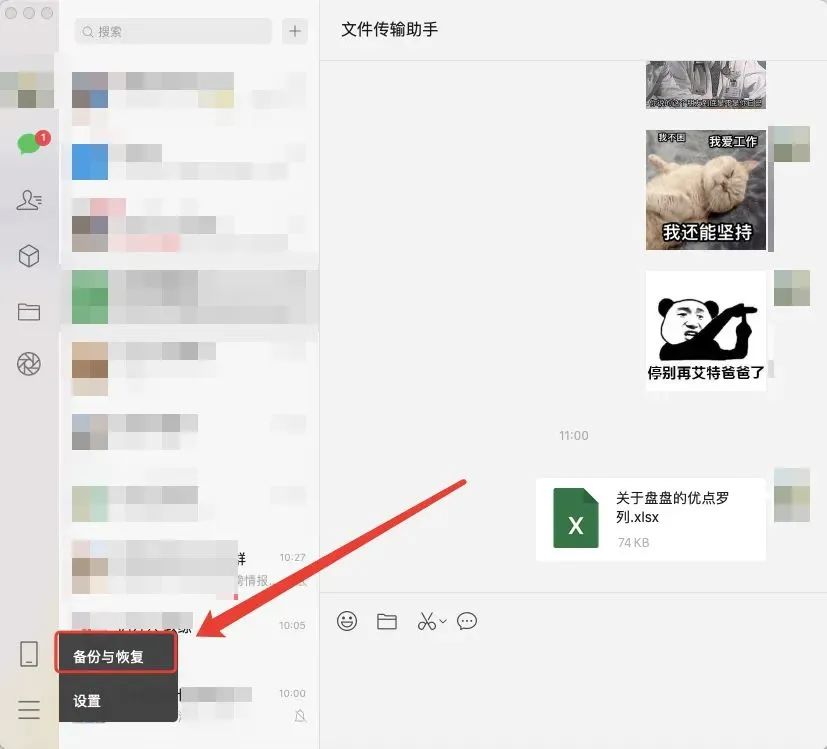
电脑备份
② 备份工作文件
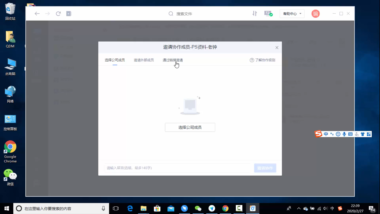
由于微信文件更新非常频繁,手动备份耗时又耗力,这里我们用云盘的「微信备份」功能,自动备份当前电脑微信接收到且已缓存到本地的文件。
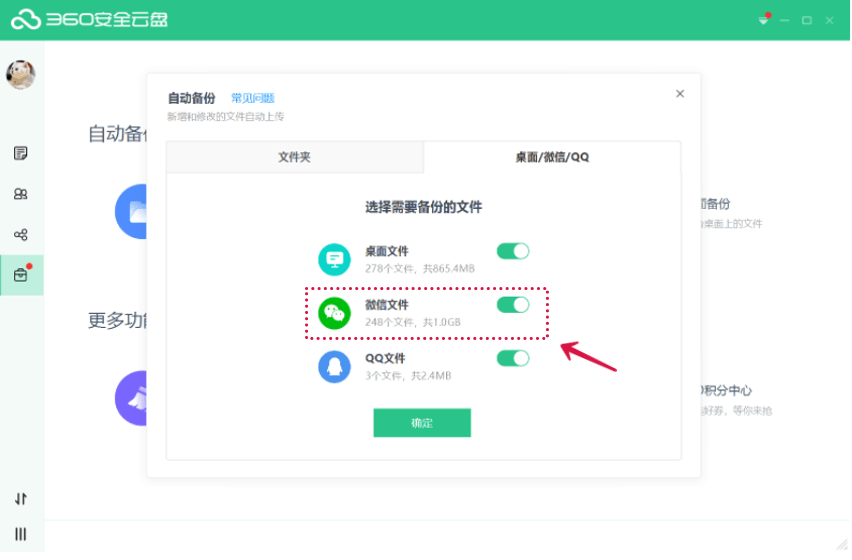
微信文件备份
备份完成之后,我们可以在「云盘根目录我的自动备份文件夹微信备份」中找到这些文件,然后就能放心地清理微信文件夹啦~
以上,就是盘盘整理的「Windows版微信技巧」分享啦。如果觉得对你有帮助,记得在文末点个好看、分享哦~