 更新说明
更新说明
Tekla Structures 2024 引入了 3D PDF 输出,用于将当前模型或所选模型对象输出为 3D PDF 文件。3D PDF 允许您轻松地与他人沟通您的工作,而无需下载和安装扩展:接收者需要的就是一个支持 3D PDF 格式的 PDF 阅读器。
您也可以通过公共 Trimble Connect 链接共享模型。
3D PDF 的外观与原始 3D 设计完全相同。使用此工具可减少设计错误,并提高工程质量和工作效率,从而改善沟通并加快决策速度。
我们建议您使用 Adobe Acrobat Reader,因为并非所有 PDF 阅读器都支持 3D PDF 格式。
3D PDF 输出中的各种选项允许您:
• 输出整个模型或所选的模型零件。
• 选择要包含在 PDF 中的对象:
• 搭扣
• 钢筋
• 螺栓
• 焊缝
• 轴线
• 零件属性
• 使用为 IFC 输出定义的属性设置输出对象的附加属性。
• 将对象输出为构件,这意味着 Tekla Structures 会自动选择对象的相应构件以用于输出。
• 使用 3D PDF 中的当前模型视图颜色。
• 在 3D PDF 模型树中按阶段或按对象显示模型信息。当您在输出中包含零件属性时,选择零件时,零件属性将显示在模型树中。
• 以普通或高实体精度显示对象。
• 定义页面设置(尺寸、方向)并选择合适的模型和视图设置(背景色、光线定义、渲染模式)。
• 输出后打开输出文件夹和/或 3D PDF 文件。
• 仅创建 U3D 格式文件。通用 3D (U3D) 格式是 3D 计算机图形数据的压缩文件格式标准。
发布到 3D PDF 也作为 Tekla Warehouse 中的扩展提供。
如何以 3D PDF 格式输出:
• 要开始输出,请在建模模式下单击文件 > 输出 > 3D PDF。
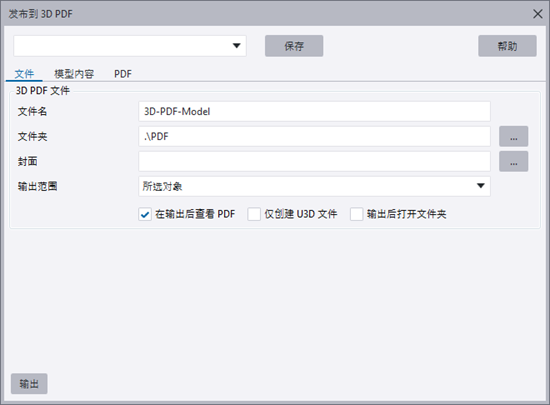
• 检查文件、PDF 和模型内容选项卡上的设置,并按照需求调整设置。
• 如果只想输出某些对象,请选择模型中的对象,然后选择所选对象作为输出范围。要输出整个模型,请选择所有对象。
• 准备就绪后,单击输出。默认情况下,PDF 文件将输出到当前模型文件夹下的 PDF 文件夹中。
您可以在 PDF 阅读器中打开生成的 3D PDF,并使用阅读器中提供的工具探索模型。
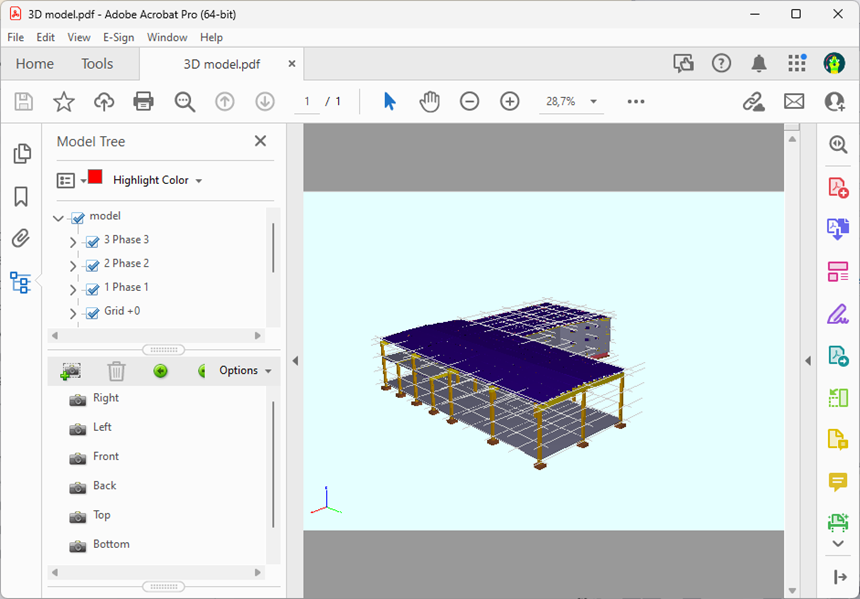
下面是 Adobe Acrobat Pro 中 3D PDF 的示例。模型对象按阶段在模型树中列出。
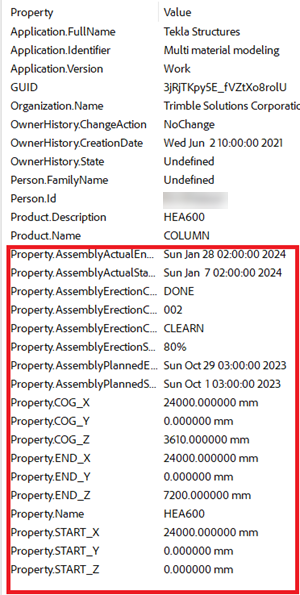
下面是模型树中柱的零件属性的示例。已从输出设置的附加属性设置列表中选择了 IFC 属性设置配置文件,并列出了一些附加属性。