

 更新说明
更新说明
Tekla Structures 2024 提供一个新的捕捉选项:捕捉到平行点。此外,您现在还可以在 3D 模型视图中捕捉到对象面。
1、捕捉到平行点
Tekla Structures 2024 提供一个新的捕捉选项:捕捉到平行点.您现在可以捕捉到与轴线、零件参考线以及现有对象或参考对象的边缘线平行的点。捕捉到平行点在建模模式和图纸模式下均可使用。
例如,当您需要执行以下操作时,可以使用捕捉到平行点开关
• 对与现有结构平行或与轴线平行的新零件或结构(例如条形基础或墙)建模
• 在知道平行参考零件和要创建的零件之间的距离的情况下对零件建模
• 切割与不规则形状的边缘线平行的多边形形状
要捕捉到平行点,请执行以下操作:
(1)激活捕捉工具栏上的捕捉到平行点捕捉开关。

(2)运行一个要求您选取点的命令。
例如,开始创建梁。
(3)选取模型中的起始点。
或者,您可以通过按住 Ctrl 键,然后选取一个用作参考点的点,来选取临时参考点。
如果您在线上选取一个点,Tekla Structures 会在正交方向上提供 500 mm 的偏移值。您可以输入另一个数字距离,或移动鼠标来定义平行点的距离。
(4)将鼠标指针放在要用作平行捕捉基础的线或边缘上方,然后使用鼠标指针沿着该线或边缘向所需方向移动。让鼠标指针保持靠近该线或边缘。
Tekla Structures 显示平行捕捉符号和一条绿色短划线,指示选取点和平行点之间的从属关系。
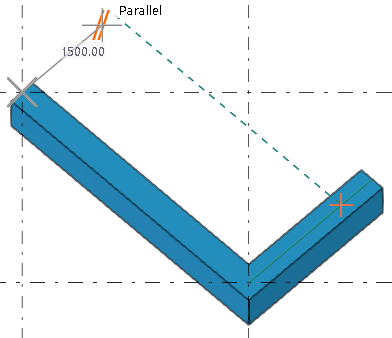
如果沿线或边缘的方向进一步移动鼠标指针,平行捕捉将跟随该线或边缘的延伸。
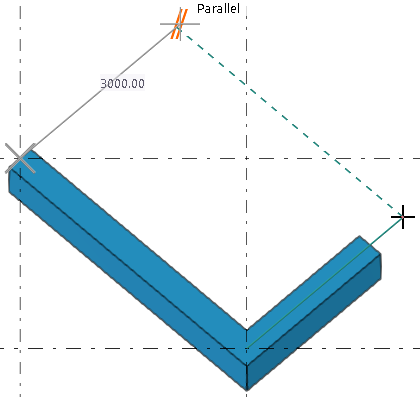
(5)选取其余点,或使用键盘输入距离并按 Enter 键。
或者,如果您之前选取了临时参考点,请选择起始点。
请注意,新的捕捉到平行点捕捉开关的捕捉优先级低于捕捉到端点、捕捉到中点、捕捉到垂足和捕捉到交点捕捉开关。
您还可以使用捕捉到平行点 - 覆盖开关临时覆盖其他捕捉开关设置。
2、捕捉到对象面上的垂足和交点
现在,当您激活捕捉到垂足或捕捉到交点捕捉开关时,可以在 3D 模型视图中捕捉到对象面。
请注意,仅当零件的渲染设置为已渲染零件/已渲染组件/已渲染参考时,您才能捕捉到对象面。
• 当捕捉到垂足捕捉开关处于活动状态时,您可以垂直捕捉到对象面上的点。以前,您只能垂直捕捉到线。
如果捕捉到垂足捕捉开关是唯一活动的捕捉开关,则即使鼠标指针远离正确位置,Tekla Structures 也会找到捕捉点。如果其他捕捉开关已打开,则仅当鼠标指针放置在靠近正确位置的地方时,Tekla Structures 才能找到垂直捕捉点。
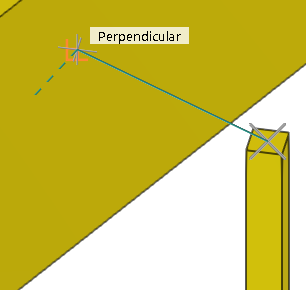
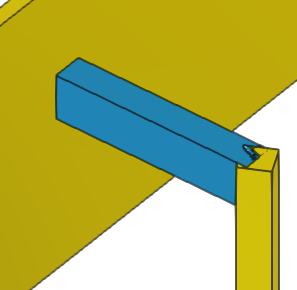
当您开始选取点时,如果第一个选取点位于对象面的前面且在对象面边界内,则垂足将位于对象面上。如果第一个选取点位于对象面边界之外,则垂足将垂直于对象面平面进行创建,并位于对象面上。
• 当捕捉到交点 捕捉开关处于活动状态时,您可以捕捉到对象面与零件边缘线上的点、辅助线上的点或轴线上的点的交点。