

 更新说明
更新说明
Tekla Structures 2024 在制造图纸、字体、打印设置、图纸内容管理器、钢筋标记中的长度属性、钢筋插图和标记、钢筋组标记、处理图纸版本以及钢筋网视图创建器方面进行了更改和重要改进。
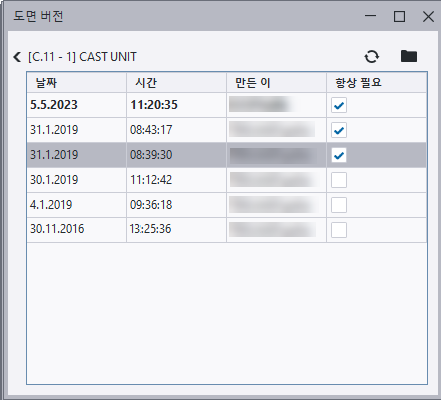
1、保留所需的图纸版本
由于图纸版本可能会定义为通过高级选项 XS_DELETE_UNNECESSARY_DG_FILES 自动删除,因此您可能需要保护某些版本,使其不被删除。图纸版本功能引入了一个新选项,可将版本标记为始终需要,这意味着您选择的版本将受到保护,不会自动删除旧图纸版本。
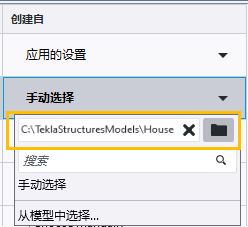
2、制造图纸 - 在模型路径中使用复制和粘贴
当您要选择另一个模型作为模板来源时,现在可以在创建检查对话框的文件夹路径框中使用复制和粘贴。
3、Arial 成为图纸中的新默认字体
在通用环境和默认环境中,图纸中的文本、数值域和标记的默认字体设置已从 Arial Narrow 更改为 Arial。替换 Arial Narrow 字体的原因在于,Windows 安装有时不提供该字体,可能在计算机中无法使用。
4、处理打印设置的更改
已改进处理打印设置的方式,您现在可以更清楚地了解设置是否已进行更改。
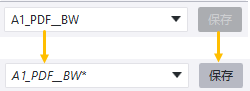
• 现在,打开打印图纸对话框并加载某些打印设置时,保存按钮将保持禁用状态。
• 在对打印设置进行一些更改后,设置文件的名称将以斜体显示,并且会在末尾显示星号。更改设置后,保存按钮将启用。
Tekla Structures 2024 还引入了自定义 RGB 颜色,并对打印中的线属性处理进行了改进。
5、图纸内容管理器中的新类别
图纸内容管理器现在提供两个新的建筑对象类别:子构件 和 参考对象。
例如,您可以快速轻松地执行以下操作:
• 在子构件和参考对象中添加标记或从中删除标记。
• 检查子构件和参考对象在一个视图内或整个图纸中有多少个标记。
• 检查子构件层级级别。
您现在还可以使用 选项菜单上的新的显示子构件次零件选项,控制子构件零件在图纸内容管理器中的显示方式。
默认情况下,显示子构件次零件将处于选中状态,这样图纸内容管理器会在零件类别下列出属于选定构件和子构件的所有零件。此外,构件主零件会在构件类别中列出,子构件主零件会在子构件类别中列出。
如果您不希望在零件类别下显示子构件零件,单击 显示子构件次零件。现在,仅子构件类别会列出子构件零件。
6、钢筋标记和标签中的长度属性
当进行修复以使 CC、CC_CROSS、CC_DIAMETER_CROSS、CC_DIAMETER_LONG、CC_EXACT、CC_EXACT_CROSS、CC_EXACT_LONG 和 CC_LONG 的单位设置可在过滤中使用时,这些单位设置会停止运行。事实证明,这两个要求是相互矛盾的,它们无法同时发挥作用。根据客户反馈,我们现在决定撤销之前的修复,这意味着现在上述属性在默认情况下不再在过滤中使用。
您可以在 contentattributes_global.lst 中控制此功能。默认情况下,这些属性的单位类型现在设置为长度,这样可以在图纸中启用单位设置,但过滤不起作用。如果将单位类型留空,则过滤仍然有效,但单位设置无法起作用。
以下是来自 contentattributes_global.lst 的示例行,显示了单位设置在图纸中发挥作用的情况:
CC_EXACT CHARACTER LEFT TRUE 20 0 Length mm
7、钢筋插图和标记 - 在标记中添加自定义属性
您现在可以在钢筋标记中添加自定义属性。为此,在标记 1 或标记 2 选项卡的标记内容设置中,从可利用的零件列表中选择模板属性,然后输入自定义属性的名称(例如 CUSTOM.REBAR_NUMBER)。
8、钢筋组标记 - 速度改进
通过更改该工具在图纸打开时的更新行为,钢筋组标记的运行速度得到了提升。现在,仅当模型中的相关对象发生更改时,该工具才会更新。以前,该工具的所有实例在图纸打开时始终会进行更新。
9、钢筋网视图创建器的改进
• 现在支持弯曲钢筋构件和钢筋设置。
• 现在,钢筋网视图的名称来自 CATALOG_NAME 模板属性。
• 添加了一个新选项弯折钢筋网旋转,用于旋转弯折钢筋网。选项包括默认、90、180 和 270。如果选择默认值,则钢筋网的方向始终将弯曲钢筋位于水平轴上。