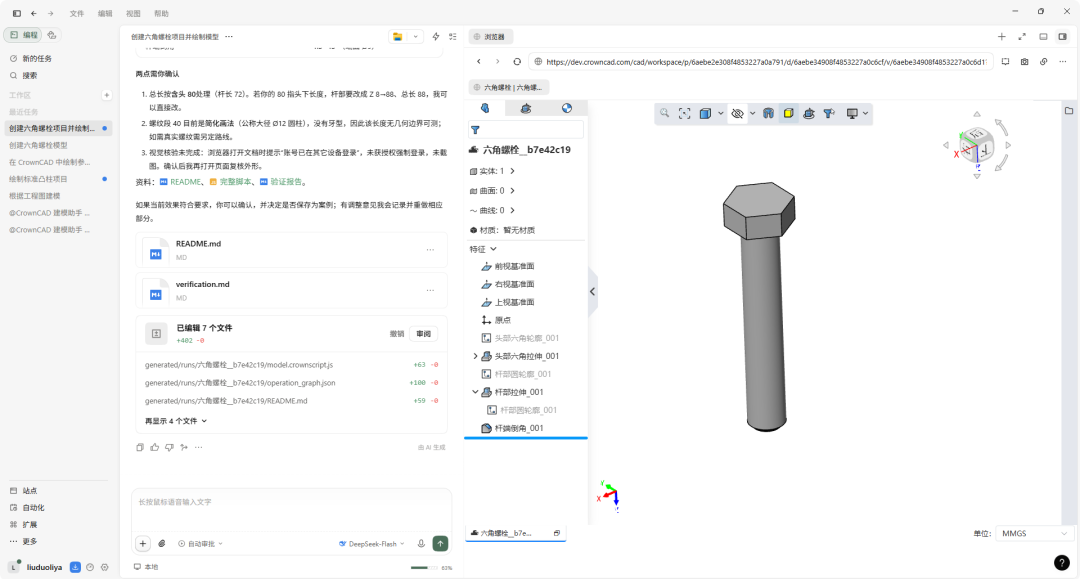
“根据这份工程图,在CrownCAD中建立零件模型。”
“参考这个STEP模型,重建为具有草图和建模特征的可编辑模型。”
“建立一个带中心通孔和四个安装孔的法兰,具体尺寸如下……”
“将现有模型的安装孔间距调整为指定尺寸,保留其他结构。”
“将这些零件组成装配,建立配合关系并检查静态干涉。”
这不是演示脚本,这是工程师在Qoder中给CrownCAD ReGen智能体下达的真实设计指令。
一句话,三维模型即可在CrownCAD中自动生成,并可以继续优化修改和验证。
CrownCAD ReGen智能体是CrownCAD的AI建模助手,已在阿里云Qoder扩展中心正式上线。
CrownCAD ReGen将AI Agent真正带入工业设计工作流——CrownCAD负责精准,Qoder负责理解,工程师负责决策。支持工程图建模、三维模型参数化重建、文本描述建模、模型修改、装配组织与几何验证等端到端建模任务。
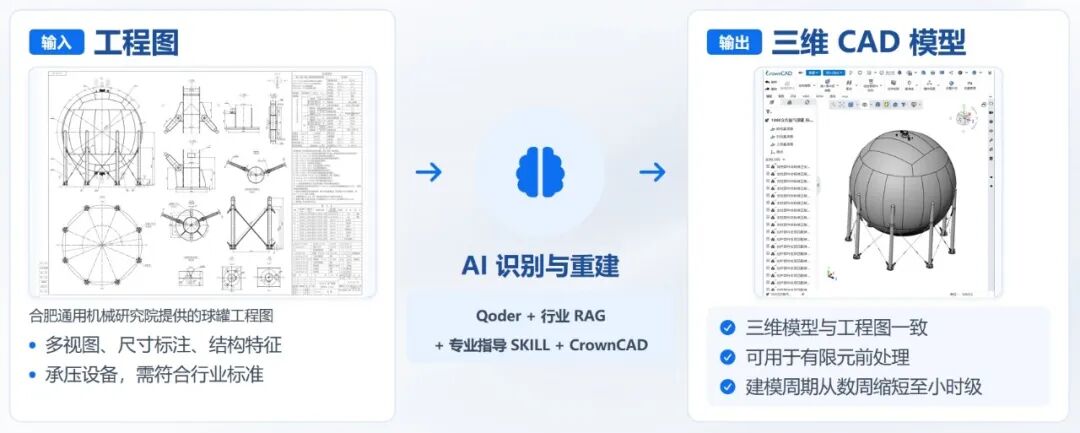
场景推荐:二维图纸到三维模型重建
让二维工程图成为进入三维设计与仿真的直接数据入口。
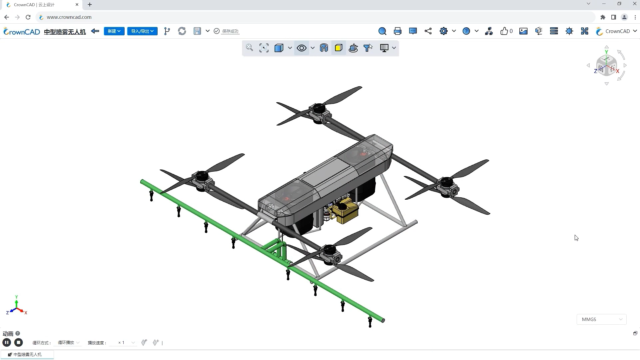
根据二维工程图中的视图、尺寸和技术要求建立三维零件模型,结合多视图确定结构关系,核对关键尺寸与特征。
案例来源:某机械研究院提供的真实工程图
CrownCAD自动创建全部零件、子装和总装,自动将扁平的图纸变成数百个零部件的在三维空间内精准咬合。
让缺少建模历史的几何模型,重新具备参数化设计能力。
以STEP模型为参考,结合实际几何、拓扑和测量结果,重新组织草图与建模特征,构建可编辑的参数化模型。
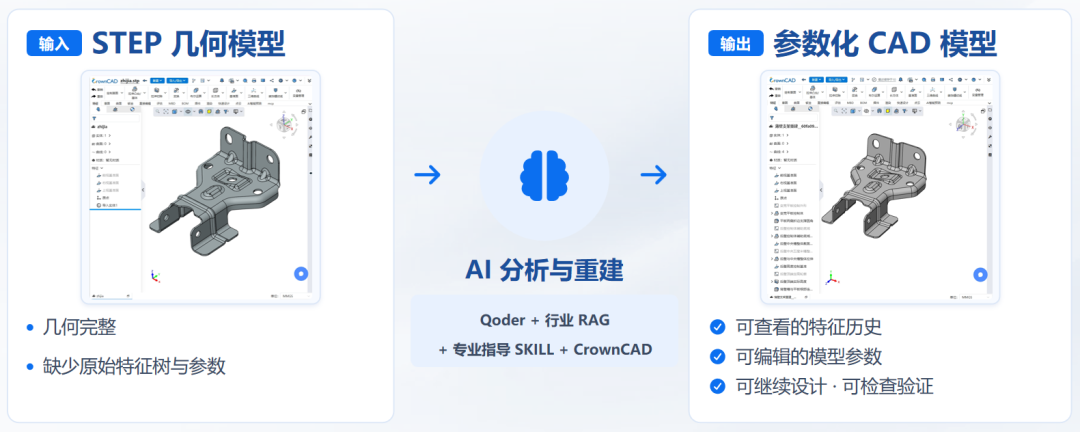
案例来源:某车企提供的真实STEP测试验证模型
无参重构,减少几何分析与重复建模工作,释放历史模型的工程价值。
完整操作路径:Qoder扩展中心 → 搜索CrownCAD→ 安装CrownCAD ReGen智能体 → 授权crowncad_mcp → 新建任务 → 选择插件 → 输入建模要求 → 检查结果
请您下载安装Qoder客户端。试用全程将在Qoder中完成,无需额外部署环境。请按下述步骤操作:
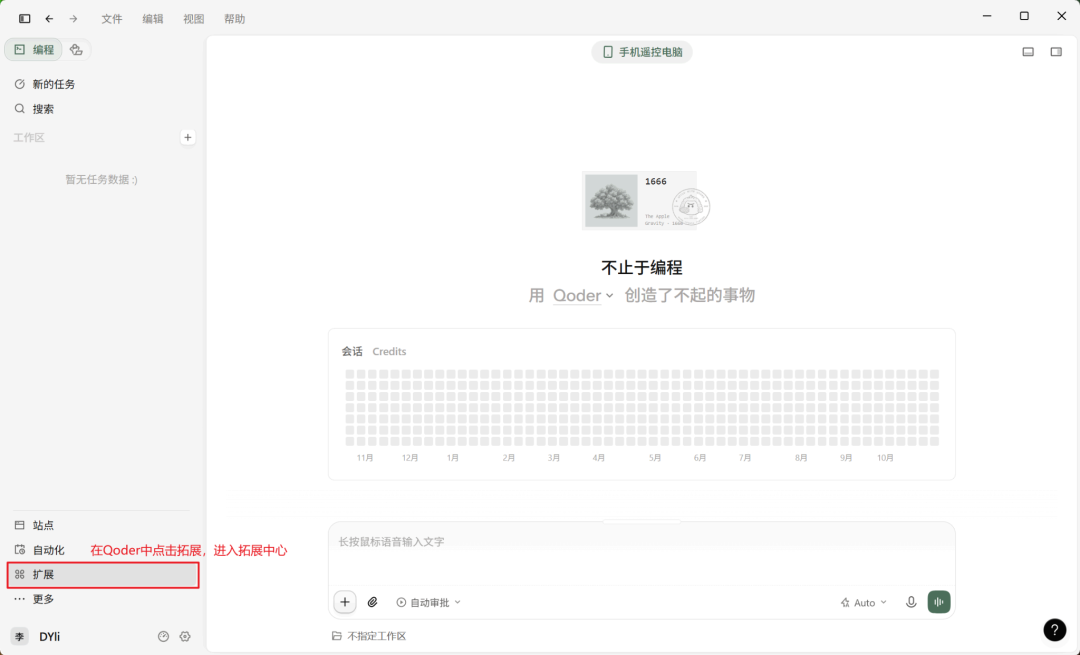
在Qoder主界面左侧导航栏找到“扩展”,单击进入扩展中心。
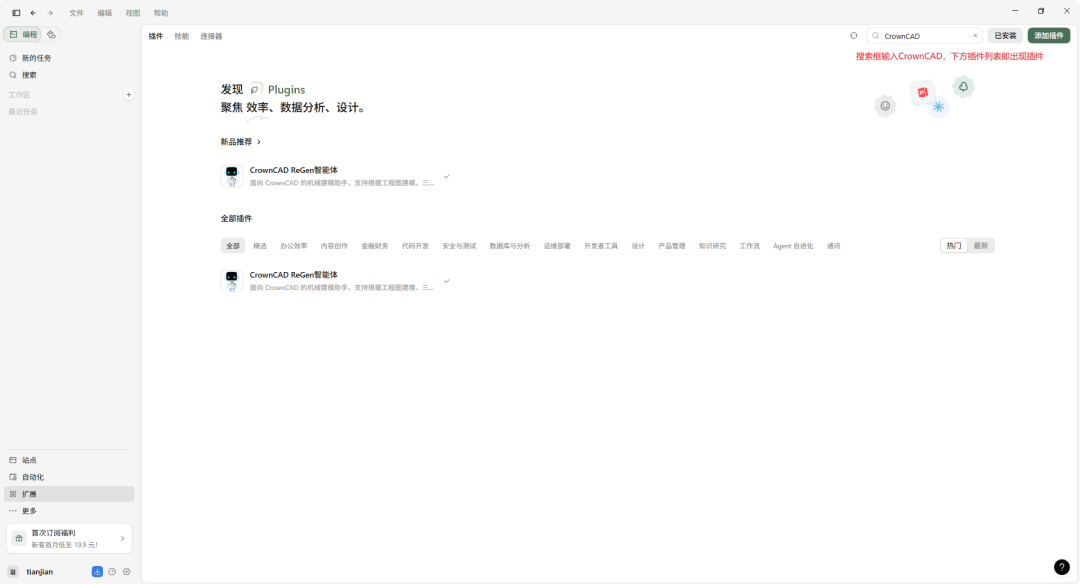
1. 在扩展中心顶部的搜索框中输入CrownCAD。
2. 在搜索结果中找到“CrownCAD ReGen智能体”,点击插件条目进入详情页。
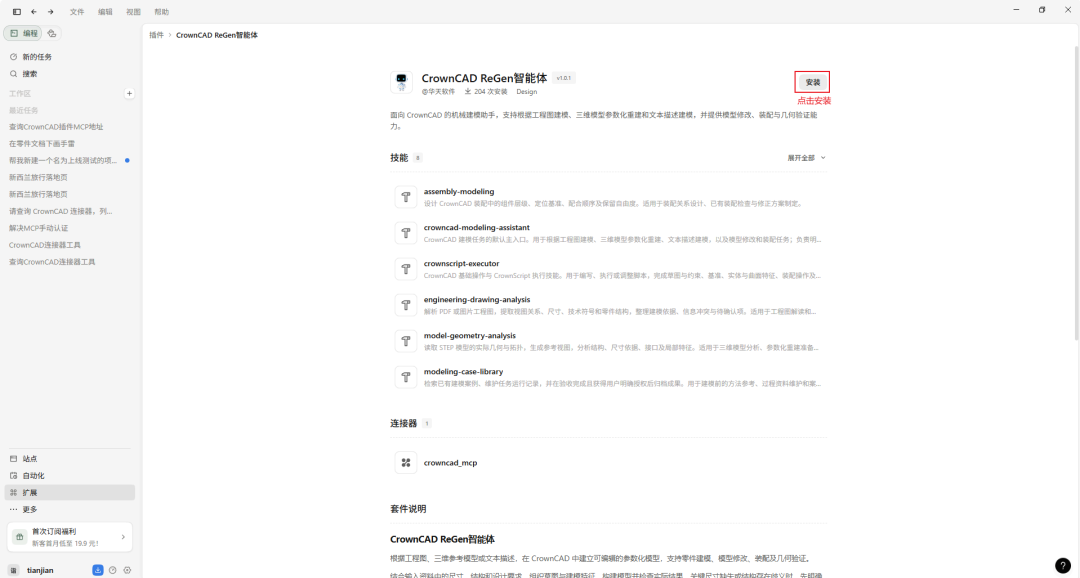
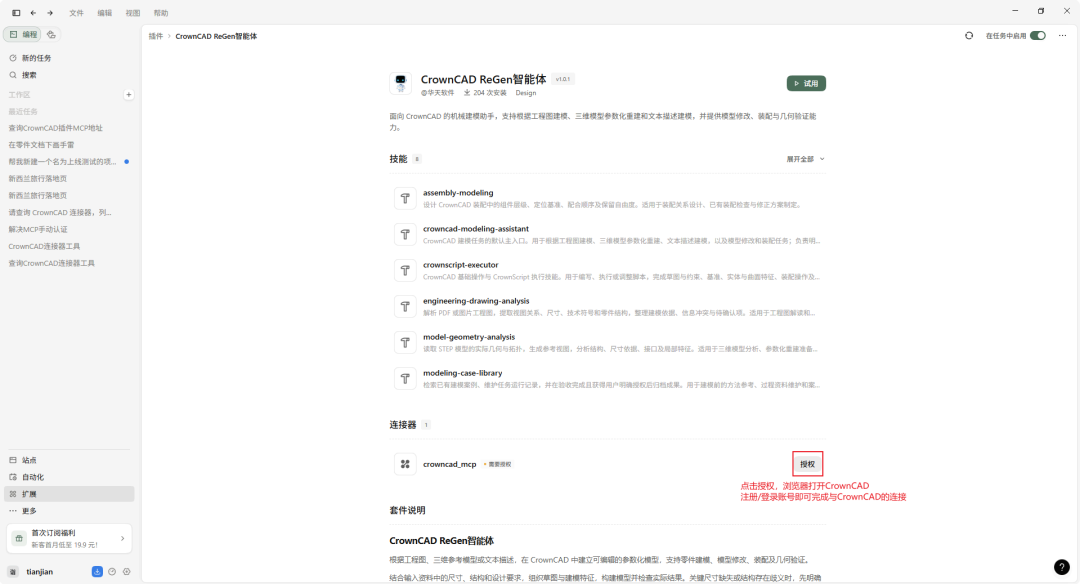
3. 在插件详情页确认名称为“CrownCAD ReGen智能体”,然后点击右侧的“安装”。安装完成后,可在已安装插件或扩展管理中查看插件状态。
图:插件详情页及“安装”按钮。截图中展示的版本和技能列表仅供识别,以实际界面为准。
插件安装完成后,还需要完成与CrownCAD的连接授权。
1. 在插件详情页「连接器」区域,找到 crowncad_mcp,点击右侧「授权」按钮。
2. 浏览器将自动打开CrownCAD授权页面,注册一个新的CrownCAD体验账号,即可完成智能体与CrownCAD的连接。
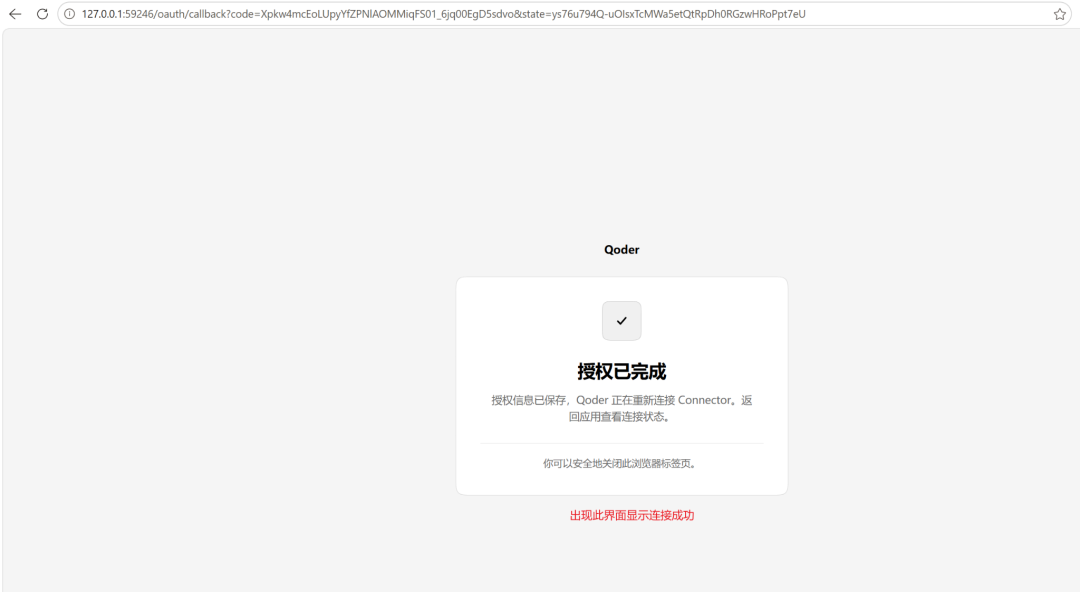
3. 浏览器出现“授权已完成”页面即表示连接成功,可关闭该标签页并返回Qoder。请确认插件详情页右上角「在任务中启用」开关处于开启状态。
注意:浏览器页面显示“授权已完成”是授权成功提示,实际能否执行建模仍以Qoder中的连接器状态和后续任务执行结果为准。若连接未就绪,可返回扩展管理刷新状态,或重新发起授权。
4、在Qoder会话中调用CrownCAD ReGen智能体
1. 返回 Qoder 主界面,打开一个新的任务或会话。
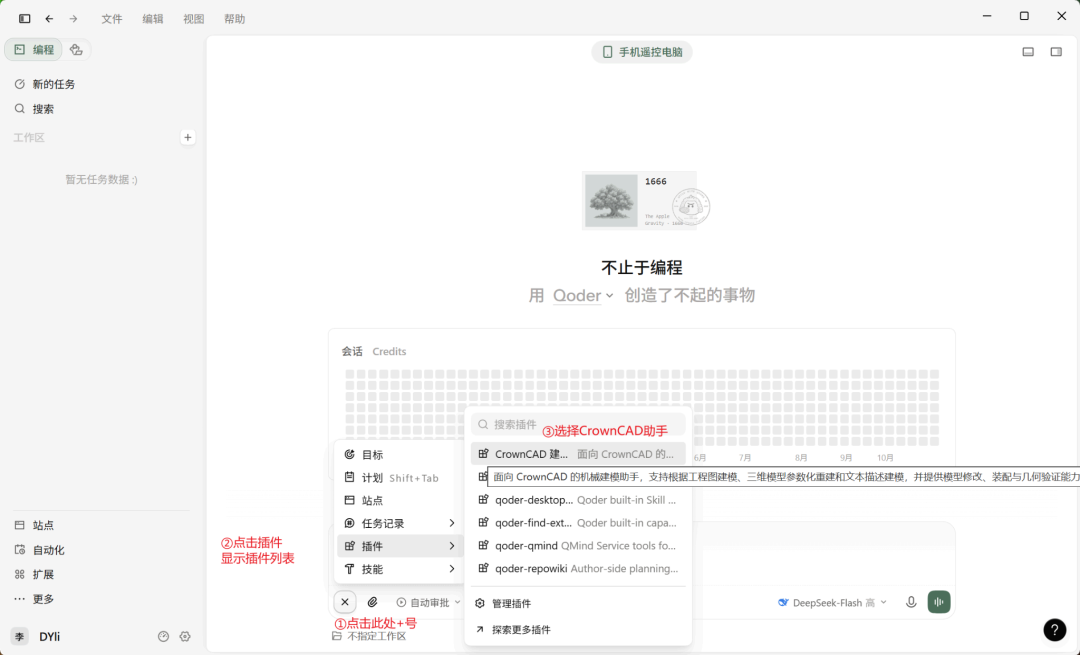
4. 搜索或选中“CrownCAD ReGen智能体”,将它添加到当前任务。
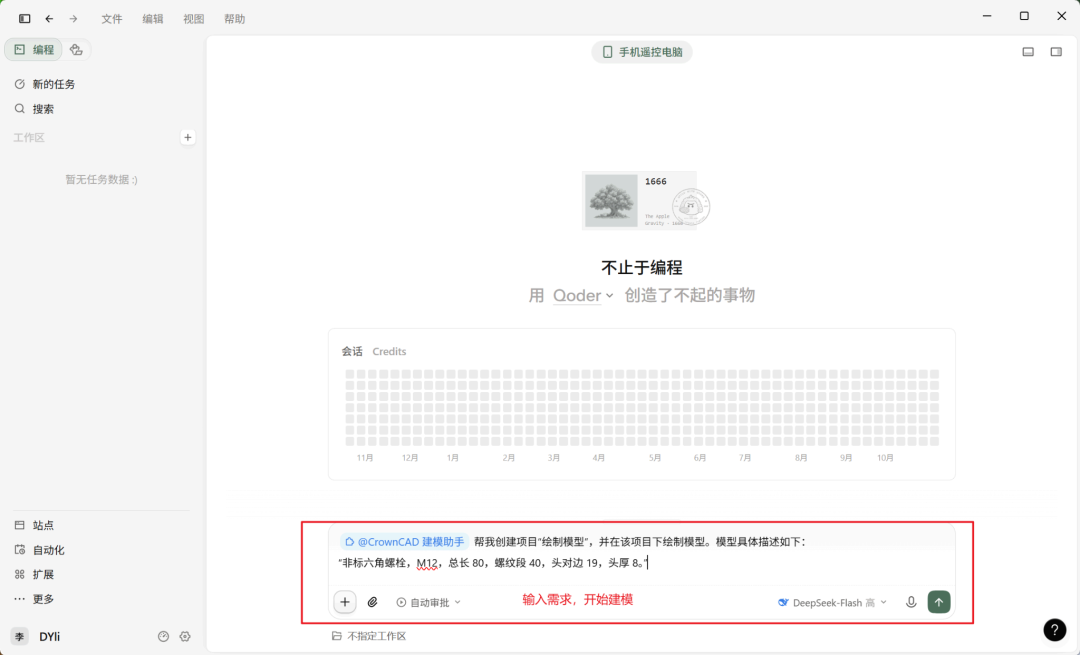
1. 新建任务,在Qoder会话输入框左下角点击「+」号,引用@CrownCAD ReGen智能体,直接下达自然语言指令。示例:
@CrownCAD ReGen智能体 帮我在CrownCAD中创建项目”绘制模型”,并在该项目下绘制模型。模型具体描述如下:非标六角螺栓,M12,总长,80,螺纹段40,头对边19,头厚8。
2. 点击发送后,由Qoder调用插件开展相应操作,自动完成草图、特征、装配及验证操作,并将结果回写至 CrownCAD。

您在试用过程中,有任何问题都可以联系我们!
1.本网站中的文章由用户上传发布,版权归原作者和著作权人所有。该文观点仅代表作者本人,软服之家系信息发布平台,软服之家仅提供信息存储空间服务。
2.本网站用户上传的资讯内容及文章,尽可能注明出处,但不排除来源不明的情况。如果您觉得侵犯了您的权益,
请通知我们更正或删除。若未声明,则视为默许。由此而导致的任何法律争议和后果,本站不承担任何责任。

 小服AI