小服AI
第一章 案例概述与问题描述
1.1 工程挑战
在传统的血流动力学分析中,为了简化计算,工程师常假设血管壁是刚性的。然而,人体血管(尤其是动脉)是典型的黏弹性生物组织,具有显著的顺应性。在心脏搏动产生的脉动流作用下,血管壁会发生周期性的扩张与收缩。
这种“血液流动”与“血管壁变形”之间存在强烈的双向耦合效应:
-
流体对固体的作用:血液流动产生的压力(尤其是脉动压力)和壁面剪切应力会导致血管壁发生形变。
-
固体对流体的作用:血管壁的变形会改变流体域的计算网格形状,进而反过来影响血流的速度场和压力分布。
1.2 典型应用场景
-
动脉瘤风险评估:动脉瘤壁通常比正常血管壁更薄且更脆弱,FSI能更准确地预测瘤壁在血压冲击下的应力集中点,评估破裂风险。
-
血管支架植入:模拟支架植入后,支架与血管壁的相互作用以及血管壁的顺应性改变对血流的影响。
1.3 仿真思路
进行血管壁变形的FSI模拟,将血管壁视为可变形的弹性体,将流场仿真的血管壁压力结果映射到血管壁的结构仿真中,计算血管壁在受血流压力时的变形量。
流体仿真的操作步骤可参考案例1(非牛顿流体血液血管流动),本次重点介绍结构计算的操作以及流固耦合的数据传递操作。
|
💡 本案例的流体仿真部分请参考案例1,本章重点介绍结构计算和流固耦合数据传递。 |
第二章 Workbench操作设置
2.1 Workbench项目创建
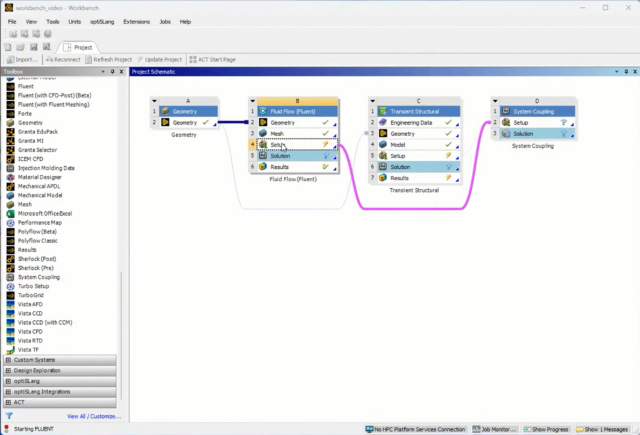
使用Workbench进行流固耦合的模拟。在Workbench主界面将Fluent模块拖至主窗口。
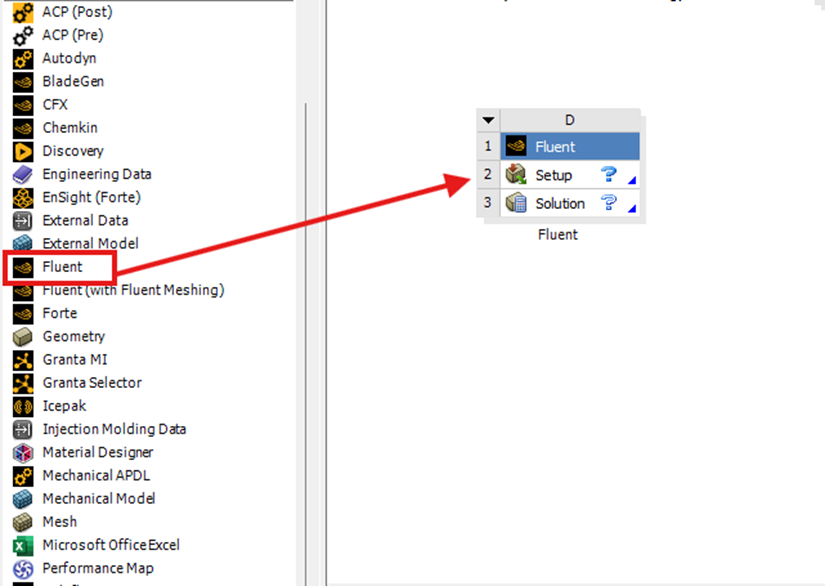
图1 Workbench主界面——拖入Fluent模块
右键Setup,读取之前计算好的血管流动的case&data文件:“blood_vessel_udf.cas.h5”。
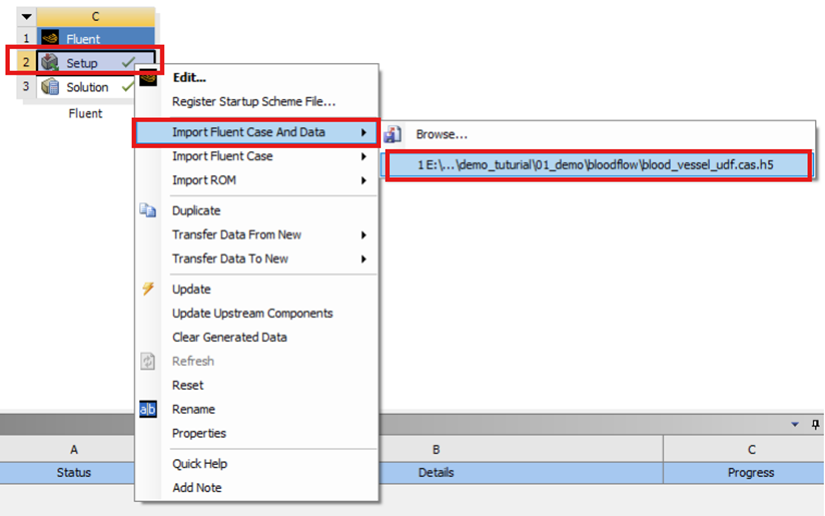
图2 读取Fluent case&data文件
读取之后,右键Solution更新数据。若无法更新,则计算几步后暂停,读取最新的数据。
更新好的流体数据见下图,在Setup和Solution处出现两个绿色对勾。
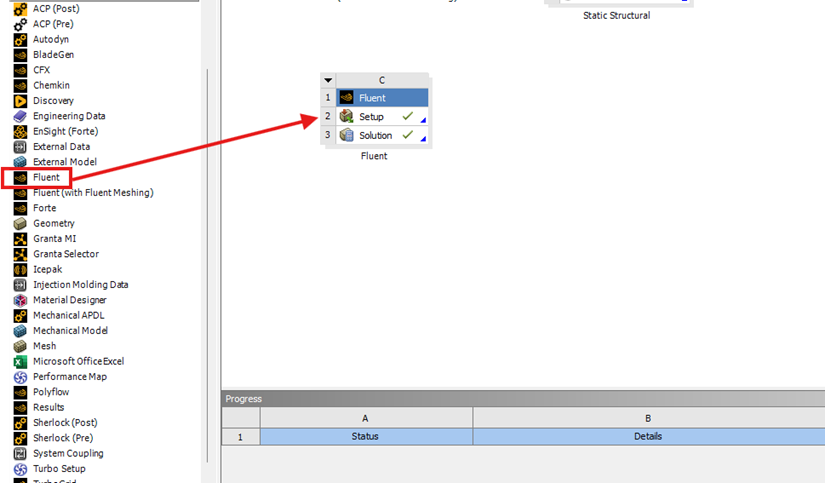
图3 流体数据更新完成
将Static Structural拖至主窗口,与Fluent共享求解数据。
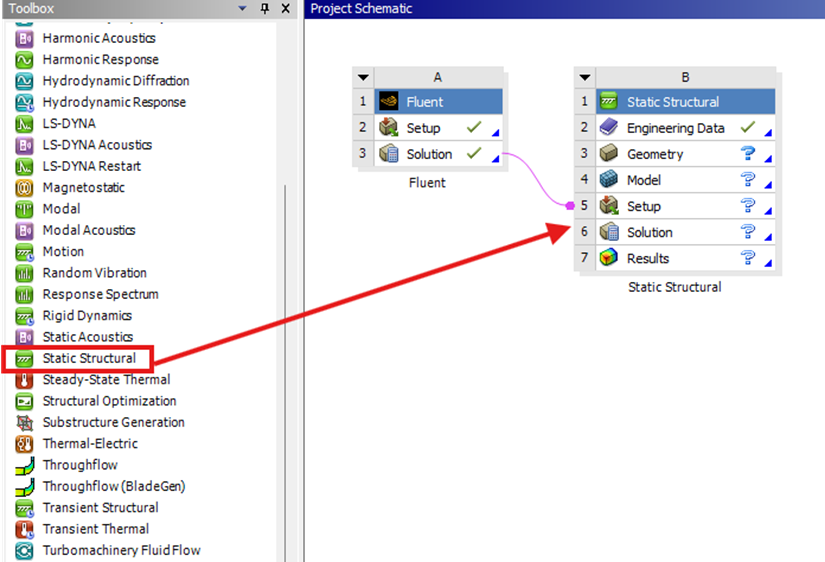
图4 添加Static Structural模块
2.2 导入结构的管壁几何
右键Geometry,导入“blood_vessel_FSI.scdoc”几何模型。
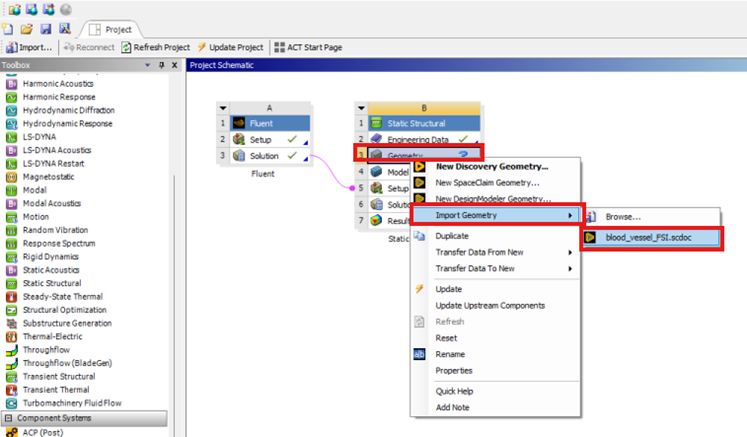
图5 导入管壁几何模型
2.3 定义血管壁材料
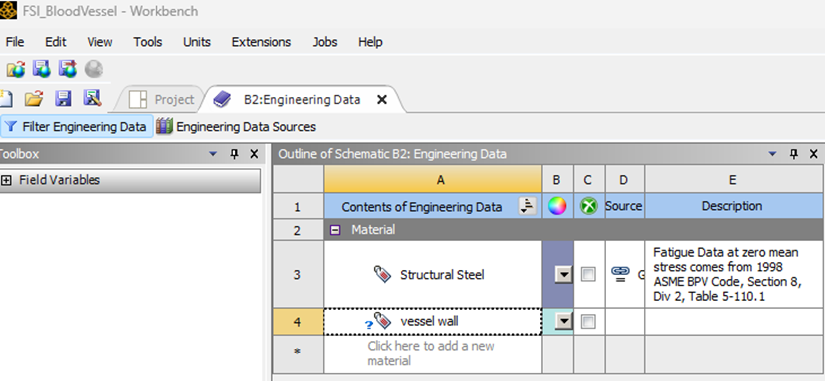
设置血管壁的力学性能,双击Static Structural模块的B2 Engineering Data。在打开的面板中,在A4格中输入新建材料名字“vessel wall”。
将左侧Toolbox的Density和Isotropic Elasticity,用鼠标左键拖拉进刚才新建的A4 vessel wall中,在软件的正下方就看到参数设置了。保存设置然后退出材料设置。
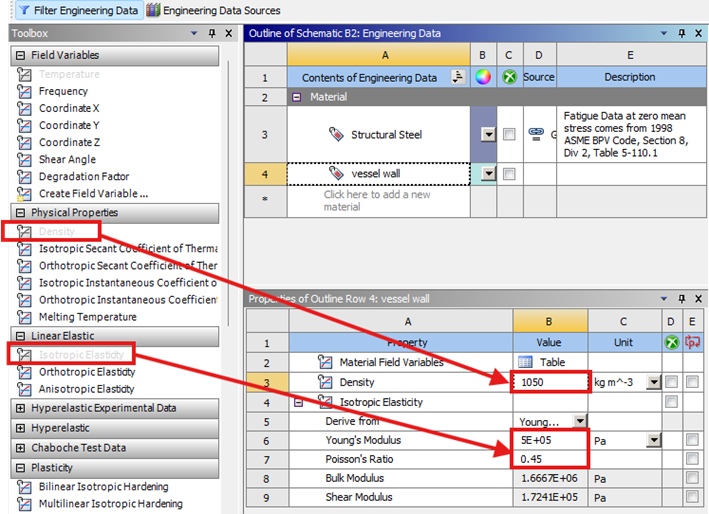
图7 血管壁材料参数设置
鼠标右键新建的A4 vessel wall,选择Default Solid Material For Model,将材料vessel wall指定为固体的默认材料。当然,也可以在后续的固体设置中手动选择此材料。然后关闭固体材料设置界面。
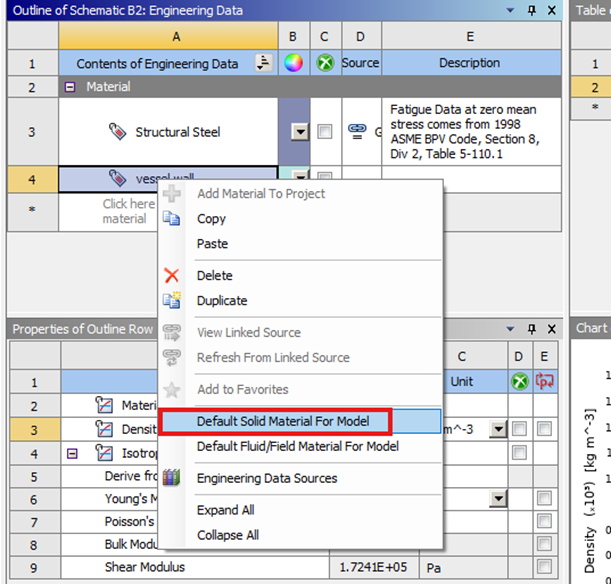
图8 指定材料为默认固体材料
保存整个project,命名为FSI_BloodVessel。
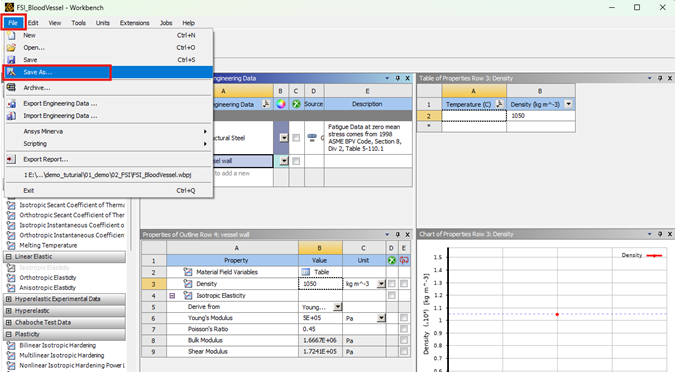
图9 保存Workbench项目
2.4 定义血管壁厚
血管为一个shell的片体模型,定义其壁厚为0.5mm,软件会将其壁厚考虑在计算中。

双击B4 Model ,进入结构仿真的设置界面
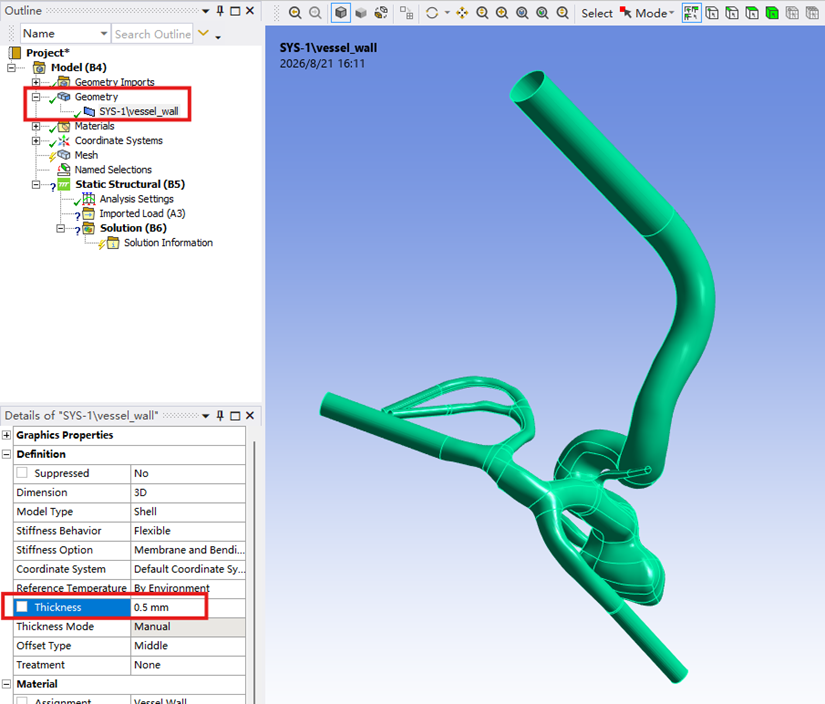
图10 定义血管壁厚
2.5 生成网格
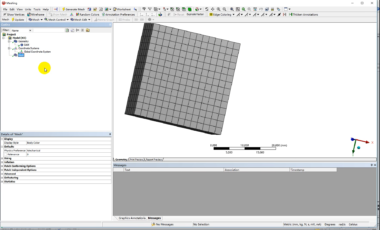
在Static Structural模块中生成结构网格。
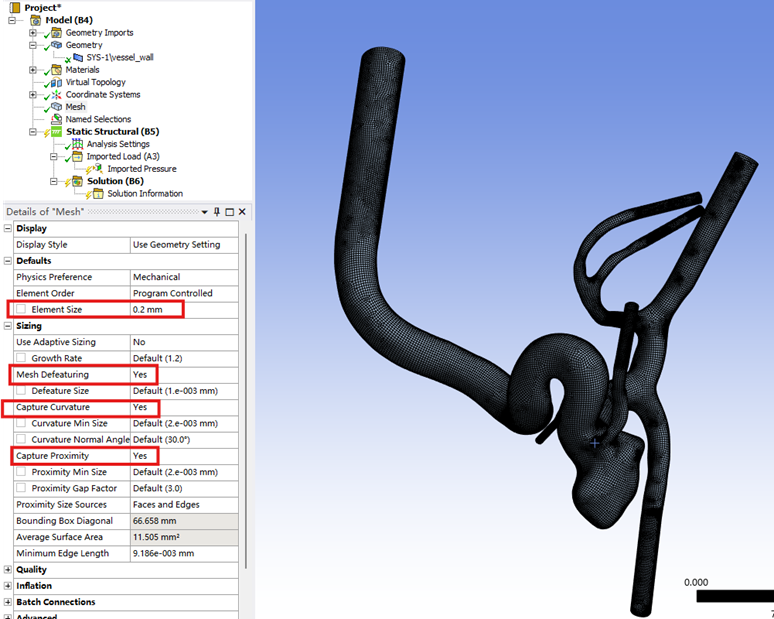
注:若网格划分失败,可以先添加虚拟拓扑将碎面合并。
添加虚拟拓扑的方法为:
在顶部工具栏点击Model–>Virtual Topology ,在左侧的模型树中出现了该选项,右击,选择“Generate Virtual Cells”生成虚拟拓扑。

图12 网格生成设置
第三章 载荷与约束设置
3.1 导入压力载荷
右击ImportedLoad,选择压力作为导入的数据。
💡 操作路径:右键 Imported Load → Insert → Pressure
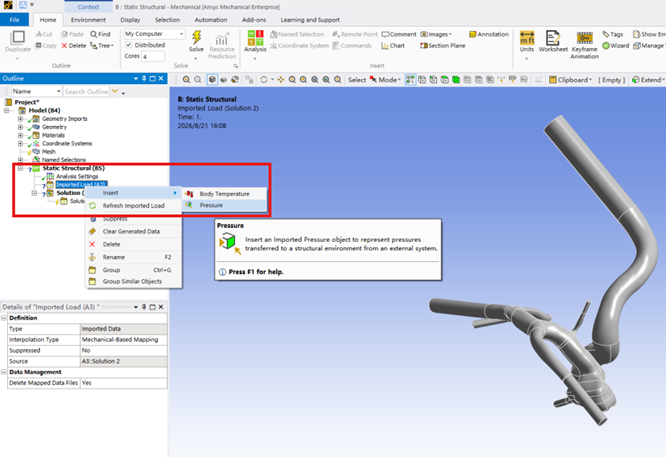
图13 选择压力作为导入数据
选中所有面作为压力导入的面,选择从CFD结果中导入数据的面(所有血管壁面)。
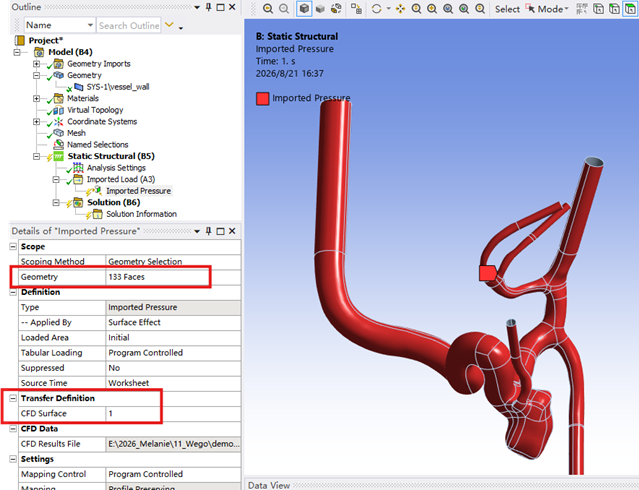
图14 选择压力导入面
右键Update“imported Pressure”,将Fluent计算得到的壁面压力数据映射到结构网格上。
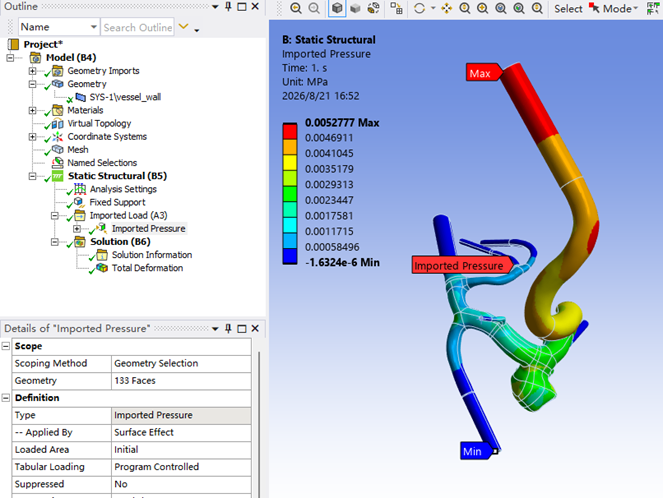
图15 更新压力载荷数据
3.2 定义约束
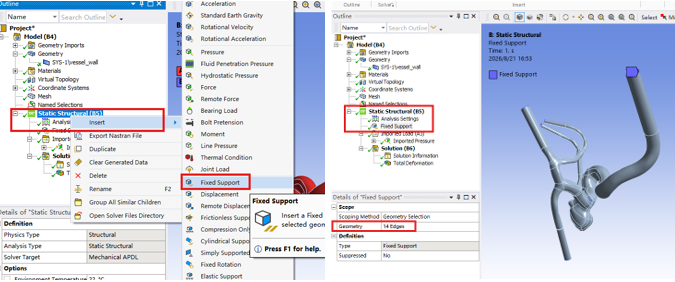
右击B5的Static Structural,选择Insert → Fix Support,将所有的血管端口的边线设置为固定。
|
💡 操作路径:右键 Static Structural → Insert → Fix Support |
第四章 求解与后处理
4.1 求解设置
求解之前可以定义参与并行计算的核心数为4个。点击顶部菜单栏中的Solve按钮,进行求解。

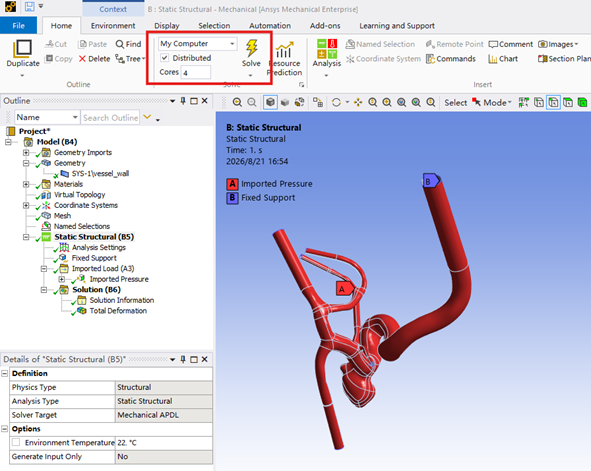
图17 求解设置与启动
4.2 后处理
求解完成后,进行后处理分析,查看血管壁的变形云图和应力云图。
步骤 1:右击Solution,选择Insert → Deformation → Total,可以查看血管壁的变形云图。
步骤 2:右击Solution,选择Insert → Stress → Equivalent (von-Mises),可以查看血管壁的应力云图。
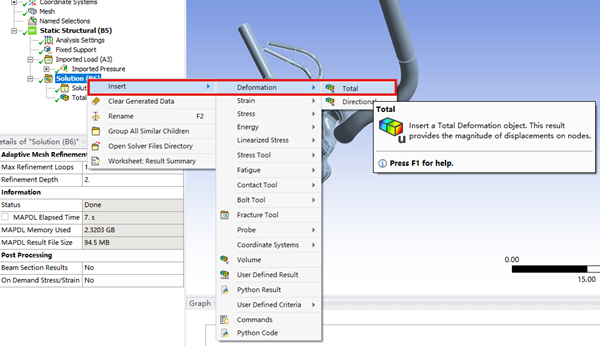
图18 血管壁变形云图设置
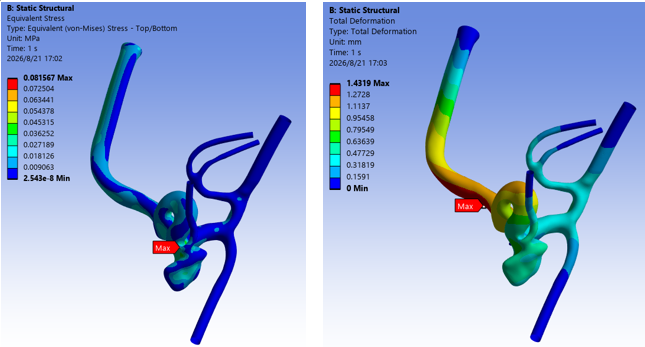
图19 血管壁应力云图 图20 血管壁变形云图
总结
本案例教程演示了如何使用 Ansys Workbench 进行血管流动的流固耦合(FSI)仿真。
教程重点介绍了结构计算和流固耦合数据传递的操作步骤,包括在 Workbench 中搭建 Fluent 与 Static Structural 的耦合项目,定义血管壁的材料属性(如密度、杨氏模量)和几何厚度,将 Fluent 计算得到的流体压力映射为结构载荷,并设置固定约束。
最终通过求解,获得血管壁在血流压力作用下的总变形和等效应力分布云图,以评估血管壁的力学响应。